Dit is een machinevertaling, die nog niet door iemand is nagekeken. Spreek je deze taal? Controleer het hier.

Nest Cam Wi-Fi-kabel vervangen

Jade Weiss en
Voor het laatst geüpdatet op 20 aug 2026
Bekeken: 5,3K
Statistieken weergeven:
- Afgelopen 24 uur:
- 6
- Afgelopen 7 dagen:
- 31
- Afgelopen 30 dagen:
- 105
- Altijd:
- 5.345
Commentaar: 3
1 opmerking over de stappen, 2 opmerkingen op de handleiding.
Bekijk de opmerkingen bij de handleidingVoltooid: 1 2
1 persoon heeft deze handleiding als "voltooid" gemarkeerd. Ben jij de volgende?
2 personen hebben deze handleiding als "voltooid" gemarkeerd. Een daarvan ben jij—lekker bezig!
Favorieten: 0 1
Niemand heeft deze handleiding gemarkeerd als favoriet of volgt de handleiding. Ben jij de eerste?
1 persoon heeft deze handleiding als favoriet gemarkeerd (en blijft daarmee op de hoogte van meldingen)—dat ben jij!
Inleiding
Ga naar stap 1 ↓Zonder een stabiele wifi-verbinding is de Nest Cam niet functioneel. Als je Nest Cam een slechte ontvangst heeft of geen verbinding maakt met internet, zelfs na het doorlopen van de Probleemoplossing voor verbindingsproblemen, moet de wifi-kabel mogelijk worden vervangen.
Wat je nodig hebt
Gereedschap
-
-
Spudger4.9
-


-
-
-
Verwijder de vier 6 mm schroeven van het achterpaneel met de J000 kruiskopschroevendraaier.
 Vraag FixBot
-
-
Gereedschap gebruikt in deze stap:Tweezers$4.99
-
Open het achterpaneel volledig om de binnenkant van de Nest Cam bloot te leggen.
-
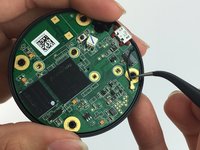
Gebruik de pincet om de rode en zwarte microfoonkabel los te koppelen van het moederbord.
-
-
-
-
Koppel de zwarte Wi-Fi-kabel los van de bovenkant van het moederbord met een pincet.
-
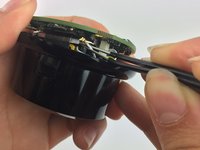
Gebruik een plastic spudger om het moederbord en de camera voldoende op te tillen om de witte kabel bloot te leggen en los te koppelen met de pincet.
-
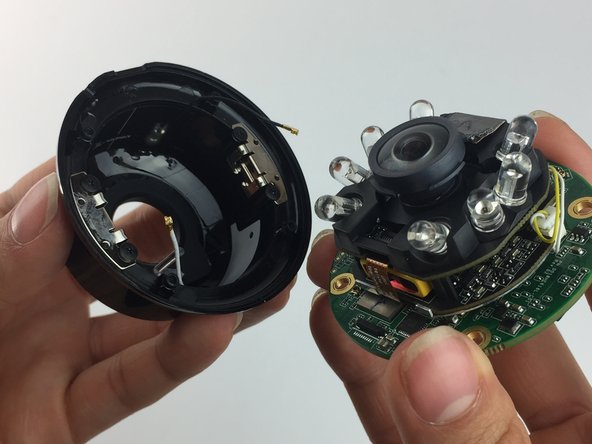
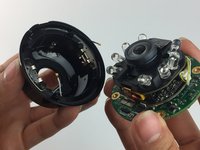
Verwijder het moederbord en de camera volledig uit de behuizing.
-
-
-
Gebruik een soldeerbout om de basis van de Wi-Fi-kabel weg te smelten totdat deze verwijderd kan worden. Gebruik deze handleiding voor hulp bij het solderen.
-
-



Volg deze instructies in omgekeerde volgorde om je apparaat weer in elkaar te zetten.
Annuleren: ik heb deze handleiding niet afgemaakt.
Één andere persoon heeft deze handleiding voltooid.

Team

USF Tampa, Team 1-1, Leahy Spring 2016 Lid van USF Tampa, Team 1-1, Leahy Spring 2016
USFT-LEAHY-S16S1G1
7 Leden
60 handleidingen geschreven
2 opmerkingen onder de handleiding
I have broken the cable attached to Nest camera. Can you get replacement or repair the lead? Hope i haven't got to buy a new camera
I have broken lead attached to Nest camera. Can i get a replacement or repair it? Hope i havent got to buy a new camera.
