Dit is een machinevertaling, die nog niet door iemand is nagekeken. Spreek je deze taal? Controleer het hier.

Motorola Droid 4 SIM-kaart vervangen

Javier en
Voor het laatst geüpdatet op 5 aug 2026
Bekeken: 4,4K
Statistieken weergeven:
- Afgelopen 24 uur:
- 3
- Afgelopen 7 dagen:
- 26
- Afgelopen 30 dagen:
- 98
- Altijd:
- 4.398
Commentaar: 0
Niemand heeft een opmerking bij deze handleiding geplaatst. Ben jij de eerste?
Bekijk de opmerkingen bij de handleidingVoltooid: 1 2
1 persoon heeft deze handleiding als "voltooid" gemarkeerd. Ben jij de volgende?
2 personen hebben deze handleiding als "voltooid" gemarkeerd. Een daarvan ben jij—lekker bezig!
Favorieten: 2 3
2 mensen hebben deze handleiding als favoriet gemarkeerd en volgen deze. Ben jij de volgende?
3 personen hebben deze handleiding als favoriet gemarkeerd (en blijven daarmee op de hoogte van meldingen)—een daarvan ben jij!
Door de gemeenschap gemaakte handleiding
Deze handleiding is gemaakt door een enthousiasteling uit de gemeenschap, en niet door de iFixit-stafleden.
Inleiding
Ga naar stap 1 ↓De SIM-kaart slaat belangrijke informatie op je telefoon op. Ga er voorzichtig mee om wanneer je deze handleiding gebruikt.
Je zult verschillende Torx-schroeven moeten verwijderen. Zorg ervoor dat je het juiste type gebruikt.
Wat je nodig hebt
Gereedschap

-
-
-
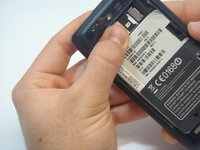
Steek het verwijdergereedschap voor de achterbehuizing, of een paperclip, in het gat bij de lens van de camera achteraan.
-
Schuif het paneel naar beneden om het te verwijderen.
 Vraag FixBot
-
-
-
-
Gereedschap gebruikt in deze stap:Tweezers$4.99
-
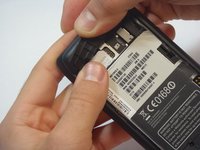
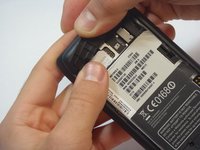
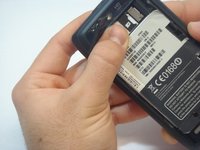
Gebruik een pincet of je vinger om het rubberen SIM-kaartklepje omhoog te tillen, zodat de kaart zelf zichtbaar wordt.
-
-
-
-
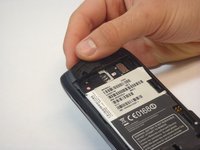
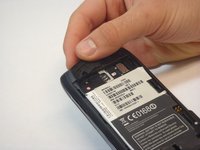
Houd het klepje open en gebruik je vinger om de simkaart in te drukken en naar buiten te schuiven.
-
-
-
Volg dezelfde stappen in omgekeerde volgorde om de nieuwe simkaart te installeren.
-
-




Annuleren: ik heb deze handleiding niet afgemaakt.
Één andere persoon heeft deze handleiding voltooid.

Team

USF Tampa, Team 5-1, Mcgee Fall 2014 Lid van USF Tampa, Team 5-1, Mcgee Fall 2014
USFT-MCGEE-F14S5G1
5 Leden
60 handleidingen geschreven
