Ga door naar hoofdinhoud
Sluit je aan bij de reparatiegemeenschap! Maak een account aan

Dit is een machinevertaling, die nog niet door iemand is nagekeken. Spreek je deze taal? Controleer het hier.
Monoprice Select Mini V2 3D-printer verwarmingselement en Temperatuursensor vervangen

Bekeken: 3,9K

Statistieken weergeven:

Afgelopen 24 uur:
11
Afgelopen 7 dagen:
36
Afgelopen 30 dagen:
131
Altijd:
3.912
Commentaar: 3

3 opmerkingen op de handleiding.

Bekijk de opmerkingen bij de handleiding
Voltooid: 1

1 persoon heeft deze handleiding als "voltooid" gemarkeerd. Ben jij de volgende?

Favorieten: 1

1 persoon heeft deze handleiding als favoriet gemarkeerd en volgt deze. Ben jij de volgende?

Tijd vereist: 45 minuten
Moeilijkheid: Gemiddeld
Uitgelichte studenten-handleiding

Deze handleiding is het resultaat van het harde werk van onze geweldige studenten, en de iFixit-werknemers vonden de gids uitzonderlijk cool.

Monoprice Select Mini V2 3D-printer verwarmingselement en Temperatuursensor vervangen

Inleiding

Ga naar stap 1 ↓

Het verwarmingselement en de Temperatuursensor zijn erg belangrijk in een 3D-printer. Het eerste helpt het printmateriaal te smelten om constructie mogelijk te maken, en de tweede bewaakt de temperatuur van de hot end. Wanneer beide defect zijn, zal de printer beginnen te falen en moeten ze worden vervangen.

Dat is het doel van deze handleiding: helpen bij het vervangen van zowel het verwarmingselement als de Temperatuursensor. Bovendien, als slechts één van de twee componenten moet worden vervangen, kunnen de delen van elke stap die betrekking hebben op het andere element worden genegeerd.

Wat je nodig hebt

Gereedschap

    1. Monoprice Select Mini V2 3D-printer verwarmingselement en Temperatuursensor vervangen, Verwarmingselement en Temperatuursensor: stap 1, afbeelding 1 van 3 Monoprice Select Mini V2 3D-printer verwarmingselement en Temperatuursensor vervangen, Verwarmingselement en Temperatuursensor: stap 1, afbeelding 2 van 3 Monoprice Select Mini V2 3D-printer verwarmingselement en Temperatuursensor vervangen, Verwarmingselement en Temperatuursensor: stap 1, afbeelding 3 van 3
      • Gebruik een pincet met puntige uiteinden om de twee veerclips aan weerszijden van de ventilatorbehuizing van de hotend te verwijderen.

      • Verwijder de ventilator met uw hand.

      Vraag FixBot

      Voeg opmerking toe

    2. Monoprice Select Mini V2 3D-printer verwarmingselement en Temperatuursensor vervangen: stap 2, afbeelding 1 van 3 Monoprice Select Mini V2 3D-printer verwarmingselement en Temperatuursensor vervangen: stap 2, afbeelding 2 van 3 Monoprice Select Mini V2 3D-printer verwarmingselement en Temperatuursensor vervangen: stap 2, afbeelding 3 van 3
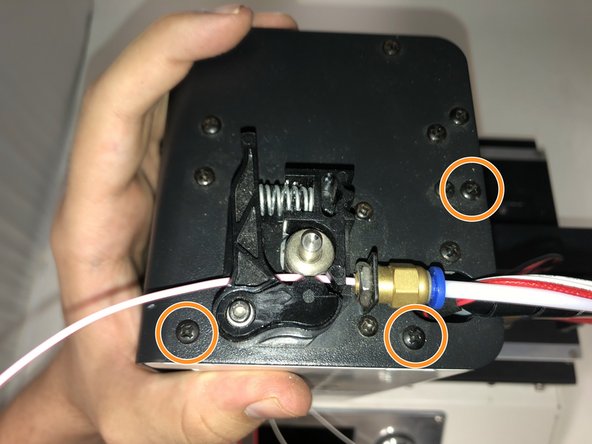
      • Verwijder de twee 18 mm kruiskopschroeven die de behuizing vastzetten.

      • Verwijder het hot end uit de behuizing.

      Vraag FixBot

      Voeg opmerking toe

    3. Monoprice Select Mini V2 3D-printer verwarmingselement en Temperatuursensor vervangen: stap 3, afbeelding 1 van 3 Monoprice Select Mini V2 3D-printer verwarmingselement en Temperatuursensor vervangen: stap 3, afbeelding 2 van 3 Monoprice Select Mini V2 3D-printer verwarmingselement en Temperatuursensor vervangen: stap 3, afbeelding 3 van 3
      • Gebruik een klein hobbymes om de isolatie die het verwarmingsblok bedekt door te snijden.

      • Het is de bedoeling om toegang te krijgen tot wat zich onder de isolatie bevindt, niet om deze volledig te verwijderen. Het volledig verwijderen van de isolatie zal deze waarschijnlijk beschadigen.

      Vraag FixBot

      Voeg opmerking toe

    4. Monoprice Select Mini V2 3D-printer verwarmingselement en Temperatuursensor vervangen: stap 4, afbeelding 1 van 3 Monoprice Select Mini V2 3D-printer verwarmingselement en Temperatuursensor vervangen: stap 4, afbeelding 2 van 3 Monoprice Select Mini V2 3D-printer verwarmingselement en Temperatuursensor vervangen: stap 4, afbeelding 3 van 3
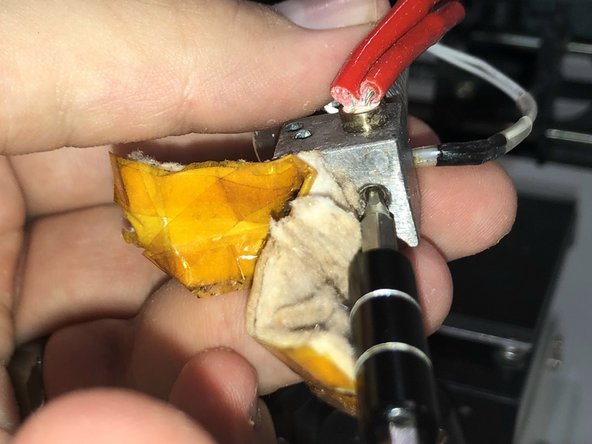
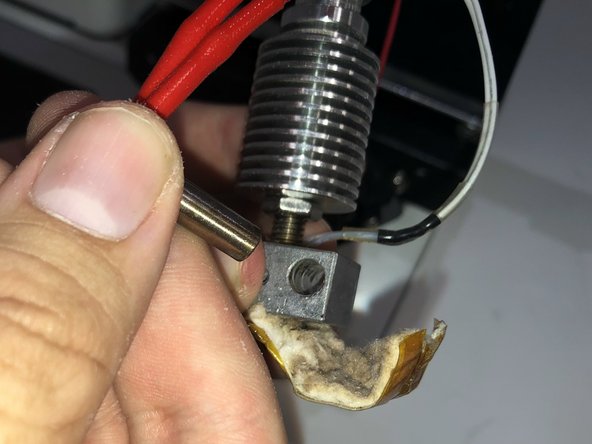
      • Trek de isolatie terug totdat je bij het stelschroefje aan de onderkant van het verwarmingsblok kunt.

      • Gebruik de inbusschroevendraaier om het stelschroefje los te draaien.

      • Verwijder het verwarmingselement uit het verwarmingsblok.

      Vraag FixBot

      Voeg opmerking toe

    5. Monoprice Select Mini V2 3D-printer verwarmingselement en Temperatuursensor vervangen: stap 5, afbeelding 1 van 2 Monoprice Select Mini V2 3D-printer verwarmingselement en Temperatuursensor vervangen: stap 5, afbeelding 2 van 2
      • Gebruik de botte kant van een stanleymes om overtollige warmtewerende lijm weg te schrapen die de Temperatuursensor op zijn plek houdt.

      • Verwijder de Temperatuursensor.

      • De warmtewerende lijm is simpelweg de opgedroogde pasta rondom het gat waar de Temperatuursensor zich bevindt.

      Vraag FixBot

      Voeg opmerking toe

    6. Monoprice Select Mini V2 3D-printer verwarmingselement en Temperatuursensor vervangen: stap 6, afbeelding 1 van 2 Monoprice Select Mini V2 3D-printer verwarmingselement en Temperatuursensor vervangen: stap 6, afbeelding 2 van 2
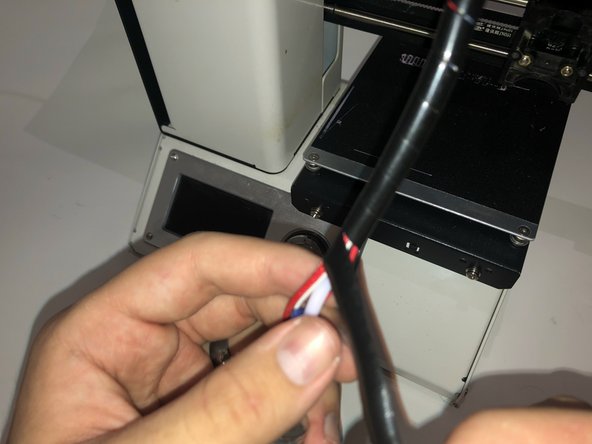
      • Wikkel de spiraalslang los van de bedrading die van de hotend naar de printerbehuizing loopt.

      Vraag FixBot

      Voeg opmerking toe

    7. Monoprice Select Mini V2 3D-printer verwarmingselement en Temperatuursensor vervangen: stap 7, afbeelding 1 van 2 Monoprice Select Mini V2 3D-printer verwarmingselement en Temperatuursensor vervangen: stap 7, afbeelding 2 van 2
      • Leg de printer op de achterkant om bij het onderpaneel te kunnen.

      • Verwijder de zes 8 mm kruiskopschroeven en verwijder voorzichtig het onderpaneel.

      • Maak in deze stap geen bedrading los.

      Vraag FixBot

      Voeg opmerking toe

    8. Monoprice Select Mini V2 3D-printer verwarmingselement en Temperatuursensor vervangen: stap 8, afbeelding 1 van 3 Monoprice Select Mini V2 3D-printer verwarmingselement en Temperatuursensor vervangen: stap 8, afbeelding 2 van 3 Monoprice Select Mini V2 3D-printer verwarmingselement en Temperatuursensor vervangen: stap 8, afbeelding 3 van 3
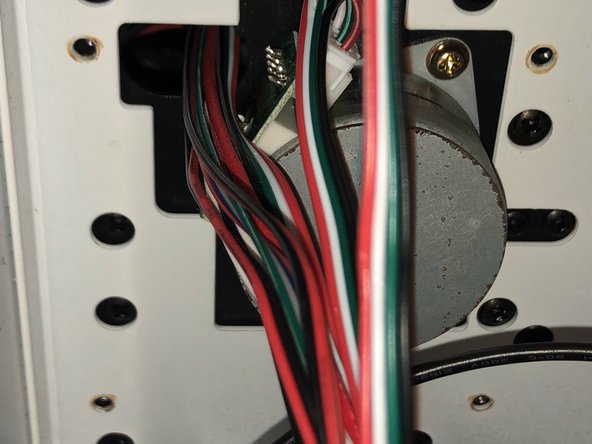
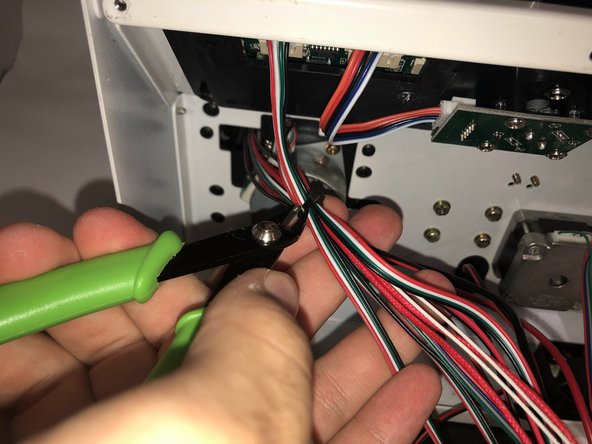
      • Knip de kabelbinders door die de bundel bedrading bij elkaar houden.

      Vraag FixBot

      Voeg opmerking toe

    9. Monoprice Select Mini V2 3D-printer verwarmingselement en Temperatuursensor vervangen: stap 9, afbeelding 1 van 3 Monoprice Select Mini V2 3D-printer verwarmingselement en Temperatuursensor vervangen: stap 9, afbeelding 2 van 3 Monoprice Select Mini V2 3D-printer verwarmingselement en Temperatuursensor vervangen: stap 9, afbeelding 3 van 3
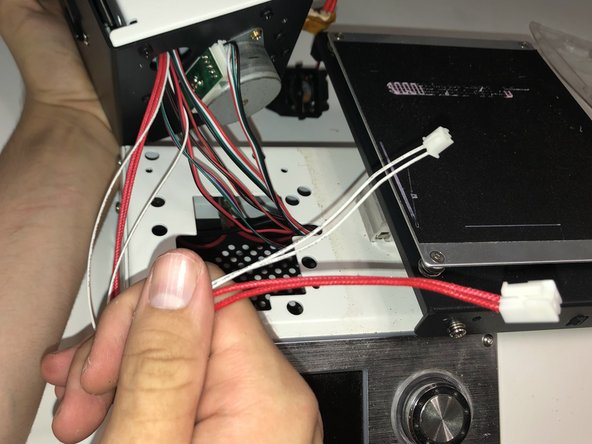
      • Zoek het paar dikke rode draden voor het verwarmingselement en het paar dunne witte draden voor de Temperatuursensor.

      • Zoek waar elk draadpaar verbonden is met het moederbord en koppel ze los met een Pincet met puntige uiteinden.

      • De grote (kabel)aansluiting voor het verwarmingselement heeft een clip die moet worden ingedrukt om de draden los te koppelen.

      Vraag FixBot

      Voeg opmerking toe

    10. Monoprice Select Mini V2 3D-printer verwarmingselement en Temperatuursensor vervangen: stap 10, afbeelding 1 van 2 Monoprice Select Mini V2 3D-printer verwarmingselement en Temperatuursensor vervangen: stap 10, afbeelding 2 van 2
      • Verwijder de vier kruiskopschroeven waarmee het verticale gedeelte van de printer aan de basis is bevestigd.

      • Deze schroeven zitten strak vastgedraaid; wees voorzichtig dat je de schroefkop niet beschadigt tijdens het verwijderen.

      • Hoewel deze schroeven ook 8 mm zijn, hebben ze een iets kleinere diameter dan de schroeven waarmee het bodempaneel vastzit. Houd ze apart om te voorkomen dat ze door elkaar raken.

      Vraag FixBot

      Voeg opmerking toe

    11. Monoprice Select Mini V2 3D-printer verwarmingselement en Temperatuursensor vervangen: stap 11, afbeelding 1 van 2 Monoprice Select Mini V2 3D-printer verwarmingselement en Temperatuursensor vervangen: stap 11, afbeelding 2 van 2
      • Verwijder het verticale gedeelte van de printer van de basis.

      • Voer de bedrading voor het verwarmingselement en de temperatuursensor door het gat in de basis.

      Vraag FixBot

      Voeg opmerking toe

    12. Monoprice Select Mini V2 3D-printer verwarmingselement en Temperatuursensor vervangen: stap 12, afbeelding 1 van 3 Monoprice Select Mini V2 3D-printer verwarmingselement en Temperatuursensor vervangen: stap 12, afbeelding 2 van 3 Monoprice Select Mini V2 3D-printer verwarmingselement en Temperatuursensor vervangen: stap 12, afbeelding 3 van 3
      • Verwijder de drie kruiskopschroeven aan de onderzijde van de verticale assemblage die het voorpaneel op zijn plek houden.

      • Verwijder de drie kruiskopschroeven aan de bovenzijde van de verticale assemblage die het voorpaneel vasthouden.

      • Verwijder het voorpaneel van de verticale assemblage.

      Vraag FixBot

      Voeg opmerking toe

    13. Monoprice Select Mini V2 3D-printer verwarmingselement en Temperatuursensor vervangen: stap 13, afbeelding 1 van 3 Monoprice Select Mini V2 3D-printer verwarmingselement en Temperatuursensor vervangen: stap 13, afbeelding 2 van 3 Monoprice Select Mini V2 3D-printer verwarmingselement en Temperatuursensor vervangen: stap 13, afbeelding 3 van 3
      • Duw de bedrading voor het verwarmingselement en de Temperatuursensor door het gat in de bovenkant van het verticale samenstel.

      Vraag FixBot

      Voeg opmerking toe

    14. Monoprice Select Mini V2 3D-printer verwarmingselement en Temperatuursensor vervangen: stap 14, afbeelding 1 van 2 Monoprice Select Mini V2 3D-printer verwarmingselement en Temperatuursensor vervangen: stap 14, afbeelding 2 van 2
      • Snijd de resterende tie-wraps door die de bedrading bij elkaar houden.

      Vraag FixBot

      Voeg opmerking toe

    15. Monoprice Select Mini V2 3D-printer verwarmingselement en Temperatuursensor vervangen: stap 15, afbeelding 1 van 3 Monoprice Select Mini V2 3D-printer verwarmingselement en Temperatuursensor vervangen: stap 15, afbeelding 2 van 3 Monoprice Select Mini V2 3D-printer verwarmingselement en Temperatuursensor vervangen: stap 15, afbeelding 3 van 3
      • Wikkel de resterende kabelwikkeling van de bundel bedrading af.

      • Verwijder het oude verwarmingselement en de temperatuursensor.

      Vraag FixBot

      Voeg opmerking toe

    16. Monoprice Select Mini V2 3D-printer verwarmingselement en Temperatuursensor vervangen: stap 16, afbeelding 1 van 3 Monoprice Select Mini V2 3D-printer verwarmingselement en Temperatuursensor vervangen: stap 16, afbeelding 2 van 3 Monoprice Select Mini V2 3D-printer verwarmingselement en Temperatuursensor vervangen: stap 16, afbeelding 3 van 3
      • Plaats het nieuwe verwarmingselement in het verwarmingsblok.

      • Draai de stelschroef vast om het verwarmingselement vast te zetten.

      Vraag FixBot

      Voeg opmerking toe

    17. Monoprice Select Mini V2 3D-printer verwarmingselement en Temperatuursensor vervangen: stap 17, afbeelding 1 van 3 Monoprice Select Mini V2 3D-printer verwarmingselement en Temperatuursensor vervangen: stap 17, afbeelding 2 van 3 Monoprice Select Mini V2 3D-printer verwarmingselement en Temperatuursensor vervangen: stap 17, afbeelding 3 van 3
      • Steek de nieuwe temperatuursensor in het verwarmingsblok.

      • Als de sensor niet op zijn plek blijft zitten, kan het nodig zijn om een kleine hoeveelheid thermische lijm aan te brengen om deze vast te zetten.

      Vraag FixBot

      Voeg opmerking toe

    18. Monoprice Select Mini V2 3D-printer verwarmingselement en Temperatuursensor vervangen: stap 18, afbeelding 1 van 3 Monoprice Select Mini V2 3D-printer verwarmingselement en Temperatuursensor vervangen: stap 18, afbeelding 2 van 3 Monoprice Select Mini V2 3D-printer verwarmingselement en Temperatuursensor vervangen: stap 18, afbeelding 3 van 3
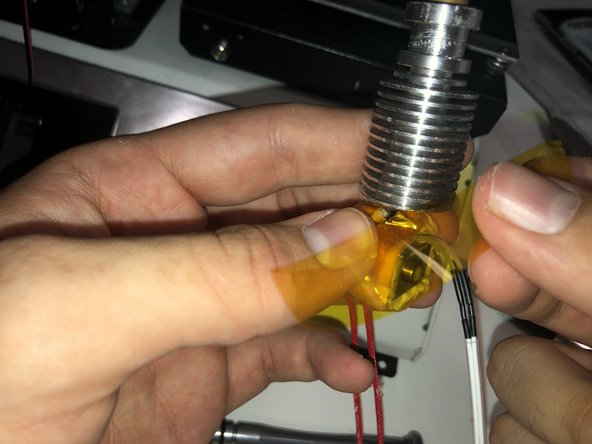
      • Gebruik kapton-tape om de isolatie rondom het verwarmingsblok vast te zetten.

      Vraag FixBot

      Voeg opmerking toe

    19. Monoprice Select Mini V2 3D-printer verwarmingselement en Temperatuursensor vervangen: stap 19, afbeelding 1 van 2 Monoprice Select Mini V2 3D-printer verwarmingselement en Temperatuursensor vervangen: stap 19, afbeelding 2 van 2
      • Voer de bedrading van de nieuwe componenten door het gat aan de bovenkant van de verticale assemblage.

      • Gebruik vanaf dit punt de handleidingsstappen 15-1 als leidraad voor het opnieuw in elkaar zetten van het apparaat, waarbij je stappen 4 en 5 negeert.

      • Vergeet niet de tie-wraps te vervangen voor het wegwerken van de bedrading.

      • De 4 schroeven waarmee de verticale assemblage op de voet was bevestigd, zijn anders dan de andere schroeven die de panelen vasthielden. Draai ze goed vast.

      Vraag FixBot

      Voeg opmerking toe

Conclusie

Volg deze instructies in omgekeerde volgorde om uw apparaat weer in elkaar te zetten.

Annuleren: ik heb deze handleiding niet afgemaakt.

Één andere persoon heeft deze handleiding voltooid.

Auteur

met

Noah Wargo

Lid sinds: 06/08/22

317 Reputatie

1 Handleiding geschreven

3 opmerkingen onder de handleiding

Very good. It would be simpler, for those who can contemplate it, to just cut the wires to the heating element and thermistor a couple of inches away from them. and splice the new ones in, paying attention to heat-shrinking the joints. Then you don't have to rewire all the way back to the PCB. You need soldering and heatshrinking facilities for this procedure.

The 'you need' list should also include zip ties.

Esmond Pitt - Antwoord Deel
Where did you get the new heating element? Would this fix the issue of the printer not printing anything, even after preheating it? That's why mine has been collecting dust for years.

Arthur Lemus - Antwoord Deel

Interesante gracias, la mía igual lleva años acumulando polvo pero en mi caso es por qué la cama caliente no funciona en el panel me marca una temperatura de 100°C sin embargo la cama no calienta por ende cuando quiero imprimir se despega todo de por sí no encontré refacciones en internet.

Ramón Cambrano Izquierdo - Antwoord Deel

Voeg opmerking toe

Weergavestatistieken:

Afgelopen 24 uren: 11

Afgelopen 7 dagen: 36

Afgelopen 30 dagen: 131

Altijd: 3,912