Ga door naar hoofdinhoud
Sluit je aan bij de reparatiegemeenschap! Maak een account aan

Dit is een machinevertaling, die nog niet door iemand is nagekeken. Spreek je deze taal? Controleer het hier.

Microsoft Surface Pro 4 Linkerluidspreker vervangen

Bekeken: 4,6K

Statistieken weergeven:

Afgelopen 24 uur:
1
Afgelopen 7 dagen:
21
Afgelopen 30 dagen:
94
Altijd:
4.581
Commentaar: 54

54 opmerkingen over de stappen.

Voltooid: 4

4 mensen hebben deze handleiding als "voltooid" gemarkeerd. Ben jij de volgende?

Favorieten: 1

1 persoon heeft deze handleiding als favoriet gemarkeerd en volgt deze. Ben jij de volgende?

Tijd vereist: 1 - 2 uren
Moeilijkheid: Moeilijk
Microsoft Surface Pro 4 Linkerluidspreker vervangen

Volg deze reparatiehandleiding om de linkerluidspreker van een Microsoft Surface Pro 4 te vervangen.

Er is een aanzienlijke kans dat u het onversterkte en breekbare Beeldscherm tijdens deze procedure beschadigt. Zorg ervoor dat u voldoende warmte toepast en wees uiterst voorzichtig terwijl u door de schermlijm snijdt. Draag een veiligheidsbril voor het geval het glas versplintert.

Het aanbrengen van nieuwe warmtewerende lijm tijdens de hermontage kan de prestaties van uw Surface verbeteren. Als u dat wilt doen, zorg er dan voor dat u nieuwe warmtewerende lijm en ofwel isopropylalcohol met een hoge concentratie of een gespecialiseerde reiniger voor warmtewerende lijm bij de hand hebt.

Wat je nodig hebt

Onderdelen

Gereedschap

    1. Microsoft Surface Pro 4 Linkerluidspreker vervangen, Plak tape op het scherm: stap 1, afbeelding 1 van 3 Microsoft Surface Pro 4 Linkerluidspreker vervangen, Plak tape op het scherm: stap 1, afbeelding 2 van 3 Microsoft Surface Pro 4 Linkerluidspreker vervangen, Plak tape op het scherm: stap 1, afbeelding 3 van 3
      • Als het glas van je scherm gebarsten is, kun je voorkomen dat het scherm nog verder barst en dat je fysieke schade oploopt door het glas te beplakken met tape.

      • Plak overlappende lagen doorzichtige tape op het scherm van de Surface totdat het gehele oppervlak bedekt is.

      • Dit zal ervoor zorgen dat de scherven bij elkaar gehouden worden en biedt tevens structurele integriteit bij het loswrikken en omhoogtillen van het scherm.

      • Doe je best om de stappen in de rest van de handleiding zo nauwgezet mogelijk te volgen. Als het glas echter eenmaal gebarsten is, is er een grote kans dat het zal blijven barsten tijdens dit proces. Het kan nodig zijn dat je het glas met een metalen tool moet verwijderen.

      • Draag altijd een veiligheidsbril om jezelf te beschermen tegen mogelijk rondvliegende glasscherven.

      Vraag FixBot

      Voeg opmerking toe

    2. Microsoft Surface Pro 4 Linkerluidspreker vervangen, Verwarm de rechterzijde van het scherm: stap 2, afbeelding 1 van 1
      • Verwarm een iOpener en leg deze gedurende twee minuten op de rechterzijde van het scherm.

      • Het kan nodig zijn dat je je iOpener meerdere keren moet verwarmen en op het scherm moet leggen om deze warm genoeg te krijgen. Volg de instructies van de iOpener op om vormen van oververhitting te voorkomen.

      • Je kunt ook een föhn, warmtepistool of kookplaat gebruiken om de Surface te verwarmen.

      • Ga voorzichtig te werk en voorkom dat je de Surface oververhit—het scherm en de batterij zijn erg kwetsbaar voor warmtegerelateerde schade.

      • Gebruik geen kookplaat als je het scherm hebt beplakt met tape.

      Vraag FixBot

      Voeg opmerking toe

    3. Microsoft Surface Pro 4 Linkerluidspreker vervangen, Bekijk waar de lijm zich bevindt: stap 3, afbeelding 1 van 1
      • Zorg dat je, voordat je verder gaat, goed bekijkt waar de lijm zich rondom het scherm bevindt:

      • Deze gebieden bevatten enkel lijm en kunnen dus worden doorgesneden zonder al te veel moeite.

      • Het schermbord en de flexkabels bevinden zich hier vrij dicht bij de rand van het toestel. Ga hier dus voorzichtig te werk bij het doorsnijden van de lijm en steek je plectrum niet verder dan 3 mm (1/8 inch) in het toestel.

      • Hier bevinden zich erg kwetsbare antennekabels onder het scherm. Volg de instructies in stap 13 nauwgezet om schade aan de kabels te voorkomen. De lijm is hier ook het dikst.

      Vraag FixBot

      Voeg opmerking toe

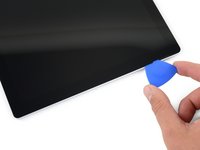
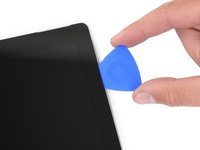
    4. Microsoft Surface Pro 4 Linkerluidspreker vervangen, Steek een openingsplectrum in de speakeropening: stap 4, afbeelding 1 van 2 Microsoft Surface Pro 4 Linkerluidspreker vervangen, Steek een openingsplectrum in de speakeropening: stap 4, afbeelding 2 van 2
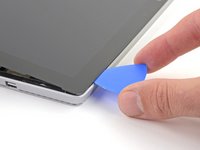
      • Steek een openingsplectrum in de speakeropening rechtsbovenin het scherm en schuif je plectrum tussen het glas en de speakergrille.

      • Steek je openingsplectrum niet dieper dan 12 mm (0.45 inch) in het toestel. Als je dit wel doet, dan riskeer je het LCD-scherm te beschadigen.

      Vraag FixBot

      Voeg opmerking toe

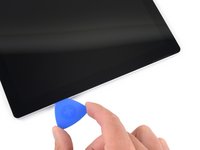
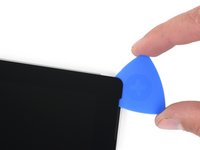
    5. Microsoft Surface Pro 4 Linkerluidspreker vervangen: stap 5, afbeelding 1 van 2 Microsoft Surface Pro 4 Linkerluidspreker vervangen: stap 5, afbeelding 2 van 2
      • Draai je plectrum richting de onderkant van de Surface en steek deze onder de onderste rand van de speakeropening.

      Vraag FixBot

      Voeg opmerking toe

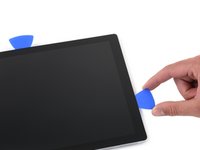
    6. Microsoft Surface Pro 4 Linkerluidspreker vervangen, Snijd de lijm rondom het scherm door: stap 6, afbeelding 1 van 2 Microsoft Surface Pro 4 Linkerluidspreker vervangen, Snijd de lijm rondom het scherm door: stap 6, afbeelding 2 van 2
      • Schuif je plectrum langs de rechterzijde van de Surface omlaag om de lijm onder het scherm door te snijden.

      • Als je, tijdens de rest van de procedure, op serieuze weerstand stuit, stop je direct en verwarm je het betreffende gebied nog een keer. Als je te veel kracht zet met je plectrum loop je het risico het glas nog verder te beschadigen.

      • Laat je openingsplectrum in de rechterzijkant van het toestel zitten om te voorkomen dat de lijm rondom het scherm zich opnieuw aan het toestel gaat hechten.

      Vraag FixBot

      Voeg opmerking toe

    7. Microsoft Surface Pro 4 Linkerluidspreker vervangen: stap 7, afbeelding 1 van 1
      • Verwarm je iOpener nog een keer en leg deze gedurende twee minuten op het scherm van de Surface.

      • Je kunt ook een föhn, warmtepistool of een kookplaat gebruiken om de Surface te verwarmen.

      • Wees voorzichtig en voorkom dat je de Surface oververhit—het scherm en de batterij zijn vooral kwetsbaar voor warmtegerelateerde schade.

      • Gebruik geen kookplaat als je scherm beplakt is met tape.

      Vraag FixBot

      Voeg opmerking toe

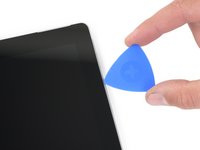
    8. Microsoft Surface Pro 4 Linkerluidspreker vervangen: stap 8, afbeelding 1 van 3 Microsoft Surface Pro 4 Linkerluidspreker vervangen: stap 8, afbeelding 2 van 3 Microsoft Surface Pro 4 Linkerluidspreker vervangen: stap 8, afbeelding 3 van 3
      • Steek een nieuwe plectrum in de rechter onderhoek van het toestel en schuif deze om de hoek heen richting de onderkant van de Surface .

      • Steek je plectrum, rondom de rechter onderhoek, niet dieper dan 6 mm (0.25 inch) in je toestel. Als je dit wel doet, riskeer je het LCD te beschadigen.

      • Schuif je plectrum langs de onderkant van de Surface om de lijm onder het scherm door te snijden.

      • Steek je plectrum, aan de onderkant van het toestel, niet verder dan 12 mm (0.45 inch) in het toestel.

      • Laat je plectrum in de onderkant van het toestel zitten om te voorkomen dat de lijm zich opnieuw gaat hechten.

      Vraag FixBot

      Voeg opmerking toe

    9. Microsoft Surface Pro 4 Linkerluidspreker vervangen: stap 9, afbeelding 1 van 1
      • Verwarm je iOpener nog een keer en leg deze gedurende twee minuten op de linkerzijde van het scherm van de Surface.

      • Het kan nodig zijn om je iOpener meerdere keren te verwarmen en op het scherm te leggen om je toestel voldoende te verwarmen. Volg de instructies van de iOpener nauwgezet om oververhitting te voorkomen.

      • Je kunt ook een föhn, warmtepistool of kookplaat gebruiken om je Surface te verwarmen.

      • Wees voorzichtig en voorkom dat je de Surface oververhit—vooral het scherm en de batterij zijn kwetsbaar voor warmtegerelateerde schade.

      • Gebruik, als je het scherm hebt beplakt met tape, geen kookplaat om je toestel te verwarmen.

      Vraag FixBot

      Voeg opmerking toe

    10. Microsoft Surface Pro 4 Linkerluidspreker vervangen: stap 10, afbeelding 1 van 3 Microsoft Surface Pro 4 Linkerluidspreker vervangen: stap 10, afbeelding 2 van 3 Microsoft Surface Pro 4 Linkerluidspreker vervangen: stap 10, afbeelding 3 van 3
      • Steek een nieuwe openingsplectrum in de linker onderhoek van de Surface en schuif deze rondom de hoek richting de linkerzijde.

      • Wees voorzichtig bij het doorsnijden van de lijm in de onderste 65 mm (2.5 inches) van de linkerzijde. Steek je openingsplectrum niet verder dan 3 mm (1/8 inch) in het toestel, aangezien de schermkabels zich hier bevinden en erg snel kunnen worden beschadigd.

      • Als je eenmaal voorbij het gedeelte bent waar de schermkabels zich bevinden, kun je je plectrum weer 12 mm (0.45 inch) diep in het toestel steken.

      • Schuif je plectrum langs de linkerzijde van de Surface omhoog om de lijm rondom het scherm door te snijden.

      • Laat je plectrum in de linkerzijde zitten om te voorkomen dat de lijm zich opnieuw gaat hechten.

      Vraag FixBot

      Voeg opmerking toe

    11. Microsoft Surface Pro 4 Linkerluidspreker vervangen: stap 11, afbeelding 1 van 1
      • Verwarm je iOpener nog een keer en leg deze gedurende twee minuten op de bovenkant van het scherm van de Surface.

      • De lijm is het dikst langs deze kant van het toestel en het kan daarom nodig zijn deze zijde meerdere malen te verwarmen om de lijm voldoende warm te krijgen. Volg de instructies van de iOpener nauwgezet om oververhitting te voorkomen.

      • Je kunt ook een föhn, warmtepistool of een kookplaat gebruiken om de Surface te verwarmen.

      • Wees voorzichtig en voorkom dat je de Surface oververhit—het scherm en de batterij zijn erg kwetsbaar voor warmtegerelateerde schade.

      • Gebruik geen kookplaat als je je scherm beplakt hebt met tape.

      Vraag FixBot

      Voeg opmerking toe

    12. Microsoft Surface Pro 4 Linkerluidspreker vervangen: stap 12, afbeelding 1 van 3 Microsoft Surface Pro 4 Linkerluidspreker vervangen: stap 12, afbeelding 2 van 3 Microsoft Surface Pro 4 Linkerluidspreker vervangen: stap 12, afbeelding 3 van 3
      • Schuif je plectrum langs de linker bovenhoek en schuif deze langs de bovenkant van de Surface . Stop als je plectrum zich ongeveer 7 cm (2.75 inches) van de linkerzijde bevindt.

      • In de volgende 15 cm (6 inches) van de bovenkant van de behuizing, tussen de behuizing en de rand van het scherm, bevinden zich de linker- en rechterantenne. Volg de komende stappen nauwgezet om te voorkomen dat je ze beschadigt.

      Vraag FixBot

      Voeg opmerking toe

    13. Microsoft Surface Pro 4 Linkerluidspreker vervangen: stap 13, afbeelding 1 van 3 Microsoft Surface Pro 4 Linkerluidspreker vervangen: stap 13, afbeelding 2 van 3 Microsoft Surface Pro 4 Linkerluidspreker vervangen: stap 13, afbeelding 3 van 3
      • Onder de bovenzijde van het scherm bevinden zich vrij kwetsbare antennekabels. Volg de komende procedure nauwgezet om te voorkomen dat je de kabels beschadigt.

      • Steek de punt van een plectrum onder het scherm, precies op de plek waar je net bent gestopt met snijden. Steek je plectrum niet verder dan de rand van het scherm.

      • Rol je plectrum nu voorzichtig naar rechts, druk de lange zijde van je plectrum in de lijm onder de rand van het scherm en snijd de lijm voorzichtig door. Schuif je plectrum niet langs de rand van de Surface.

      • Herhaal deze beweging, waarbij je de punt van je plectrum in het toestel steekt en je je plectrum naar rechts rolt om de lijm door te snijden, voor de bovenzijde van je Surface totdat je ongeveer 6,4 cm (2.5 inches) van de rechterzijde van de Surface verwijderd bent.

      Vraag FixBot

      Voeg opmerking toe

    14. Microsoft Surface Pro 4 Linkerluidspreker vervangen: stap 14, afbeelding 1 van 3 Microsoft Surface Pro 4 Linkerluidspreker vervangen: stap 14, afbeelding 2 van 3 Microsoft Surface Pro 4 Linkerluidspreker vervangen: stap 14, afbeelding 3 van 3
      • Als je de lijm boven de antennes (22 cm, of 8.5 inches. van de linkerzijde vandaan) eenmaal doorgesneden hebt, schuif je je plectrum verder langs de rest van de bovenkant en langs de rechter bovenhoek om alle resterende lijm door te snijden.

      Vraag FixBot

      Voeg opmerking toe

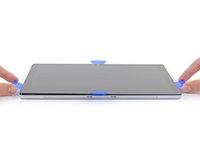
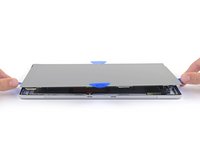
    15. Microsoft Surface Pro 4 Linkerluidspreker vervangen, Open de Surface: stap 15, afbeelding 1 van 3 Microsoft Surface Pro 4 Linkerluidspreker vervangen, Open de Surface: stap 15, afbeelding 2 van 3 Microsoft Surface Pro 4 Linkerluidspreker vervangen, Open de Surface: stap 15, afbeelding 3 van 3
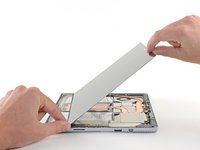
      • Til de schermmodule langzaam en voorzichtig van de behuizing van de Surface weg. Als je op weerstand stuit, stop je onmiddellijk en dubbel-check je of je alle lijm goed door hebt gesneden,

      • Verwijder het scherm nog niet volledig. Deze is namelijk nog steeds met het moederbord verbonden door middel van twee kabels.

      • Gebruik een openingsplectrum om de resterende lijm door te snijden.

      Vraag FixBot

      Voeg opmerking toe

    16. Microsoft Surface Pro 4 Linkerluidspreker vervangen: stap 16, afbeelding 1 van 3 Microsoft Surface Pro 4 Linkerluidspreker vervangen: stap 16, afbeelding 2 van 3 Microsoft Surface Pro 4 Linkerluidspreker vervangen: stap 16, afbeelding 3 van 3
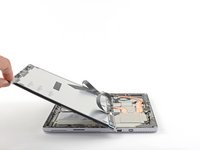
      • Til de bovenkant van de schermmodule van de behuizing weg terwijl je de onderkant van het scherm richting de schermaansluitingen op het moederbord schuift.

      • Leg het scherm vervolgens voorzichtig, en met de aansluitingen naar boven wijzend, op de behuizing neer. Voorkom dat je de schermkabels onder onnodige spanning zet of beschadigt.

      Vraag FixBot

      Voeg opmerking toe

    17. Microsoft Surface Pro 4 Linkerluidspreker vervangen, Tip voor het verwijderen van EMI-schilden: stap 17, afbeelding 1 van 3 Microsoft Surface Pro 4 Linkerluidspreker vervangen, Tip voor het verwijderen van EMI-schilden: stap 17, afbeelding 2 van 3 Microsoft Surface Pro 4 Linkerluidspreker vervangen, Tip voor het verwijderen van EMI-schilden: stap 17, afbeelding 3 van 3
      Gereedschap gebruikt in deze stap:
      Tweezers
      $3.99
      • Gebruik deze methode om alle EMI-schilden die je tijdens reparaties tegenkomt te verwijderen:

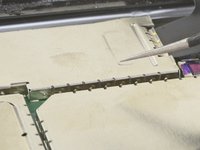
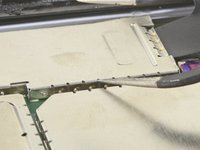
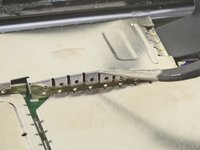
      • Gebruik één punt van een gebogen pincet om de EMI afscherming omhoog te wrikken vanuit de openingen tussen de "tanden."

      • Herhaal deze procedure op verschillende punten langs de buitenkant van het schild totdat deze helemaal los is gekomen.

      • Probeer het schild niet te veel te vervormen aangezien je deze weer terug zult moeten plaatsen bij het weer in elkaar zetten van je toestel.

      • Om het schild weer terug te kunnen plaatsen, corrigeer je alle vervormingen die het schild bevat, zorg je dat de "tanden" op één lijn komen te zitten met de rand van het moederbord en druk je het schild langs de gehele buitenkant omlaag.

      • Zorg dat alle "tanden" strak tegen de metalen rand aan zitten en niet per ongeluk onder het schild gebogen zijn.

      • Zorg er ook voor dat de "tanden" de gouden geleidende stroken op de bovenkant van de lintkabels raken.

      Vraag FixBot

      Voeg opmerking toe

    18. Microsoft Surface Pro 4 Linkerluidspreker vervangen, Koppel het scherm los: stap 18, afbeelding 1 van 3 Microsoft Surface Pro 4 Linkerluidspreker vervangen, Koppel het scherm los: stap 18, afbeelding 2 van 3 Microsoft Surface Pro 4 Linkerluidspreker vervangen, Koppel het scherm los: stap 18, afbeelding 3 van 3
      • Gebruik je pincet om de twee EMI-schilden, die over de aansluitingen van de schermkabels heen zijn geplaatst, te verwijderen.

      Vraag FixBot

      Voeg opmerking toe

    19. Microsoft Surface Pro 4 Linkerluidspreker vervangen: stap 19, afbeelding 1 van 3 Microsoft Surface Pro 4 Linkerluidspreker vervangen: stap 19, afbeelding 2 van 3 Microsoft Surface Pro 4 Linkerluidspreker vervangen: stap 19, afbeelding 3 van 3
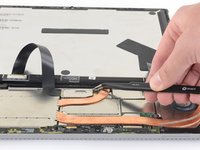
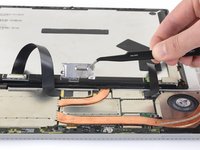
      • Gebruik het platte deel van je spudger om beide schermkabels van het moederbord omhoog te duwen en los te koppelen.

      Vraag FixBot

      Voeg opmerking toe

    20. Microsoft Surface Pro 4 Linkerluidspreker vervangen, Verwijder het scherm: stap 20, afbeelding 1 van 1
      • Verwijder het scherm van de Surface-behuizing.

      • Zorg dat je, bij het weer in elkaar zetten van je toestel, hier even pauzeert en deze handleiding gebruikt om de lijm of kleefstrips rondom het lijm te vervangen.

      Vraag FixBot

      Voeg opmerking toe

    1. Microsoft Surface Pro 4 Linkerluidspreker vervangen, Verwijder de steunbeugel van de antenne: stap 21, afbeelding 1 van 1
      • Gebruik een T5 Torx-schroevendraaier om de vier 4.5 mm lange schroeven, waarmee de steunbeugel van de antenne bevestigd is, te verwijderen.

      Vraag FixBot

      Voeg opmerking toe

    2. Microsoft Surface Pro 4 Linkerluidspreker vervangen: stap 22, afbeelding 1 van 3 Microsoft Surface Pro 4 Linkerluidspreker vervangen: stap 22, afbeelding 2 van 3 Microsoft Surface Pro 4 Linkerluidspreker vervangen: stap 22, afbeelding 3 van 3
      • Verwijder de steunbeugel van de antenne op voorzichtige wijze.

      • Ga voorzichtig te werk en voorkom dat je de kabels scheurt of onnodig onder spanning zet. Verwijder de beugel niet met botte kracht als deze niet makkelijk los komt.

      Vraag FixBot

      Voeg opmerking toe

    1. Microsoft Surface Pro 4 Linkerluidspreker vervangen, Verwijder het CPU-schild: stap 23, afbeelding 1 van 2 Microsoft Surface Pro 4 Linkerluidspreker vervangen, Verwijder het CPU-schild: stap 23, afbeelding 2 van 2
      Gereedschap gebruikt in deze stap:
      Tweezers
      $4.99
      • Steek een punt van een pincet in de opening in de hoek van de EMI afscherming, welke over het koellichaam heen is geplaatst.

      • Gebruik je pincet om het EMI-schild zo ver mogelijk van het moederbord weg te duwen zonder deze te verbuigen. Verwijder het schild echter nog niet.

      • Ga voorzichtig te werk en voorkom dat je je batterij, met je pincet, doorboort tijdens deze procedure.

      Vraag FixBot

      Voeg opmerking toe

    2. Microsoft Surface Pro 4 Linkerluidspreker vervangen: stap 24, afbeelding 1 van 3 Microsoft Surface Pro 4 Linkerluidspreker vervangen: stap 24, afbeelding 2 van 3 Microsoft Surface Pro 4 Linkerluidspreker vervangen: stap 24, afbeelding 3 van 3
      • Herhaal de laatste stap op verschillende punten rondom de buitenkant van het EMI-schild.

      • Verwijder het CPU-schild.

      Vraag FixBot

      Voeg opmerking toe

    3. Microsoft Surface Pro 4 Linkerluidspreker vervangen, Schroef het koellichaam los: stap 25, afbeelding 1 van 1
      • Gebruik een T3 Torx-schroevendraaier om de twee schroeven uit het koellichaam te verwijderen.

      • Eén 2.4 mm lange schroef aan de bovenkant van de rechthoekige plaat die de batterij bedekt.

      • Zorg dat je deze beugel niet verliest, aangezien deze los kan komen van het koellichaam.

      • Eén 2.2 mm lange schroef langs de onderkant van de rechthoekige plaat die de batterij bedekt

      Vraag FixBot

      Voeg opmerking toe

    4. Microsoft Surface Pro 4 Linkerluidspreker vervangen: stap 26, afbeelding 1 van 1
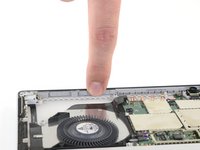
      • Het koellichaam is stevig aan de ventilator bevestigd.

      • Gebruik een Phillips-schroevendraaier om de drie 2.4 mm lange schroeven, waarmee de ventilator bevestigd is, te verwijderen.

      • Gebruik een T5 Torx-schroevendraaier om de laatste 4.4 mm lange schroef, waarmee de afdekplaat van de ventilator bevestigd is, te verwijderen.

      Vraag FixBot

      Voeg opmerking toe

    5. Microsoft Surface Pro 4 Linkerluidspreker vervangen: stap 27, afbeelding 1 van 1
      • Gebruik een T5 Torx-schroevendraaier om de schroeven rondom de CPU en in het koellichaam in de volgende volgorde te verwijderen. Draai iedere schroef steeds slechts een slag los en ga vervolgens verder met de volgende schroef, totdat ze allemaal los zijn.

      • Schroef 1

      • Schroef 2

      • Schroef 3

      • Schroef 4

      • Gebruik, bij het weer in elkaar zetten van je toestel, dezelfde methode om alle schroeven weer terug te plaatsen: draai iedere schroef slechts een slag per keer aan en doe dit totdat alle schroeven vast zitten.

      Vraag FixBot

      Voeg opmerking toe

    6. Microsoft Surface Pro 4 Linkerluidspreker vervangen, Verwijder het koellichaam: stap 28, afbeelding 1 van 2 Microsoft Surface Pro 4 Linkerluidspreker vervangen, Verwijder het koellichaam: stap 28, afbeelding 2 van 2
      • Gebruik het platte einde van je spudger om het koellichaam in een rechte beweging van de CPU omhoog te tillen.

      • Ga voorzichtig te werk en voorkom dat je de pijpen van het koellichaam tijdens deze verwijderprocedure verbuigt of indeukt.

      Vraag FixBot

      Voeg opmerking toe

    7. Microsoft Surface Pro 4 Linkerluidspreker vervangen: stap 29, afbeelding 1 van 3 Microsoft Surface Pro 4 Linkerluidspreker vervangen: stap 29, afbeelding 2 van 3 Microsoft Surface Pro 4 Linkerluidspreker vervangen: stap 29, afbeelding 3 van 3
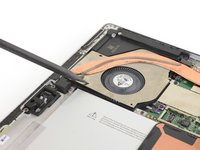
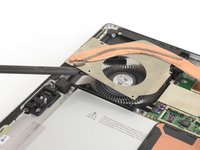
      • Steek de punt van je spudger in een schroefgat van het ventilatorschild om deze op te tillen en van de ventilator te scheiden.

      • Het ventilatorschild is met een niet al te sterke lijm bevestigd.

      • Voorkom dat je de pijpen van het koellichaam tijdens dit verwijderproces beschadigt of indeukt.

      Vraag FixBot

      Voeg opmerking toe

    8. Microsoft Surface Pro 4 Linkerluidspreker vervangen: stap 30, afbeelding 1 van 1
      Vraag FixBot

      Voeg opmerking toe

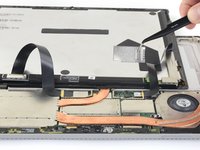
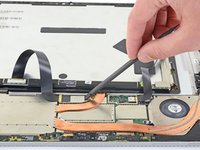
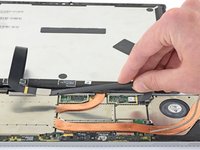
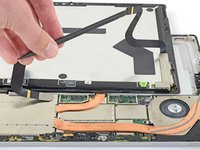
    1. Microsoft Surface Pro 4 Linkerluidspreker vervangen, De linkerluidspreker verwijderen: stap 31, afbeelding 1 van 3 Microsoft Surface Pro 4 Linkerluidspreker vervangen, De linkerluidspreker verwijderen: stap 31, afbeelding 2 van 3 Microsoft Surface Pro 4 Linkerluidspreker vervangen, De linkerluidspreker verwijderen: stap 31, afbeelding 3 van 3
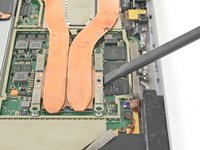
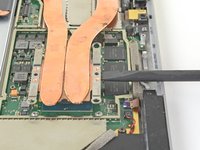
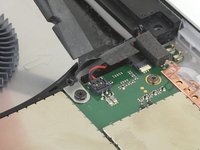
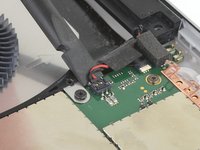
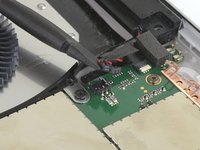
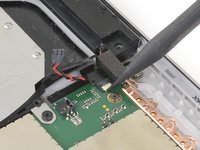
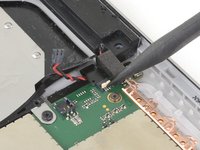
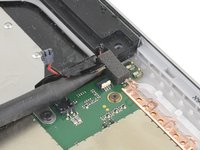
      • Schuif het platte uiteinde van een spudger voorzichtig tussen de luidsprekerbedrading en het moederbord totdat deze tegen de (kabel)aansluiting rust.

      • Wrik de (kabel)aansluiting van de luidsprekerbedrading voorzichtig recht omhoog om deze los te koppelen van het moederbord.

      • Wees voorzichtig; de luidsprekerbedrading is kwetsbaar.

      • Plaats tijdens de hermontage de nieuwe kabelboom voor de luidspreker boven op de (kabel)aansluiting op het moederbord en druk deze voorzichtig recht naar beneden met uw vinger om hem weer aan te sluiten.

      Vraag FixBot

      Voeg opmerking toe

    2. Microsoft Surface Pro 4 Linkerluidspreker vervangen: stap 32, afbeelding 1 van 3 Microsoft Surface Pro 4 Linkerluidspreker vervangen: stap 32, afbeelding 2 van 3 Microsoft Surface Pro 4 Linkerluidspreker vervangen: stap 32, afbeelding 3 van 3
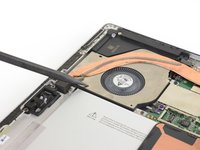
      • Gebruik de platte kant van een spudger om het witte plastic vergrendelklepje van de ZIF-aansluiting in de linkerbovenhoek van het moederbord omhoog te klappen.

      • Zorg ervoor dat je het scharnierende vergrendelklepje omhoog wipt, niet de aansluiting zelf.

      • Gebruik de puntige kant van een spudger om de kabel eruit te trekken.

      Vraag FixBot

      Voeg opmerking toe

    3. Microsoft Surface Pro 4 Linkerluidspreker vervangen: stap 33, afbeelding 1 van 1
      • Gebruik een T5 Torx-schroevendraaier om de 3,3 mm schroef te verwijderen waarmee de linkerluidspreker vastzit.

      Vraag FixBot

      Voeg opmerking toe

    4. Microsoft Surface Pro 4 Linkerluidspreker vervangen: stap 34, afbeelding 1 van 3 Microsoft Surface Pro 4 Linkerluidspreker vervangen: stap 34, afbeelding 2 van 3 Microsoft Surface Pro 4 Linkerluidspreker vervangen: stap 34, afbeelding 3 van 3
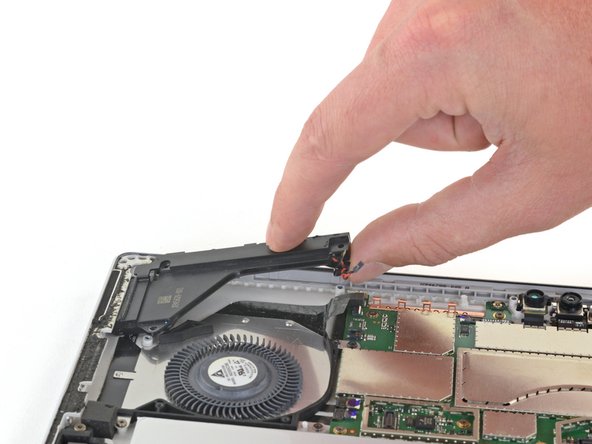
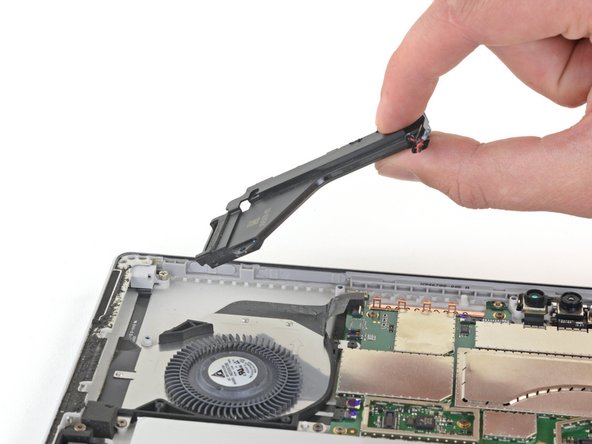
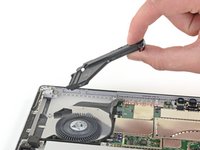
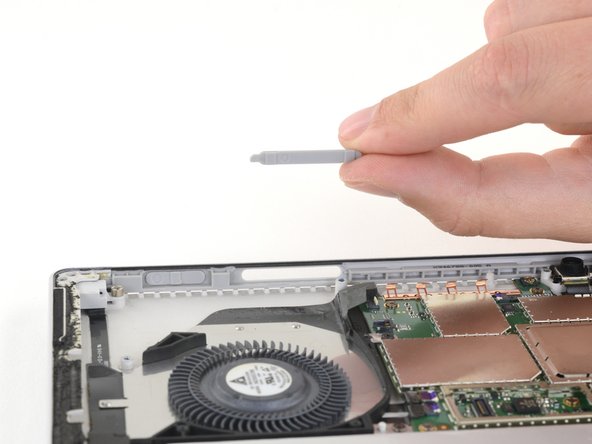
      • Pak de linkerluidspreker vast bij het smalle gedeelte van de behuizing en schuif deze terug uit het frame.

      • Verwijder de linkerluidspreker.

      Vraag FixBot

      Voeg opmerking toe

    5. Microsoft Surface Pro 4 Linkerluidspreker vervangen: stap 35, afbeelding 1 van 3 Microsoft Surface Pro 4 Linkerluidspreker vervangen: stap 35, afbeelding 2 van 3 Microsoft Surface Pro 4 Linkerluidspreker vervangen: stap 35, afbeelding 3 van 3
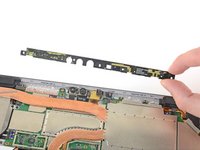
      • De volumeknop en de aan-/uitknop zitten nu los en kunnen eruit vallen. Zorg dat je ze niet kwijtraakt.

      • Let er bij de hermontage op dat de volumeknop zo gevormd is dat deze niet verkeerd om kan worden geïnstalleerd. Als de knop eruit is gevallen en niet terug in de behuizing past, draai hem dan om en probeer het opnieuw.

      Vraag FixBot

      Voeg opmerking toe

Conclusie

Volg de bovenstaande stappen in omgekeerde volgorde om uw apparaat weer in elkaar te zetten.

Breng uw e-afval naar een R2- of e-Stewards-gecertificeerde recycler.

Is de reparatie niet volgens plan verlopen? Probeer wat Probleemoplossing, of vraag onze antwoordenforum om hulp.

Annuleren: ik heb deze handleiding niet afgemaakt.

4 andere personen hebben deze handleiding voltooid.

Auteur

met

Sam Omiotek

Lid sinds: 02/25/19

101.591 Reputatie

289 handleidingen geschreven

0 opmerkingen onder de handleiding

Voeg opmerking toe

Weergavestatistieken:

Afgelopen 24 uren: 1

Afgelopen 7 dagen: 21

Afgelopen 30 dagen: 94

Altijd: 4,581