Dit is een machinevertaling, die nog niet door iemand is nagekeken. Spreek je deze taal? Controleer het hier.

Microsoft Surface Book Keyboard-batterij vervangen

Aj Chiappini en
Voor het laatst geüpdatet op 6 aug 2026
Bekeken: 10K
Statistieken weergeven:
- Afgelopen 24 uur:
- 11
- Afgelopen 7 dagen:
- 103
- Afgelopen 30 dagen:
- 405
- Altijd:
- 10.327
Commentaar: 2
1 opmerking over de stappen, 1 opmerking op de handleiding.
Bekijk de opmerkingen bij de handleidingVoltooid: 4 5
4 mensen hebben deze handleiding als "voltooid" gemarkeerd. Ben jij de volgende?
5 personen hebben deze handleiding als "voltooid" gemarkeerd. Een daarvan ben jij—lekker bezig!
Favorieten: 4 5
4 mensen hebben deze handleiding als favoriet gemarkeerd en volgen deze. Ben jij de volgende?
5 personen hebben deze handleiding als favoriet gemarkeerd (en blijven daarmee op de hoogte van meldingen)—een daarvan ben jij!
Heeft betere plaatjes nodig
Betere foto's zullen deze handleiding verbeteren. Help mee door het nemen, bewerken of uploaden van nieuwe foto's!
Door de gemeenschap gemaakte handleiding
Deze handleiding is gemaakt door een enthousiasteling uit de gemeenschap, en niet door de iFixit-stafleden.
Inleiding
Ga naar stap 1 ↓Deze handleiding gaat diep in op het uit elkaar halen en vervangen van de batterij in het Microsoft Surface Book-toetsenbord. De stappen zijn voor de verschillende formaten nagenoeg identiek.
Wat je nodig hebt
Onderdelen


Gereedschap


-
-
Gereedschap gebruikt in deze stap:Jimmy$7.95
 Vraag FixBot
-
-
Verwarm het gebied met een heteluchtpistool of haardroger totdat het onaangenaam aanvoelt om aan te raken.
-
Dit zou ongeveer 54 graden Celsius moeten zijn.
-
-
-
Gebruik je jimmy om de klep VOORZICHTIG omhoog te wrikken. Dit is lastig. Het zal een tijdje duren als je er niet zo handig in bent als ik.
-
-
-
Plaats de Jimmy.
-
Kantel de Jimmy plat.
-
Geef de opening plectrum wat ruimte om in te voegen.
-
Trek de Jimmy eruit.
-
Plaats op een andere locatie op het apparaat.
-
-
-
-
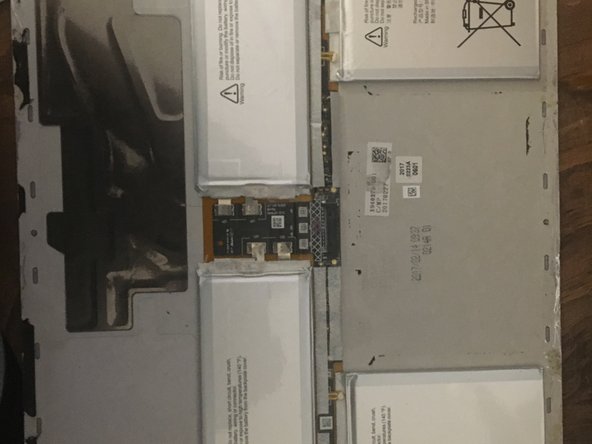
Koppel de lintkabel tussen de batterij en het moederbord los. Je kunt deze aan de kant van de batterij loskoppelen.
-
-
-
Verwarm het achterpaneel tot ongeveer 55 graden Celsius.
-
-
-
Pak een niet-metalen emmer en vul deze met zand. (2 liter zou voldoende moeten zijn)
-
Dit is voor het geval de batterijen worden doorboord of in brand vliegen tijdens het verwijderen.
-
-
-
Pak voorzichtig je opening plectrums en schraap HEEL, HEEL voorzichtig de lijm onder de accu vandaan.
-
Doe de accu's in de emmer en breng ze naar een nabijgelegen inleverpunt voor accu's. lijst met inleverpunten voor accu's
-
-
-
Pak je nieuwe, prachtige, fantastische Surface Book Keyboard-accu uit.
-
Neem die accu, pak wat van die lijm en plak het op de achterkant van de accu.
-
Plaats deze op de achterplaat.
-
Sluit de (kabel)aansluiting aan die je ervan weerhield om de achterplaat te kunnen verwijderen.
-
-
-
Pak de lijm, breng de lijm aan langs de randen en plaats de achterplaat terug
-
-



Gefeliciteerd! Het is gelukt!
Bedankt voor het lezen van deze handleiding!
Volg deze instructies in omgekeerde volgorde om je apparaat weer in elkaar te zetten. Ga alleen niet in omgekeerde volgorde wrikken. Dat werkt niet.
Annuleren: ik heb deze handleiding niet afgemaakt.
4 andere personen hebben deze handleiding voltooid.

1 opmerking onder de handleiding
Which adhesives should I purchase for this replacement?
