Dit is een machinevertaling, die nog niet door iemand is nagekeken. Spreek je deze taal? Controleer het hier.

MacBook Air 13" medio 2011 trackpad vervangen

Voor het laatst geüpdatet op 18 aug 2026
Bekeken: 88K
Statistieken weergeven:
- Afgelopen 24 uur:
- 4
- Afgelopen 7 dagen:
- 24
- Afgelopen 30 dagen:
- 115
- Altijd:
- 88.098
Commentaar: 132
123 opmerkingen over de stappen, 9 opmerkingen op de handleiding.
Bekijk de opmerkingen bij de handleidingVoltooid: 56 57
56 mensen hebben deze handleiding als "voltooid" gemarkeerd. Ben jij de volgende?
57 personen hebben deze handleiding als "voltooid" gemarkeerd. Een daarvan ben jij—lekker bezig!
Favorieten: 22 23
22 mensen hebben deze handleiding als favoriet gemarkeerd en volgen deze. Ben jij de volgende?
23 personen hebben deze handleiding als favoriet gemarkeerd (en blijven daarmee op de hoogte van meldingen)—een daarvan ben jij!
Inleiding
Ga naar stap 1 ↓Gebruik deze handleiding om de trackpad te vervangen.
Wat je nodig hebt


-
-
-
Gebruik een P5 Pentalobe-schroevendraaier(bitje) om de tien schroeven die de onderste behuizing bevestigen te verwijderen. Deze hebben de volgende lengtes:
-
Twee 9 mm lange schroeven
-
Acht 2.6 mm lange schroeven
 Vraag FixBot
-
-
-
Wring je vingers tussen het scherm en de onderste behuizing en trek de behuizing omhoog om deze van de body van de Air los te krijgen.
-
Verwijder de onderste behuizing en leg deze aan de kant.
-
-
-
-
-
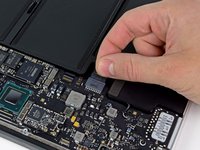
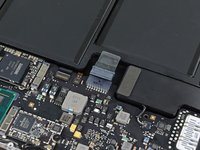
Pak het doorzichtige plastic treklipje dat aan de batterijaansluiting zit vast en trek het naar de voorkant van de Air om de batterij los te koppelen van het moederbord.
-
-
-
Verwijder de vijf schroeven waarmee de batterij aan de behuizing is bevestigd:
-
Drie 6.3 mm lange T5 Torx-schroeven
-
Twee 2,4 mm T5 Torx-schroeven
-
-
-
-
Til de batterij op vanaf de rand die het dichtst bij het moederbord ligt en verwijder de batterij uit de behuizing.
-
Laad je batterij op tot 100% en laat je toestel daarna nog minimaal twee uur aan de oplader liggen. Gebruik je toestel vervolgens tot deze zichzelf uitschakelt als gevolg van een lege batterij. Wacht ten minste vijf uur en laad je laptop dan nog een keer ononderbroken op tot 100%.
-
Als je toestel niet naar behoren functioneert nadat je je nieuwe batterij hebt geïnstalleerd, raden we je aan de SMC van je MacBook te resetten.
-
-
-
-
-
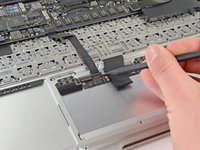
Gebruik de punt van een spudger of je vingernagel om de vasthoudflap van het stopcontact van de trackpad-lintkabel omhoog te wippen.
-
Trek de trackpad-lintkabel recht uit het stopcontact in de richting van de achterrand van de Air.
-
-
-
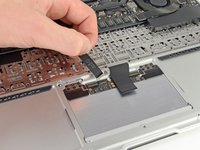
Terwijl je de lintkabel van het toetsenbord voorzichtig met één hand optilt, gebruik je de punt van een spudger of je vingernagel om de vasthoudflap op het ZIF-stopcontact van de toetsenbord-lintkabel omhoog te klappen.
-
Trek de lintkabel van het toetsenbord recht uit het stopcontact in de richting van de voorrand van de Air.
-
-
-
Verwijder de volgende twaalf schroeven:
-
Zes 1,6 mm kruiskopschroeven die de trackpad aan de behuizing bevestigen.
-
Zes 1,6 mm kruiskopschroeven die de trackpad-beugels aan de trackpad bevestigen.
-
Een Phillips #000-schroevendraaier zou voldoende moeten zijn, maar een JIS #000 werkt mogelijk ook.
-
-
-
Verwijder de 1,4 mm T5 Torx-stelschroef uit het schroefgat bij de voorrand van de behuizing.
-
-
-
Gebruik de platte kant van een spudger om voorzichtig de rand van het trackpad die zich het dichtst bij het toetsenbord bevindt uit de uitsparing in de behuizing te lichten door het weg te duwen van de beugels die aan de bovenbehuizing zijn bevestigd.
-
Verwijder het trackpad uit de bovenbehuizing.
-
-






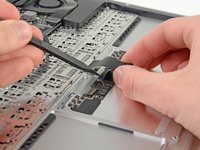
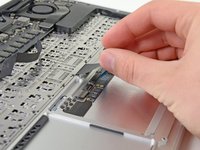


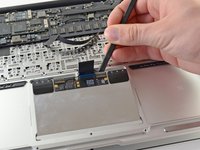
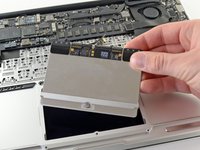
Volg deze instructies in omgekeerde volgorde om je apparaat weer in elkaar te zetten.
Annuleren: ik heb deze handleiding niet afgemaakt.
56 andere personen hebben deze handleiding voltooid.


9 opmerkingen onder de handleiding
The Apple tech repair guide for this model of Macbook Air states that the flexures use Phillips #000 screws, but I didn't have good luck using #000 drivers on them. A high quality precision Phillips #00 driver worked a little better, but I'm wondering if this is actually a JIS cross point phillips #00 or #000 screwdriver? The screws look more like JIS (Japanese Industry Standard) instead of Phillips, anyone try a JIS with better luck on these?
Great guide, all worked as described. Thanks!
Yes, the screws don't seem to quite match expectations; I used three different #00/#000 drivers before I got a good fit.
Step 7: Could use just a bit more detailed explanation and/or picture. The retainer is on the "back" edge of the connector (facing off the long edge of the trackpad, opposite of Step 6), and takes a mix of delicate firmness to raise. Practice on your replacement (if available).
Step 8: My replacement trackpad came with the trackpad bracket attached, so no need to remove the 6 (orange-circled) screws attaching bracket to trackpad, which can be removed and installed with the bracket attached.
Step 10, reinstalling: Getting the set-screw correctly adjusted was a bit hit-n-miss. My assumption was in far enough to just stop movement, then back off a turn or so. That ended up too loose. YMMV.
I have just finished, there was a scary moment when I managed to somehow cause the retainer clip for keyboard ribbon to fall off the new track pad while I was fitting the cable. I put it together anyway but - of course the keyboard did not work!!! I then took it apart and somehow with the use of an illuminated magnifier, I managed to push the retainer clip back on to the prongs and it works!!
Michael S
Hi,
friend mine did replacement of complete top case with keyboard and trackpad. Seller claimed it is ok but we face one problem. when I touch case (palm rest) trackpad stops responding. Both cases were from A1369 model but on mine was black plastic foil over part of keyboard whiel on other not. So I am not sure there could be some other differences that could cause this.
Would anybody has any suggestion.
Thanks
Frank
