Ga door naar hoofdinhoud
Sluit je aan bij de reparatiegemeenschap! Maak een account aan

Dit is een machinevertaling, die nog niet door iemand is nagekeken. Spreek je deze taal? Controleer het hier.

MacBook Air 13" Early 2015 koellichaam vervangen

Bekeken: 31K

Statistieken weergeven:

Afgelopen 24 uur:
8
Afgelopen 7 dagen:
59
Afgelopen 30 dagen:
266
Altijd:
30.641
Commentaar: 127

121 opmerkingen over de stappen, 6 opmerkingen op de handleiding.

Bekijk de opmerkingen bij de handleiding
Voltooid: 23

23 mensen hebben deze handleiding als "voltooid" gemarkeerd. Ben jij de volgende?

Favorieten: 3

3 mensen hebben deze handleiding als favoriet gemarkeerd en volgen deze. Ben jij de volgende?

Tijd vereist: 20 minuten - 1 uur
Moeilijkheid: Gemiddeld
MacBook Air 13" Early 2015 koellichaam vervangen

Inleiding

Ga naar stap 1 ↓

Gebruik deze handleiding om het koellichaam te vervangen, of om het te verwijderen voor het opnieuw aanbrengen van warmtewerende lijm.

Zorg ervoor dat u een nieuwe laag warmtewerende lijm aanbrengt voordat u het koellichaam terugplaatst.

Wat je nodig hebt

Onderdelen

Gereedschap

    1. MacBook Air 13" Early 2015 koellichaam vervangen, Onderste behuizing: stap 1, afbeelding 1 van 1
      • Schakel je MacBook uit voordat je verder gaat. Klap het scherm dicht en leg je laptop met het scherm naar beneden op een zachte ondergrond.

      • Gebruik een P5 Pentalobe-schroevendraaier(bitje) om de tien schroeven die de onderste behuizing bevestigen te verwijderen. Deze hebben de volgende lengtes:

      • Twee 9 mm lange schroeven

      • Acht 2.6 mm lange schroeven

      Vraag FixBot

      Voeg opmerking toe

    2. MacBook Air 13" Early 2015 koellichaam vervangen: stap 2, afbeelding 1 van 1
      • Wring je vingers tussen het scherm en de onderste behuizing en trek de behuizing omhoog om deze van de body van de Air los te krijgen.

      • Verwijder de onderste behuizing en leg deze aan de kant.

      Vraag FixBot

      Voeg opmerking toe

    1. MacBook Air 13" Early 2015 koellichaam vervangen, Batterijaansluiting: stap 3, afbeelding 1 van 2 MacBook Air 13" Early 2015 koellichaam vervangen, Batterijaansluiting: stap 3, afbeelding 2 van 2
      • Om ervoor te zorgen dat je laptop ontladen is en niet zomaar aan zal gaan tijdens de reparatie, raden we je aan om de batterij los te koppelen.

      • Pak de doorzichtige plastic lip vast die aan de batterijaansluiting is bevestigd en trek deze parallel aan het bord ernaast richting de voorkant van de Air weg.

      • Trek de aansluiting niet omhoog aangezien je daarmee riskeert het contact te beschadigen.

      Vraag FixBot

      Voeg opmerking toe

    1. MacBook Air 13" Early 2015 koellichaam vervangen, I/O-bordkabel: stap 4, afbeelding 1 van 1
      • Gebruik de platte kant van een spudger om de (kabel)aansluiting van de I/O bord kabel uit het stopcontact op het I/O bord te wippen.

      Vraag FixBot

      Voeg opmerking toe

    2. MacBook Air 13" Early 2015 koellichaam vervangen: stap 5, afbeelding 1 van 1
      • Trek de I/O bord kabel voorzichtig los van de lijm waarmee deze op de bovenkant van de ventilator is bevestigd.

      • Zorg er tijdens de hermontage voor dat deze kabel in de juiste richting ligt. Hij past ook als hij verkeerd om wordt geplaatst, maar de laptop zal dan niet opstarten.

      Vraag FixBot

      Voeg opmerking toe

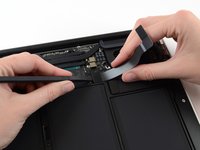
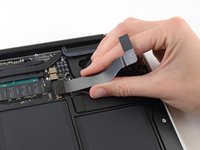
    3. MacBook Air 13" Early 2015 koellichaam vervangen: stap 6, afbeelding 1 van 2 MacBook Air 13" Early 2015 koellichaam vervangen: stap 6, afbeelding 2 van 2
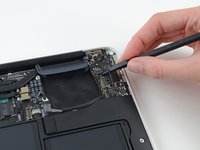
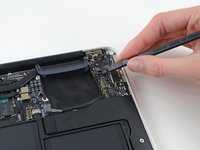
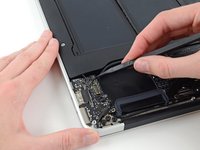
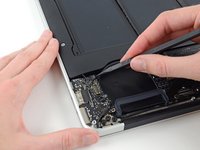
      • De volgende (kabel)aansluiting zit in een erg diep stopcontact. Wees voorzichtig bij het loskoppelen.

      • Terwijl je voorzichtig aan de kabel van het I/O bord trekt bij de verbinding met het logic board, gebruik je de platte kant van een spudger om beurtelings aan beide kanten van de (kabel)aansluiting te wrikken om deze langzaam uit het stopcontact te "lopen".

      • Verwijder de kabel van het I/O bord.

      Vraag FixBot

      Voeg opmerking toe

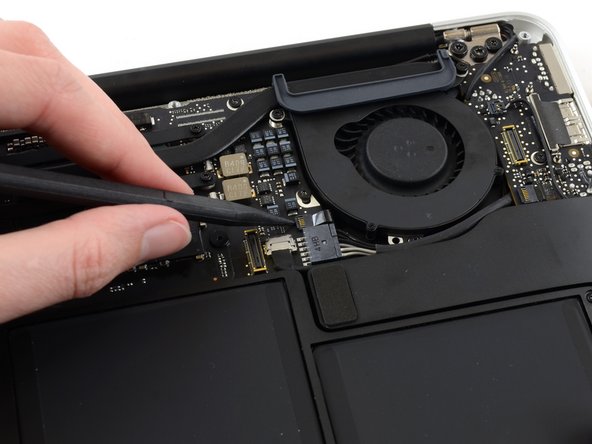
    1. MacBook Air 13" Early 2015 koellichaam vervangen, Ventilator: stap 7, afbeelding 1 van 1
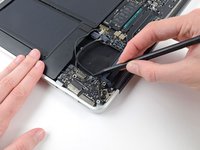
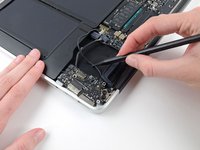
      • Gebruik de punt van een spudger om voorzichtig de vasthoudflap op het stopcontact van de ventilatorkabel omhoog te klappen.

      • Zorg ervoor dat je de scharnierende vasthoudflap omhoog wipt, niet het stopcontact zelf.

      Vraag FixBot

      Voeg opmerking toe

    2. MacBook Air 13" Early 2015 koellichaam vervangen: stap 8, afbeelding 1 van 1
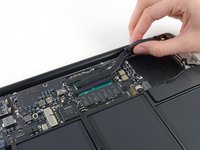
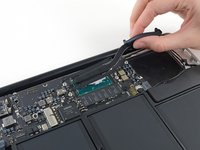
      • Trek de rubberen afdichting los van de kleefafdichting aan de bovenkant van de ventilator.

      Vraag FixBot

      Voeg opmerking toe

    3. MacBook Air 13" Early 2015 koellichaam vervangen: stap 9, afbeelding 1 van 1
      • Verwijder de volgende drie schroeven waarmee de ventilator aan de behuizing vastzit:

      • Eén 5,2 mm T5 Torx-schroef

      • Eén 3,3 mm T5 Torx-schroef

      • Eén 4,4 mm T5 Torx-schroef met een korte kop

      Vraag FixBot

      Voeg opmerking toe

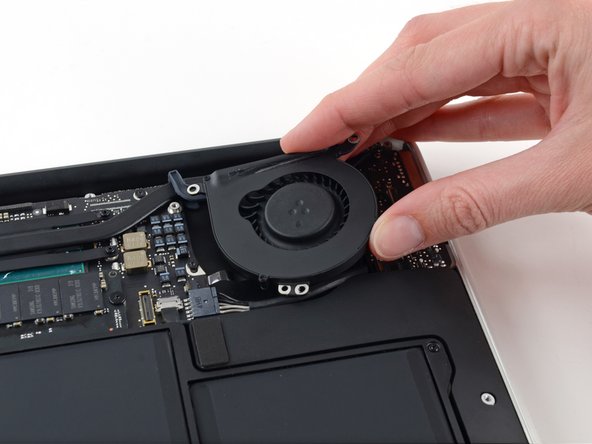
    4. MacBook Air 13" Early 2015 koellichaam vervangen: stap 10, afbeelding 1 van 2 MacBook Air 13" Early 2015 koellichaam vervangen: stap 10, afbeelding 2 van 2
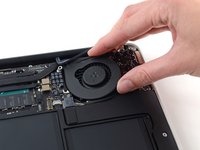
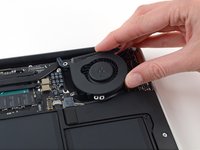
      • Til de ventilator op vanaf de kant van het I/O bord en trek deze los uit de behuizing.

      • Bij het verwijderen van de ventilator wordt ook de lintkabel van de ventilator losgekoppeld. Wees voorzichtig dat deze niet blijft haken.

      Vraag FixBot

      Voeg opmerking toe

    1. MacBook Air 13" Early 2015 koellichaam vervangen, I/O bord: stap 11, afbeelding 1 van 1
      • Koppel het I/O bord los door de stroomkabel uit het stopcontact op het logic board te trekken.

      • Trek de kabel parallel aan het oppervlak van het logic board naar de rechterkant van de Air.

      Vraag FixBot

      Voeg opmerking toe

    2. MacBook Air 13" Early 2015 koellichaam vervangen: stap 12, afbeelding 1 van 2 MacBook Air 13" Early 2015 koellichaam vervangen: stap 12, afbeelding 2 van 2
      • Gebruik de platte kant van een spudger om de (kabel)aansluiting van de linkerluidspreker omhoog en uit zijn stopcontact op het I/O bord te wrikken.

      • Wrik omhoog vanaf onder de bedrading.

      Vraag FixBot

      Voeg opmerking toe

    3. MacBook Air 13" Early 2015 koellichaam vervangen: stap 13, afbeelding 1 van 2 MacBook Air 13" Early 2015 koellichaam vervangen: stap 13, afbeelding 2 van 2
      • Gebruik de punt van een spudger om voorzichtig de vasthoudflap op het stopcontact van de lintkabel van de microfoon omhoog te klappen.

      • Zorg ervoor dat je de vasthoudflap omhoog klapt, niet het stopcontact zelf.

      Vraag FixBot

      Voeg opmerking toe

    4. MacBook Air 13" Early 2015 koellichaam vervangen: stap 14, afbeelding 1 van 1
      • Verwijder de enkele 4,1 mm T5 Torx-schroef waarmee het I/O bord aan de behuizing vastzit.

      Vraag FixBot

      Voeg opmerking toe

    5. MacBook Air 13" Early 2015 koellichaam vervangen: stap 15, afbeelding 1 van 2 MacBook Air 13" Early 2015 koellichaam vervangen: stap 15, afbeelding 2 van 2
      • Haal de camerakabel voorzichtig uit de uitsparing op het I/O bord en duw deze met de punt van een spudger opzij.

      Vraag FixBot

      Voeg opmerking toe

    6. MacBook Air 13" Early 2015 koellichaam vervangen: stap 16, afbeelding 1 van 1
      • Til het I/O bord op vanaf de kant van het logic board en trek het los uit de behuizing.

      • Bij het verwijderen van het I/O bord koppel je ook de lintkabel van de microfoon los. Wees voorzichtig dat deze nergens achter blijft haken.

      Vraag FixBot

      Voeg opmerking toe

    1. MacBook Air 13" Early 2015 koellichaam vervangen, Koellichaam: stap 17, afbeelding 1 van 1
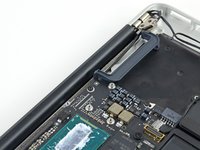
      • Verwijder de twee 4,9 mm Torx-schroeven T8 waarmee de antennekabelhouder op het linkerbeeldschermscharnier aan de behuizing vastzit.

      Vraag FixBot

      Voeg opmerking toe

    2. MacBook Air 13" Early 2015 koellichaam vervangen: stap 18, afbeelding 1 van 1
      • Duw de antennekabelhouder opzij en verwijder de enkele 3 mm Torx-schroef (T5) waarmee het uiteinde van het koellichaam aan de behuizing vastzit.

      Vraag FixBot

      Voeg opmerking toe

    3. MacBook Air 13" Early 2015 koellichaam vervangen: stap 19, afbeelding 1 van 1
      • Verwijder de vier 2,5 mm T5 Torx-schroeven waarmee het koellichaam aan het moederbord vastzit.

      Vraag FixBot

      Voeg opmerking toe

    4. MacBook Air 13" Early 2015 koellichaam vervangen: stap 20, afbeelding 1 van 2 MacBook Air 13" Early 2015 koellichaam vervangen: stap 20, afbeelding 2 van 2
      • Als het koellichaam vast lijkt te zitten aan het logic board nadat je alle vijf de schroeven hebt verwijderd, gebruik dan een spudger om het koellichaam voorzichtig los te maken van de oppervlakken van de CPU en GPU.

      • Verwijder het koellichaam van het logic board.

      • Wanneer je het koellichaam terugplaatst, moet je een nieuwe laag warmtewerende lijm aanbrengen. Als je nog nooit eerder warmtewerende lijm hebt aangebracht, hebben wij een handleiding die dit eenvoudig maakt.

      Vraag FixBot

      Voeg opmerking toe

    5. MacBook Air 13" Early 2015 koellichaam vervangen: stap 21, afbeelding 1 van 2 MacBook Air 13" Early 2015 koellichaam vervangen: stap 21, afbeelding 2 van 2
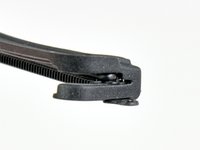
      • Bij het in elkaar zetten van je apparaat bevestig je de afdichting aan het koellichaam zoals getoond.

      • De staart van de afdichting moet in de uitsparing van het koellichaam vallen; deze mag niet onder het lipje van het koellichaam terechtkomen dat op het logic board zal rusten.

      • Zorg ervoor dat het kleine pinnetje dat in de rubberen afdichting is gegoten, aansluit op het gat in de rechterbovenhoek van het logic board.

      • Als je het koellichaam vervangt, kun je de bestaande afdichting hergebruiken.

      Vraag FixBot

      Voeg opmerking toe

Conclusie

Volg deze instructies in omgekeerde volgorde om uw apparaat weer in elkaar te zetten.

Breng uw e-afval naar een R2- of e-Stewards-gecertificeerde recycler.

Is de reparatie niet verlopen zoals gepland? Probeer wat Probleemoplossing, of vraag onze antwoordenforum om hulp.

Annuleren: ik heb deze handleiding niet afgemaakt.

23 andere personen hebben deze handleiding voltooid.

Auteur

met

Sam Goldheart

Lid sinds: 10/18/12

478.743 Reputatie

538 handleidingen geschreven

Team

iFixit Lid van iFixit

Staff

119 Leden

72.955 handleidingen geschreven

6 opmerkingen onder de handleiding

hello if I do not put the gasket in the heatsink that me causes any problem when using the mac?

esg - Antwoord Deel

Don’t be lazy and do it right or don’t do it at all. It is not a difficult step and should not be skipped

BRUCEL86 - Antwoord Deel

My MAC didn’t have a gasket on the heat sink. It’s not about lazy, it’s about not finding that part. I assume the repair shop didn’t reassemble it correctly, or it came without.

Erin Kaspar-Frett - Antwoord Deel

I do not have a gasket on the heat sink either; what does that mean?

Niki - Antwoord Deel

The gasket is what is shown in step 8 that surrounds the long heatsink next to the backside of the case. It essentially wraps around the heatsink and rests on top of the small fan. The two purposes of this small gasket is primarily insulate the fan against vibration. The second function is that in some small part it could help provide insulating effects for air flow. This is to ensure that air passes through the fan and out of the rear of the heat exchanger and then out of the back of the laptop.

I suspect it for the first reason I gave primarily and really don’t see an issue as to the performance of the laptop. It just means it might be a little louder with rattle due to vibration.

Justin Hainline - Antwoord Deel

Voeg opmerking toe

Weergavestatistieken:

Afgelopen 24 uren: 8

Afgelopen 7 dagen: 59

Afgelopen 30 dagen: 266

Altijd: 30,641