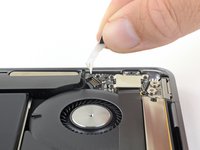
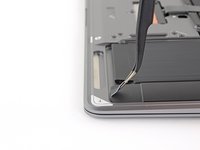
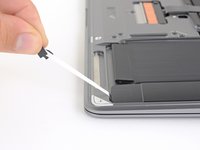
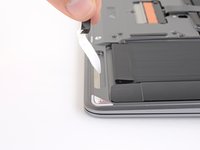
Ga door naar hoofdinhoud
Sluit je aan bij de reparatiegemeenschap! Maak een account aan

Dit is een machinevertaling, die nog niet door iemand is nagekeken. Spreek je deze taal? Controleer het hier.

MacBook Air 13” Retina Display Late 2018 Batterijvervanging

Bekeken: 83K

Statistieken weergeven:

Afgelopen 24 uur:
48
Afgelopen 7 dagen:
274
Afgelopen 30 dagen:
1.220
Altijd:
83.464
Commentaar: 123

105 opmerkingen over de stappen, 18 opmerkingen op de handleiding.

Bekijk de opmerkingen bij de handleiding
Voltooid: 57

57 mensen hebben deze handleiding als "voltooid" gemarkeerd. Ben jij de volgende?

Favorieten: 8

8 mensen hebben deze handleiding als favoriet gemarkeerd en volgen deze. Ben jij de volgende?

Tijd vereist: 30 minuten - 1 uur
Moeilijkheid: Gemiddeld
Uitgelichte handleiding

De iFixit-werknemers vonden deze handleiding uitzonderlijk cool.

MacBook Air 13” Retina Display Late 2018 Batterijvervanging

Inleiding

Ga naar stap 1 ↓

Volg deze handleiding om veilig de batterij van je MacBook Air uit eind 2018 te verwijderen en te vervangen.

Om het risico op schade te minimaliseren, zet je je MacBook aan en laat je de batterij volledig ontladen voordat je aan deze procedure begint. Een opgeladen lithium-ionbatterij kan erg gevaarlijk zijn als deze per ongeluk wordt doorboord. Als je batterij er opgezwollen of dik uitziet, neem dan extra voorzorgsmaatregelen.

Wat je nodig hebt

Reparatieset

Deze set bevat alle onderdelen en tools om deze handleiding te voltooien.

Onderdelen

Gereedschap

    1. MacBook Air 13” Retina Display Late 2018 Batterijvervanging, Verwijder de schroeven die de onderste behuizing bevestigen: stap 1, afbeelding 1 van 1
      • Je moet, voordat je met deze procedure begint, de Auto Boot-functie van je Mac uitschakelen. Auto Boot schakelt je Mac in wanneer je het scherm opent en kan per ongeluk worden geactiveerd tijdens het demonteren. Gebruik deze handleiding om Auto Boot uit te schakelen.

      • Als je MacBook op Big Sur v11.1 of nieuwer draait, werkt het uitschakelen van Auto Boot mogelijk niet. Je kunt normaal doorgaan, maar zorg ervoor dat je de accu ontkoppelt zodra je het apparaat hebt geopend.

      • Schakel je MacBook Air uit en haal deze van de oplader voordat je met deze reparatie begint. Sluit het scherm en draai de laptop om zodat deze met de onderkant naar boven wijst.

      • Gebruik een P5-schroevendraaier om de volgende schroeven te verwijderen:

      • Twee 7.9 mm lange schroeven

      • Twee 7.1 mm lange schroeven

      • Zes 2.6 mm lange schroeven

      Vraag FixBot

      Voeg opmerking toe

    2. MacBook Air 13” Retina Display Late 2018 Batterijvervanging, Verwijder de onderste behuizing: stap 2, afbeelding 1 van 1
      • Duw je vingers tussen het scherm en de onderste behuizing en trek deze omhoog om de onderste behuizing van de MacBook Air los te maken.

      • Verwijder de onderste behuizing.

      • Na hermontage start je MacBook mogelijk niet op totdat deze is aangesloten op een stroombron (een telefoonoplader met laag vermogen kan werken). Sluit je oplader aan om je reparatie te testen, wacht twee minuten tot je MacBook opstart en controleer of alles werkt zoals verwacht.

      Vraag FixBot

      Voeg opmerking toe

    1. MacBook Air 13” Retina Display Late 2018 Batterijvervanging, Koppel de batterij los: stap 3, afbeelding 1 van 1
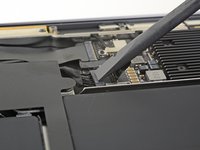
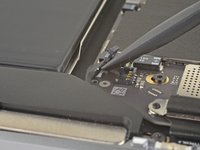
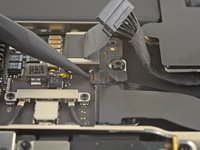
      • Trek de tape die over de batterijaansluiting heen zit ver genoeg los om de batterijaansluiting bloot te leggen.

      Vraag FixBot

      Voeg opmerking toe

    2. MacBook Air 13” Retina Display Late 2018 Batterijvervanging: stap 4, afbeelding 1 van 2 MacBook Air 13” Retina Display Late 2018 Batterijvervanging: stap 4, afbeelding 2 van 2
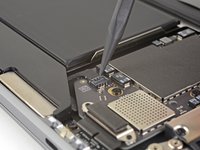
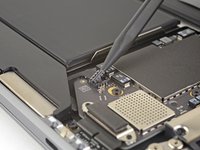
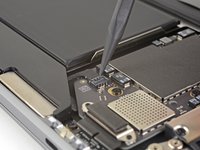
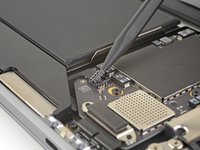
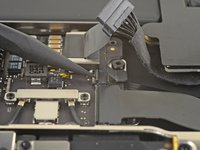
      • Gebruik een spudger om de batterijaansluiting uit het contact op het logic board te schuiven. Zorg dat je de aansluiting parallel aan het logic board uit het contact trekt.

      Vraag FixBot

      Voeg opmerking toe

    1. MacBook Air 13” Retina Display Late 2018 Batterijvervanging, Verwijder de kleefstrip onder de rechterspeaker: stap 5, afbeelding 1 van 3 MacBook Air 13” Retina Display Late 2018 Batterijvervanging, Verwijder de kleefstrip onder de rechterspeaker: stap 5, afbeelding 2 van 3 MacBook Air 13” Retina Display Late 2018 Batterijvervanging, Verwijder de kleefstrip onder de rechterspeaker: stap 5, afbeelding 3 van 3
      Gereedschap gebruikt in deze stap:
      Tweezers
      $4.99
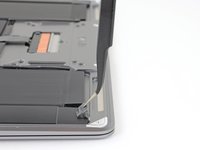
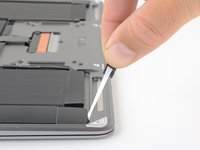
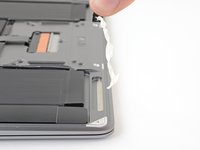
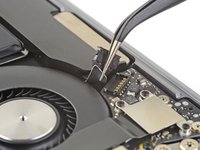
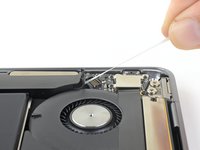
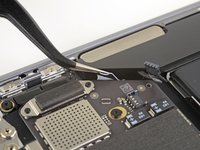
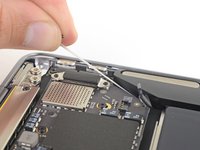
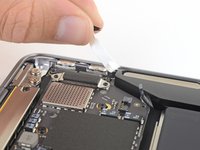
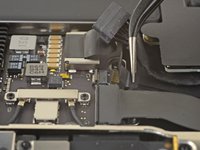
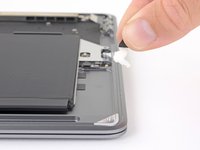
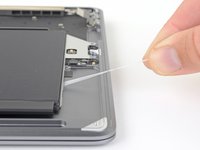
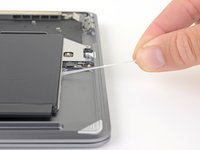
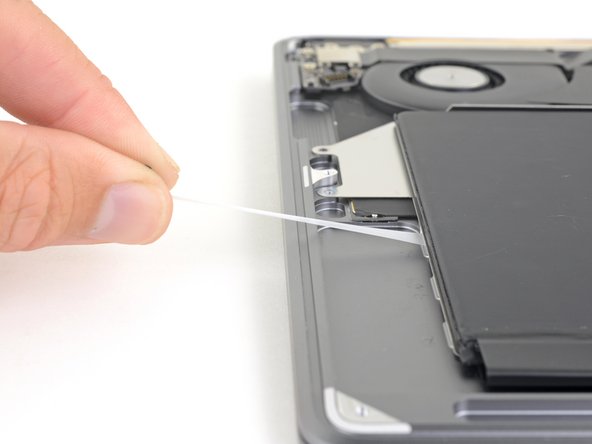
      • Gebruik een pincet om de zwarte treklip van de kleefstrip die onder de rechterspeaker zit vast te pakken. Trek deze er zo ver uit dat je 'm met je vingers goed vast kunt pakken.

      • Pak de kleefstrip vervolgens vast en trek deze op voorzichtige wijze weg onder de speaker.

      • Zorg dat je de kleefstrips tijdens het trekken zo veel mogelijk parallel loopt met de laptop. Zo voorkom je dat je de kleefstrip langs de laptop schuurt en deze breekt.

      • Als de kleefstrip afbreekt, laat je deze zitten en ga je verder met de volgende stap.

      Vraag FixBot

      Voeg opmerking toe

    2. MacBook Air 13” Retina Display Late 2018 Batterijvervanging: stap 6, afbeelding 1 van 2 MacBook Air 13” Retina Display Late 2018 Batterijvervanging: stap 6, afbeelding 2 van 2
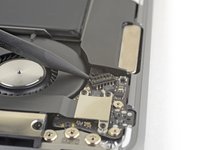
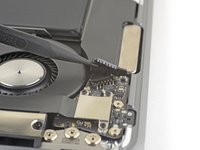
      • Schuif de punt van een spudger onder de kabel van de rechterspeaker en wrik deze in een rechte beweging omhoog om de speaker los te koppelen.

      Vraag FixBot

      Voeg opmerking toe

    3. MacBook Air 13” Retina Display Late 2018 Batterijvervanging: stap 7, afbeelding 1 van 3 MacBook Air 13” Retina Display Late 2018 Batterijvervanging: stap 7, afbeelding 2 van 3 MacBook Air 13” Retina Display Late 2018 Batterijvervanging: stap 7, afbeelding 3 van 3
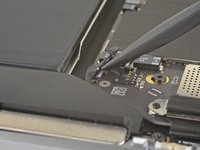
      • Gebruik een pincet om de kleefstrips aan de bovenkant van de rechterspeaker omhoog te trekken. Trek deze zo ver los dat je 'm vast kunt pakken met je vingers.

      • Pak de kleefstrip vervolgens vast en trek deze op voorzichtige wijze weg onder de speaker.

      • Zorg dat je de kleefstrips tijdens het trekken zo veel mogelijk parallel loopt met de laptop. Zo voorkom je dat je de kleefstrip langs de laptop schuurt en deze breekt.

      • Als één van de kleefstrips afbreekt, kun je een verwarmde iOpener of een warmtepistool gebruiken om de kleefstrip alsnog te verwijderen:

      • Verwarm de speaker om de lijm eronder te verzachten.

      • Schuif je spudger of openingsplectrum op voorzichtige wijze onder de speaker om deze te scheiden van de kleefstrip.

      Vraag FixBot

      Voeg opmerking toe

    4. MacBook Air 13” Retina Display Late 2018 Batterijvervanging, Verwijder de rechterspeaker: stap 8, afbeelding 1 van 1
      • Til de rechterspeaker omhoog en verwijder deze uit het toestel.

      Vraag FixBot

      Voeg opmerking toe

    1. MacBook Air 13” Retina Display Late 2018 Batterijvervanging, Verwijder de kleefstrip onder de linkerspeaker: stap 9, afbeelding 1 van 3 MacBook Air 13” Retina Display Late 2018 Batterijvervanging, Verwijder de kleefstrip onder de linkerspeaker: stap 9, afbeelding 2 van 3 MacBook Air 13” Retina Display Late 2018 Batterijvervanging, Verwijder de kleefstrip onder de linkerspeaker: stap 9, afbeelding 3 van 3
      Gereedschap gebruikt in deze stap:
      Tweezers
      $4.99
      • Gebruik een pincet om de zwarte kleefstrip met treklip die onder de linkerspeaker zit vast te pakken. Trek deze er zo ver uit dat je 'm met je vingers goed vast kunt pakken.

      • Pak de kleefstrip vervolgens vast en trek deze op voorzichtige wijze weg onder de speaker.

      • Zorg dat je de kleefstrips tijdens het trekken zo veel mogelijk parallel loopt met de laptop. Zo voorkom je dat je de kleefstrip langs de laptop schuurt en deze breekt.

      • Als de kleefstrip afbreekt, laat je deze zitten en ga je verder met de volgende stap.

      Vraag FixBot

      Voeg opmerking toe

    2. MacBook Air 13” Retina Display Late 2018 Batterijvervanging: stap 10, afbeelding 1 van 3 MacBook Air 13” Retina Display Late 2018 Batterijvervanging: stap 10, afbeelding 2 van 3 MacBook Air 13” Retina Display Late 2018 Batterijvervanging: stap 10, afbeelding 3 van 3
      • Schuif de punt van een spudger onder de kabel van de linkerspeaker en wrik deze in een rechte beweging omhoog om de speaker los te koppelen.

      • Als je de aansluiting los hebt gekoppeld, schuif je het platte einde van een spudger onder de kabel om deze te scheiden van de lijm die het aan het logic board bevestigt.

      Vraag FixBot

      Voeg opmerking toe

    3. MacBook Air 13” Retina Display Late 2018 Batterijvervanging: stap 11, afbeelding 1 van 3 MacBook Air 13” Retina Display Late 2018 Batterijvervanging: stap 11, afbeelding 2 van 3 MacBook Air 13” Retina Display Late 2018 Batterijvervanging: stap 11, afbeelding 3 van 3
      • Gebruik een pincet om de kleefstrips aan de bovenkant van de linkerspeaker omhoog te trekken. Trek deze zo ver los dat je 'm vast kunt pakken met je vingers.

      • Pak de kleefstrip vervolgens vast en trek deze op voorzichtige wijze weg onder de speaker.

      • Zorg dat je de kleefstrips tijdens het trekken zo veel mogelijk parallel loopt met de laptop. Zo voorkom je dat je de kleefstrip langs de laptop schuurt en deze breekt.

      • Als één van de kleefstrips afbreekt, kun je een verwarmde iOpener of een warmtepistool gebruiken om de kleefstrip alsnog te verwijderen:

      • Verwarm de speaker om de lijm eronder te verzachten.

      • Schuif je spudger of openingsplectrum op voorzichtige wijze onder de speaker om deze te scheiden van de kleefstrip.

      Vraag FixBot

      Voeg opmerking toe

    4. MacBook Air 13” Retina Display Late 2018 Batterijvervanging, Verwijder de linkerspeaker: stap 12, afbeelding 1 van 1
      • Til de linkerspeaker in een rechte beweging omhoog en verwijder deze uit het toestel.

      Vraag FixBot

      Voeg opmerking toe

    1. MacBook Air 13” Retina Display Late 2018 Batterijvervanging, Koppel het logic board los: stap 13, afbeelding 1 van 2 MacBook Air 13” Retina Display Late 2018 Batterijvervanging, Koppel het logic board los: stap 13, afbeelding 2 van 2
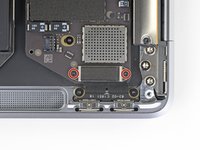
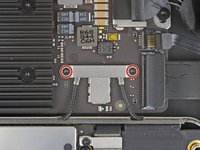
      • Gebruik een T3 Torx-schroevendraaier om de twee 1.4 mm lange schroeven die de beugel over de trackpadaansluiting bevestigen los te schroeven.

      • Afhankelijk van de staat van je bits kan een T4 Torx-schroevendraaier beter passen.

      • Verwijder de beugel over de trackpadaansluiting.

      Vraag FixBot

      Voeg opmerking toe

    2. MacBook Air 13” Retina Display Late 2018 Batterijvervanging: stap 14, afbeelding 1 van 2 MacBook Air 13” Retina Display Late 2018 Batterijvervanging: stap 14, afbeelding 2 van 2
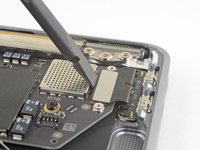
      • Gebruik het platte einde van een spudger om de kabelaansluiting van het trackpad uit het contact omhoog te duwen.

      Vraag FixBot

      Voeg opmerking toe

    3. MacBook Air 13” Retina Display Late 2018 Batterijvervanging: stap 15, afbeelding 1 van 3 MacBook Air 13” Retina Display Late 2018 Batterijvervanging: stap 15, afbeelding 2 van 3 MacBook Air 13” Retina Display Late 2018 Batterijvervanging: stap 15, afbeelding 3 van 3
      • Sla deze stap over als de linker speaker al is losgekoppeld.

      • Schuif de punt van een spudger onder de linker speakerkabel en duw deze in een rechte beweging omhoog om de speaker los te koppelen.

      • Als de (kabel)aansluiting los is gekoppeld, schuif je het platte einde van de spudger onder de kabel om de lijm waarmee de kabel aan het logic board is bevestigd los te maken.

      Vraag FixBot

      Voeg opmerking toe

    4. MacBook Air 13” Retina Display Late 2018 Batterijvervanging: stap 16, afbeelding 1 van 2 MacBook Air 13” Retina Display Late 2018 Batterijvervanging: stap 16, afbeelding 2 van 2
      • Als je de batterij vervangt, bekijk dan de opmerkingen voor een alternatieve procedure waarbij je het logic board niet hoeft te verwijderen.

      • Gebruik een T3 Torx-schroevendraaier om de twee 1.3 mm lange schroeven die de beugel over de USB-C poort aansluiting bevestigen los te schroeven.

      • Verwijder de beugel over de USB-C poortaansluiting.

      Vraag FixBot

      Voeg opmerking toe

    5. MacBook Air 13” Retina Display Late 2018 Batterijvervanging: stap 17, afbeelding 1 van 2 MacBook Air 13” Retina Display Late 2018 Batterijvervanging: stap 17, afbeelding 2 van 2
      • Gebruik het platte einde van een spudger om de kabelaansluiting van de USB-C poort omhoog te duwen en deze uit het contact op het logic board te verwijderen.

      Vraag FixBot

      Voeg opmerking toe

    6. MacBook Air 13” Retina Display Late 2018 Batterijvervanging: stap 18, afbeelding 1 van 3 MacBook Air 13” Retina Display Late 2018 Batterijvervanging: stap 18, afbeelding 2 van 3 MacBook Air 13” Retina Display Late 2018 Batterijvervanging: stap 18, afbeelding 3 van 3
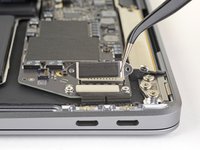
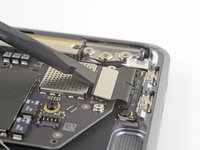
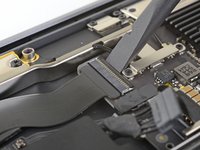
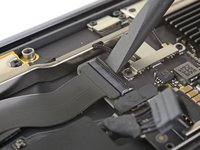
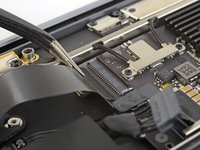
      • Gebruik een spudger om de kleine sluitklem op de ZIF-aansluiting van de geluidskaartkabel omhoog te wippen.

      • Schuif de kabel van de geluidskaart uit de ZIF-aansluiting.

      Vraag FixBot

      Voeg opmerking toe

    7. MacBook Air 13” Retina Display Late 2018 Batterijvervanging: stap 19, afbeelding 1 van 1
      • Trek de zwarte tape die over de kabelaansluiting van de ventilator heen zit geplakt los.

      Vraag FixBot

      Voeg opmerking toe

    8. MacBook Air 13” Retina Display Late 2018 Batterijvervanging: stap 20, afbeelding 1 van 3 MacBook Air 13” Retina Display Late 2018 Batterijvervanging: stap 20, afbeelding 2 van 3 MacBook Air 13” Retina Display Late 2018 Batterijvervanging: stap 20, afbeelding 3 van 3
      • Gebruik de punt van je spudger om de sluitklem op de ZIF-aansluiting van de ventilatorkabel omhoog te duwen.

      • Schuif de ZIF-aansluiting van de ventilatorkabel uit het contact.

      Vraag FixBot

      Voeg opmerking toe

    9. MacBook Air 13” Retina Display Late 2018 Batterijvervanging: stap 21, afbeelding 1 van 2 MacBook Air 13” Retina Display Late 2018 Batterijvervanging: stap 21, afbeelding 2 van 2
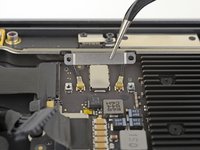
      • Gebruik een T3 Torx-schroevendraaier om de twee 1.4 mm lange schroeven die de beugel over de antennekabel bevestigen te verwijderen.

      • Verwijder de beugel van de antennekabel.

      Vraag FixBot

      Voeg opmerking toe

    10. MacBook Air 13” Retina Display Late 2018 Batterijvervanging: stap 22, afbeelding 1 van 3 MacBook Air 13” Retina Display Late 2018 Batterijvervanging: stap 22, afbeelding 2 van 3 MacBook Air 13” Retina Display Late 2018 Batterijvervanging: stap 22, afbeelding 3 van 3
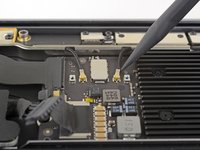
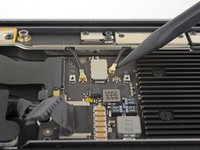
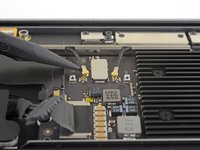
      • Steek de punt van een spudger onder een van de antennekabels, zo dicht mogelijk bij de aansluiting. Duw de kabel vervolgens recht omhoog om de kabel los te koppelen.

      • Herhaal dit bij de andere antennekabel.

      Vraag FixBot

      Voeg opmerking toe

    11. MacBook Air 13” Retina Display Late 2018 Batterijvervanging: stap 23, afbeelding 1 van 2 MacBook Air 13” Retina Display Late 2018 Batterijvervanging: stap 23, afbeelding 2 van 2
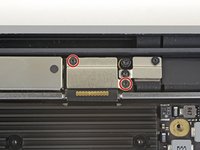
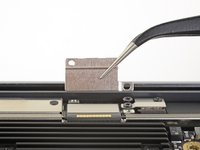
      • Gebruik een T3 Torx-schroevendraaier om de twee 1.5 mm lange schroeven die de beugel over de schermkabelaansluiting bevestigen te verwijderen.

      • Verwijder de beugel over de schermkabelaansluiting.

      Vraag FixBot

      Voeg opmerking toe

    12. MacBook Air 13” Retina Display Late 2018 Batterijvervanging: stap 24, afbeelding 1 van 2 MacBook Air 13” Retina Display Late 2018 Batterijvervanging: stap 24, afbeelding 2 van 2
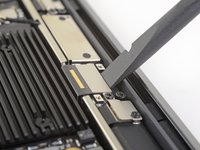
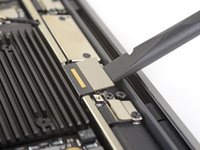
      • Gebruik het platte einde van een spudger om de schermkabelaansluiting omhoog te duwen.

      Vraag FixBot

      Voeg opmerking toe

    1. MacBook Air 13” Retina Display Late 2018 Batterijvervanging, Schroef het logic board los: stap 25, afbeelding 1 van 1
      • Gebruik een T5 Torx-schroevendraaier om de volgende schroeven te verwijderen:

      • Eén 5.5 mm lange schroef

      • Drie 2.6 mm lange schroeven

      • Twee 1.9 mm lange schroeven

      Vraag FixBot

      Voeg opmerking toe

    2. MacBook Air 13” Retina Display Late 2018 Batterijvervanging, Verwijder het logic board: stap 26, afbeelding 1 van 1
      • Verwijder het logic board.

      Vraag FixBot

      Voeg opmerking toe

    1. MacBook Air 13” Retina Display Late 2018 Batterijvervanging, Scheid de trackpadkabel van de lijm eronder: stap 27, afbeelding 1 van 3 MacBook Air 13” Retina Display Late 2018 Batterijvervanging, Scheid de trackpadkabel van de lijm eronder: stap 27, afbeelding 2 van 3 MacBook Air 13” Retina Display Late 2018 Batterijvervanging, Scheid de trackpadkabel van de lijm eronder: stap 27, afbeelding 3 van 3
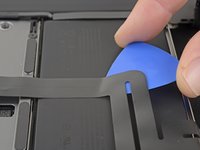
      • Schuif je openingsplectrum op voorzichtige wijze onder de trackpadkabel richting de kabelaansluiting van het toetsenbord om deze te scheiden van de lijm die het aan de bovenste behuizing bevestigt.

      • Als je moeite hebt met het scheiden van de lijm kun je ervoor kiezen om het wat te verwarmen met een iOpener of een föhn om zo de lijm te verzachten.

      Vraag FixBot

      Voeg opmerking toe

    2. MacBook Air 13” Retina Display Late 2018 Batterijvervanging, Koppel het toetsenbord los: stap 28, afbeelding 1 van 3 MacBook Air 13” Retina Display Late 2018 Batterijvervanging, Koppel het toetsenbord los: stap 28, afbeelding 2 van 3 MacBook Air 13” Retina Display Late 2018 Batterijvervanging, Koppel het toetsenbord los: stap 28, afbeelding 3 van 3
      • Gebruik het platte einde van je spudger om het kleine vergrendelklepje op de ZIF-aansluiting van het toetsenbord omhoog te duwen.

      • De trackpadkabel verbindt het logic board met zowel het toetsenbord als het trackpad.

      • Schuif de toetsenbordkabel uit zijn aansluiting.

      Vraag FixBot

      Voeg opmerking toe

    3. MacBook Air 13” Retina Display Late 2018 Batterijvervanging, Scheid de trackpadkabel van de lijm eronder: stap 29, afbeelding 1 van 2 MacBook Air 13” Retina Display Late 2018 Batterijvervanging, Scheid de trackpadkabel van de lijm eronder: stap 29, afbeelding 2 van 2
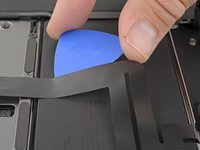
      • Schuif je openingsplectrum op voorzichtige wijze onder de trackpadkabel om deze te scheiden van de lijm die het aan de batterij bevestigt.

      • Als je moeite hebt met het loskrijgen van de kabel kun je deze een beetje verwarmen met een iOpener of een föhn. Wees hierbij wel voorzichtig dat je de batterij niet oververhit.

      Vraag FixBot

      Voeg opmerking toe

    1. MacBook Air 13” Retina Display Late 2018 Batterijvervanging, Schroef de batterij los: stap 30, afbeelding 1 van 1
      • Gebruik een T3 Torx-schroevendraaier om de vier 2.5 mm lange schroeven die de batterij bevestigen te verwijderen.

      Vraag FixBot

      Voeg opmerking toe

    2. MacBook Air 13” Retina Display Late 2018 Batterijvervanging, Verwijder de lijm onder de batterij: stap 31, afbeelding 1 van 3 MacBook Air 13” Retina Display Late 2018 Batterijvervanging, Verwijder de lijm onder de batterij: stap 31, afbeelding 2 van 3 MacBook Air 13” Retina Display Late 2018 Batterijvervanging, Verwijder de lijm onder de batterij: stap 31, afbeelding 3 van 3
      Gereedschap gebruikt in deze stap:
      Tweezers
      $4.99
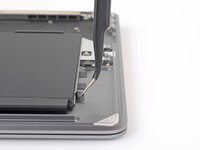
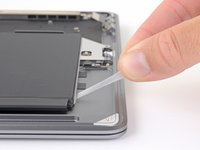
      • Gebruik een pincet om de zwarte treklip van de kleefstrip aan de zijkant van de batterij omhoog te trekken, genoeg zodat je deze met je vingers kunt vastpakken.

      • Pak de treklip van de kleefstrip en trek deze langzaam en voorzichtig weg onder de batterij.

      • Probeer de kleefstrip weg te trekken in een hoek die zo veel mogelijk parallel loopt met de laptop zelf. Probeer te voorkomen dat je over de binnenkant van de behuizing trekt.

      • Als een van de kleefstrips breekt, laat je deze liggen en ga je verder met de volgende stap.

      Vraag FixBot

      Voeg opmerking toe

    3. MacBook Air 13” Retina Display Late 2018 Batterijvervanging: stap 32, afbeelding 1 van 2 MacBook Air 13” Retina Display Late 2018 Batterijvervanging: stap 32, afbeelding 2 van 2
      • Herhaal de vorige stap bij de volgende twee kleefstrips aan dezelfde kant van de batterij.

      • Als een van de kleefstrips afbreekt, laat je deze achter en ga je verder met de volgende stap.

      Vraag FixBot

      Voeg opmerking toe

    4. MacBook Air 13” Retina Display Late 2018 Batterijvervanging: stap 33, afbeelding 1 van 3 MacBook Air 13” Retina Display Late 2018 Batterijvervanging: stap 33, afbeelding 2 van 3 MacBook Air 13” Retina Display Late 2018 Batterijvervanging: stap 33, afbeelding 3 van 3
      • Herhaal de vorige twee stappen om de drie kleefstrips aan de andere kant van de batterij te verwijderen.

      • Als een van de kleefstrips is afgebroken, kun je ervoor kiezen om hooggeconcentreerde isopropyl alcohol (>90%) te gebruiken om deze te verwijderen:

      • Druppel voorzichtig wat isopropyl alcohol langs beide kanten van de batterij, in de inkepingen in de bovenste behuizing waar de kleefstrips zich bevinden.

      • Het toedienen van te veel alcohol of het toedienen buiten de inkepingen waar de kleefstrips zitten, kan ertoe leiden dat andere onderdelen binnen de laptop beschadigd worden.

      • Laat de alcohol gedurende twee minuten in de kleefstrips trekken.

      • Gebruik openingsplectrums om de batterij op voorzichtige wijze uit de bovenste behuizing te wrikken.

      Vraag FixBot

      Voeg opmerking toe

    5. MacBook Air 13” Retina Display Late 2018 Batterijvervanging, Verwijder de batterij: stap 34, afbeelding 1 van 1
      • Verwijder de batterij.

      • Kalibreer je nieuwe batterij na installatie: laad deze op tot 100% en laat deze nog minstens twee uur doorladen. Haal je toestel vervolgens van de oplader af en gebruik deze totdat deze zich uitschakelt vanwege een lege batterij. Wacht dan minstens 5 uur en laad je laptop tot slot nog een keer ononderbroken op tot 100%.

      • Als je laptop zich vreemd gedraagt na het installeren van je nieuwe batterij, kan het nodig zijn dat je de SMC van je MacBook moet resetten.

      Vraag FixBot

      Voeg opmerking toe

Conclusie

Vergelijk je nieuwe reservebatterij met het originele onderdeel—mogelijk moet je resterende onderdelen overzetten of plakstrips verwijderen van het nieuwe onderdeel voordat je het installeert.

Volg voor het in elkaar zetten van je apparaat de bovenstaande stappen in omgekeerde volgorde.

Breng je e-afval naar een R2- of e-Stewards-gecertificeerde recycler.

Reparatie niet gegaan zoals gepland? Bekijk ons antwoordenforum voor hulp bij probleemoplossing.

Annuleren: ik heb deze handleiding niet afgemaakt.

57 andere personen hebben deze handleiding voltooid.

Auteur

met

Adam O'Camb

Lid sinds: 04/11/15

226.254 Reputatie

415 handleidingen geschreven

18 opmerkingen onder de handleiding

Well done article and I acheived my goal of changing out my very puffy old battery for the new one (still need to recycle the old… ASAP). Curiously, I had to open it again as I, somehow, didn’t get the battery cable pushed in far enough and it wasn’t working. Now, all is well. Strangely, even after a couple of attempts at resetting the SMC, my fan is running almost constantly. I’m kind of not sure what to do about that at this point (yes, I used the iFixIt guide to clean my fan as well). Anyway, thanks for the help.

Michael Cleveland - Antwoord Deel
great article, havent used it as yet, but just wanted to check the complexity before I purchased the battery

Jay Haripersad - Antwoord Deel

New battery is in and on 1st round of charging! Thank you very much!!!

As a note, I also purchased some Tesa tape with the battery as the shopping cart recommended it. I used that under the speakers before replacing them. The left & right sides of the batteries are kind of loose, but I’m not overly worried about that as it’s attached to metal backing.

Micah Miller - Antwoord Deel

Extremely pleased with this tutorial and the ifixit.com battery replacement kit. Since one of my USB-C ports died and the Apple certified folks told me to expect to pay over $500 to replace the port and battery I came here to sort it out myself. Happy to say with ifixit's awesome parts and tutorials that I have a fully functional Air again for about $150. I also recommend the magnetic project board as this was super helpful in keeping all of the various sized screws organized to the steps.

Jennifer Barnes - Antwoord Deel

Great guide, except a small mistake in the required tools: we don't need a T4 screwdriver at all but we do need a T5 screwdriver.

HugoThomas - Antwoord Deel

Voeg opmerking toe

Weergavestatistieken:

Afgelopen 24 uren: 48

Afgelopen 7 dagen: 274

Afgelopen 30 dagen: 1,220

Altijd: 83,464