Dit is een machinevertaling, die nog niet door iemand is nagekeken. Spreek je deze taal? Controleer het hier.

MacBook Air 11" mid 2012: rechterluidspreker vervangen

Voor het laatst geüpdatet op 18 aug 2026
Bekeken: 3,7K
Statistieken weergeven:
- Afgelopen 24 uur:
- 2
- Afgelopen 7 dagen:
- 22
- Afgelopen 30 dagen:
- 85
- Altijd:
- 3.744
Commentaar: 32
31 opmerkingen over de stappen, 1 opmerking op de handleiding.
Bekijk de opmerkingen bij de handleidingVoltooid: 12 13
12 mensen hebben deze handleiding als "voltooid" gemarkeerd. Ben jij de volgende?
13 personen hebben deze handleiding als "voltooid" gemarkeerd. Een daarvan ben jij—lekker bezig!
Favorieten: 4 5
4 mensen hebben deze handleiding als favoriet gemarkeerd en volgen deze. Ben jij de volgende?
5 personen hebben deze handleiding als favoriet gemarkeerd (en blijven daarmee op de hoogte van meldingen)—een daarvan ben jij!
Inleiding
Ga naar stap 1 ↓Te hard gerockt? Gebruik deze handleiding om een opgeblazen rechterluidspreker te vervangen.
Wat je nodig hebt


-
-
Gereedschap gebruikt in deze stap:P5 Pentalobe Screwdriver Retina MacBook Pro and Air$5.99
-
Verwijder de volgende tien schroeven:
-
Twee 8 mm lange 5-punts Pentalobe-schroeven.
-
Acht 2.5 mm lange 5-punts Pentalobe-schroeven.
 Vraag FixBot
-
-
-
Duw je vingers tussen het scherm en de onderste behuizing en trek de behuizing omhoog om deze van de rest van de MacBook Air te verwijderen.
-
-
-
-
-
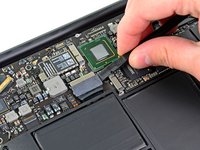
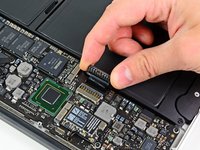
Gebruik de platte kant van je spudger om de beide zijden van de batterijaansluiting een voor een uit het contact op het moederbord omhoog te duwen.
-
Buig de batterijkabel van het moederbord weg zodat de aansluiting niet per ongeluk contact maakt met het contact op het moederbord.
-
-
-
-
Verwijder de vijf schroeven waarmee de batterij in de bovenste behuizing bevestigd is:
-
Twee 5.2 mm lange T5 Torx-schroeven
-
Eén 6 mm lange T5 Torx-schroef
-
Twee 2.6 mm lange T5 Torx-schroeven
-
-
-
Til de batterij omhoog vanaf de kant die het dichtst bij het moederbord ligt en verwijder de batterij uit de behuizing.
-
Laad je batterij op tot 100% en laat je batterij nog minimaal twee uur aan de lader liggen. Koppel de lader vervolgens los en gebruik je toestel tot deze zichzelf uitschakelt als gevolg van een ontladen batterij. Wacht vervolgens minimaal 5 uur en laad je laptop nog een keer ononderbroken op tot 100%.
-
Als je laptop vreemd gedrad vertoont nadat je de batterij vervangen hebt, raden we je aan de SMC van je MacBook te resetten.
-
-
-
-
-
Gebruik de punt van een spudger om de kabel van de rechterluidspreker uit het kanaal in het logic board te halen.
-
-
-
Gebruik de platte kant van een spudger om de (kabel)aansluiting van de rechter luidspreker omhoog uit het stopcontact op het logic board te wippen.
-
-
-
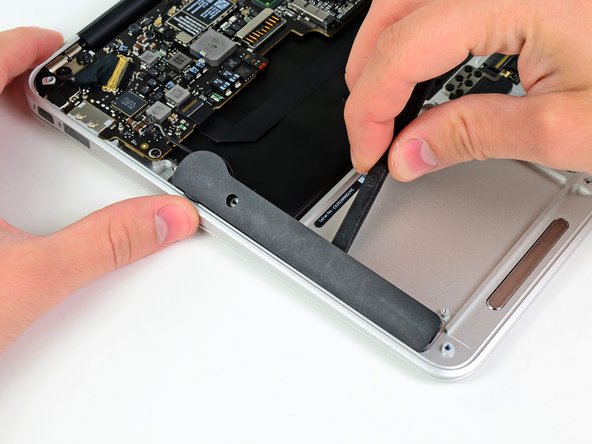
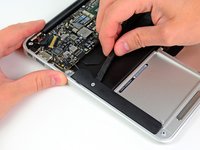
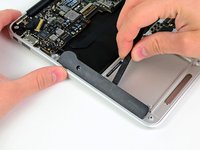
Gebruik de platte kant van een spudger om de rechterluidspreker los te wrikken van de lijm waarmee deze aan de bovenbehuizing is bevestigd.
-
-





Volg deze instructies in omgekeerde volgorde om je apparaat weer in elkaar te zetten.
Annuleren: ik heb deze handleiding niet afgemaakt.
12 andere personen hebben deze handleiding voltooid.


