Dit is een machinevertaling, die nog niet door iemand is nagekeken. Spreek je deze taal? Controleer het hier.

MacBook Air 11" mid 2012 ventilator vervangen

Voor het laatst geüpdatet op 18 aug 2026
Bekeken: 11K
Statistieken weergeven:
- Afgelopen 24 uur:
- 3
- Afgelopen 7 dagen:
- 19
- Afgelopen 30 dagen:
- 97
- Altijd:
- 11.391
Commentaar: 29
27 opmerkingen over de stappen, 2 opmerkingen op de handleiding.
Bekijk de opmerkingen bij de handleidingVoltooid: 25 26
25 mensen hebben deze handleiding als "voltooid" gemarkeerd. Ben jij de volgende?
26 personen hebben deze handleiding als "voltooid" gemarkeerd. Een daarvan ben jij—lekker bezig!
Favorieten: 7 8
7 mensen hebben deze handleiding als favoriet gemarkeerd en volgen deze. Ben jij de volgende?
8 personen hebben deze handleiding als favoriet gemarkeerd (en blijven daarmee op de hoogte van meldingen)—een daarvan ben jij!
Inleiding
Ga naar stap 1 ↓Gebruik deze handleiding om een luidruchtige of niet-werkende ventilator te vervangen.
Wat je nodig hebt


-
-
Gereedschap gebruikt in deze stap:P5 Pentalobe Screwdriver Retina MacBook Pro and Air$5.99
-
Verwijder de volgende tien schroeven:
-
Twee 8 mm lange 5-punts Pentalobe-schroeven.
-
Acht 2.5 mm lange 5-punts Pentalobe-schroeven.
 Vraag FixBot
-
-
-
Duw je vingers tussen het scherm en de onderste behuizing en trek de behuizing omhoog om deze van de rest van de MacBook Air te verwijderen.
-
-
-
-
-
Gebruik de platte kant van een spudger om beide korte kanten van de accu-(kabel)aansluiting omhoog te wippen om deze uit het stopcontact op het logic board te ontkoppelen.
-
Buig de accukabel een klein beetje weg van het logic board, zodat de (kabel)aansluiting niet per ongeluk contact maakt met het stopcontact.
-
-
-
-
-
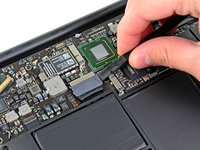
Verwijder de enkele 2,9 mm Torx-schroef (T5) waarmee de SSD aan het logic board is bevestigd.
-
-
-
-
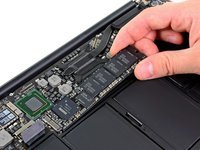
Gebruik een spudger om het vrije uiteinde van de SSD net ver genoeg op te tillen zodat je het met je andere hand kunt vastpakken.
-
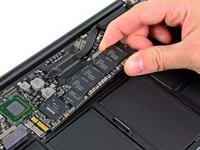
Trek de schijf recht uit het stopcontact en verwijder deze van het logic board.
-
-
-
-
-
Gebruik de platte kant van een spudger om de I/O bord-kabel uit het stopcontact op het I/O bord te wrikken.
-
-
-
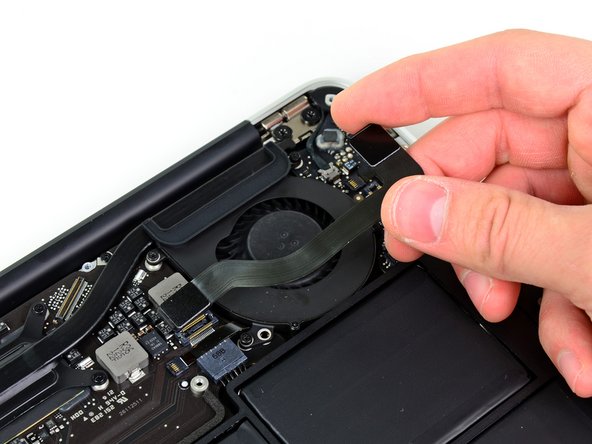
Trek de I/O bord-kabel los van de lijm waarmee deze aan de ventilator is bevestigd.
-
-
-
Gebruik de platte kant van een spudger om de (kabel)aansluiting van het I/O bord omhoog uit het stopcontact op het logic board te tillen.
-
Verwijder de kabel van het I/O bord.
-
-
-
-
-
Gebruik de punt van een spudger om voorzichtig de vasthoudflap op het stopcontact van de ventilatorkabel omhoog te klappen.
-
-
-
Verwijder de volgende drie schroeven waarmee de ventilator aan de behuizing is bevestigd:
-
Twee 5,2 mm T5 Torx-schroeven
-
Eén 3,6 mm T5 Torx-schroef
-
-
-
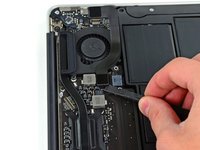
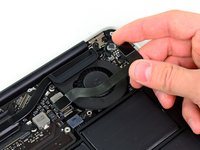
Til de ventilator uit de behuizing en trek de lintkabel van de ventilator voorzichtig uit het stopcontact terwijl je deze uit de Air verwijdert.
-
-








Volg deze instructies in omgekeerde volgorde om je apparaat weer in elkaar te zetten.
Annuleren: ik heb deze handleiding niet afgemaakt.
25 andere personen hebben deze handleiding voltooid.


2 opmerkingen onder de handleiding
I think my fan makes some noises when my laptop is cold in the morning... Cold means 18°C... Is it dangerous?
After a few minutes or even seconds, the sound stops.
I’m a 21 y/o college student whose laptop fan was being too loud to use in class and I decided to take matters into my own hands so I took the risk of completing these replacement instructions and I’m so glad I did! My laptop fan no longer makes noise and I didn’t have to take it to Apple and have them overcharge me for something simple enough for me to do at home. Thank you!!
