Ga door naar hoofdinhoud
Sluit je aan bij de reparatiegemeenschap! Maak een account aan

Dit is een machinevertaling, die nog niet door iemand is nagekeken. Spreek je deze taal? Controleer het hier.

MacBook Air 11" mid 2012 bovenbehuizing vervangen

Bekeken: 25K

Statistieken weergeven:

Afgelopen 24 uur:
3
Afgelopen 7 dagen:
21
Afgelopen 30 dagen:
89
Altijd:
25.350
Commentaar: 50

42 opmerkingen over de stappen, 8 opmerkingen op de handleiding.

Bekijk de opmerkingen bij de handleiding
Voltooid: 22

22 mensen hebben deze handleiding als "voltooid" gemarkeerd. Ben jij de volgende?

Favorieten: 11

11 mensen hebben deze handleiding als favoriet gemarkeerd en volgen deze. Ben jij de volgende?

Tijd vereist: 1 - 2 uren
Moeilijkheid: Moeilijk
MacBook Air 11" mid 2012 bovenbehuizing vervangen

Inleiding

Ga naar stap 1 ↓

Gebruik deze handleiding om de bovenbehuizing van je MacBook Air te vervangen. De bovenbehuizing bevat het toetsenbord en het trackpad.

Wat je nodig hebt

Onderdelen

Gereedschap

    1. MacBook Air 11" mid 2012 bovenbehuizing vervangen, Onderste behuizing: stap 1, afbeelding 1 van 1
      Gereedschap gebruikt in deze stap:
      P5 Pentalobe Screwdriver Retina MacBook Pro and Air
      $5.99
      • Schakel je laptop uit en klap het scherm dicht. Leg je laptop op z'n kop op een zachte ondergrond.

      • Verwijder de volgende tien schroeven:

      • Twee 8 mm lange 5-punts Pentalobe-schroeven.

      • Acht 2.5 mm lange 5-punts Pentalobe-schroeven.

      • Hier vind je de speciale schroevendraaier waarmee je 5-punts Pentalobe-schroeven kunt verwijderen.

      Vraag FixBot

      Voeg opmerking toe

    2. MacBook Air 11" mid 2012 bovenbehuizing vervangen: stap 2, afbeelding 1 van 1
      • Duw je vingers tussen het scherm en de onderste behuizing en trek de behuizing omhoog om deze van de rest van de MacBook Air te verwijderen.

      Vraag FixBot

      Voeg opmerking toe

    1. MacBook Air 11" mid 2012 bovenbehuizing vervangen, Batterij: stap 3, afbeelding 1 van 2 MacBook Air 11" mid 2012 bovenbehuizing vervangen, Batterij: stap 3, afbeelding 2 van 2
      • In deze stap ontkoppel je de accu om te voorkomen dat er tijdens de reparatie kortsluiting in onderdelen ontstaat.

      • Gebruik de platte kant van een spudger om beide korte kanten van de accu-(kabel)aansluiting omhoog te wippen om deze uit het stopcontact op het logic board te ontkoppelen.

      • Buig de accukabel een klein beetje weg van het logic board, zodat de (kabel)aansluiting niet per ongeluk contact maakt met het stopcontact.

      Vraag FixBot

      Voeg opmerking toe

    1. MacBook Air 11" mid 2012 bovenbehuizing vervangen, Solid-State Drive: stap 4, afbeelding 1 van 1
      • Verwijder de enkele 2,9 mm Torx-schroef (T5) waarmee de SSD aan het logic board is bevestigd.

      Vraag FixBot

      Voeg opmerking toe

    2. MacBook Air 11" mid 2012 bovenbehuizing vervangen: stap 5, afbeelding 1 van 2 MacBook Air 11" mid 2012 bovenbehuizing vervangen: stap 5, afbeelding 2 van 2
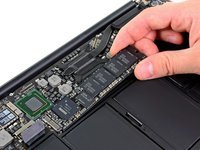
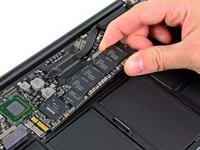
      • Gebruik een spudger om het vrije uiteinde van de SSD net ver genoeg op te tillen zodat je het met je andere hand kunt vastpakken.

      • Til het uiteinde van de SSD niet overmatig op.

      • Trek de schijf recht uit het stopcontact en verwijder deze van het logic board.

      • Wanneer je de SSD opnieuw installeert, zorg er dan voor dat deze goed is geplaatst voordat je de bevestigingsschroef terugplaatst.

      Vraag FixBot

      Voeg opmerking toe

    1. MacBook Air 11" mid 2012 bovenbehuizing vervangen, I/O-bordkabel: stap 6, afbeelding 1 van 1
      • Gebruik de platte kant van een spudger om de I/O bord-kabel uit het stopcontact op het I/O bord te wrikken.

      Vraag FixBot

      Voeg opmerking toe

    2. MacBook Air 11" mid 2012 bovenbehuizing vervangen: stap 7, afbeelding 1 van 1
      • Trek de I/O bord-kabel los van de lijm waarmee deze aan de ventilator is bevestigd.

      Vraag FixBot

      Voeg opmerking toe

    3. MacBook Air 11" mid 2012 bovenbehuizing vervangen: stap 8, afbeelding 1 van 2 MacBook Air 11" mid 2012 bovenbehuizing vervangen: stap 8, afbeelding 2 van 2
      • Gebruik de platte kant van een spudger om de (kabel)aansluiting van het I/O bord omhoog uit het stopcontact op het logic board te tillen.

      • Zorg ervoor dat je de (kabel)aansluiting recht omhoog tilt terwijl je deze uit het stopcontact haalt. Het stopcontact zit erg diep op het logic board en heen en weer wrikken kan het logic board beschadigen.

      • Verwijder de kabel van het I/O bord.

      Vraag FixBot

      Voeg opmerking toe

    1. MacBook Air 11" mid 2012 bovenbehuizing vervangen, Ventilator: stap 9, afbeelding 1 van 1
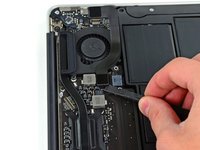
      • Gebruik de punt van een spudger om voorzichtig de vasthoudflap op het stopcontact van de ventilatorkabel omhoog te klappen.

      • Zorg ervoor dat je de scharnierende vasthoudflap omhoog wipt, niet het stopcontact zelf.

      Vraag FixBot

      Voeg opmerking toe

    2. MacBook Air 11" mid 2012 bovenbehuizing vervangen: stap 10, afbeelding 1 van 1
      • Verwijder de volgende drie schroeven waarmee de ventilator aan de behuizing is bevestigd:

      • Twee 5,2 mm T5 Torx-schroeven

      • Eén 3,6 mm T5 Torx-schroef

      Vraag FixBot

      Voeg opmerking toe

    3. MacBook Air 11" mid 2012 bovenbehuizing vervangen: stap 11, afbeelding 1 van 1
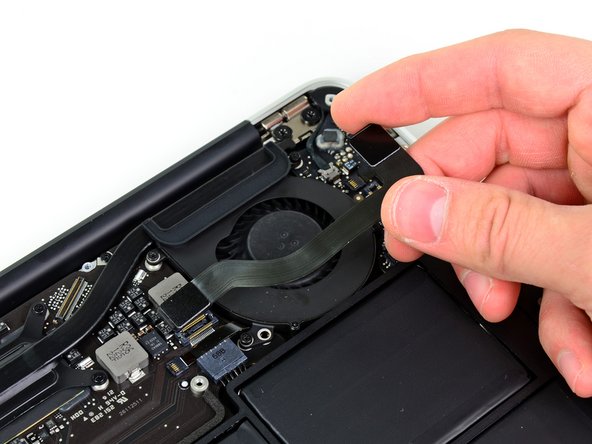
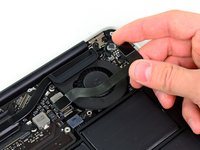
      • Til de ventilator uit de behuizing en trek de lintkabel van de ventilator voorzichtig uit het stopcontact terwijl je deze uit de Air verwijdert.

      Vraag FixBot

      Voeg opmerking toe

    1. MacBook Air 11" mid 2012 bovenbehuizing vervangen, reservebatterij: stap 12, afbeelding 1 van 1
      • Verwijder de volgende vijf schroeven waarmee de accu aan de behuizing is bevestigd:

      • Twee 5,2 mm T5 Torx-schroeven

      • Eén 6 mm T5 Torx-schroef

      • Twee 2,6 mm T5 Torx-schroeven

      Vraag FixBot

      Voeg opmerking toe

    2. MacBook Air 11" mid 2012 bovenbehuizing vervangen: stap 13, afbeelding 1 van 1
      • Raak de zes lithium-polymeercellen niet aan en knijp er niet in wanneer je de accu hanteert.

      • Til de accu op vanaf de rand die het dichtst bij het logic board ligt en verwijder deze uit de behuizing.

      Vraag FixBot

      Voeg opmerking toe

    1. MacBook Air 11" mid 2012 bovenbehuizing vervangen, logic board: stap 14, afbeelding 1 van 2 MacBook Air 11" mid 2012 bovenbehuizing vervangen, logic board: stap 14, afbeelding 2 van 2
      • Gebruik de platte kant van een spudger om het lijm-lusje los te maken waarmee de stroomkabel van het I/O bord aan de behuizing is bevestigd.

      • Koppel het I/O bord los door de stroomkabel uit het stopcontact op het logic board te trekken.

      • Trek de kabel parallel aan het oppervlak van het logic board richting de voorkant van de Air.

      Vraag FixBot

      Voeg opmerking toe

    2. MacBook Air 11" mid 2012 bovenbehuizing vervangen: stap 15, afbeelding 1 van 2 MacBook Air 11" mid 2012 bovenbehuizing vervangen: stap 15, afbeelding 2 van 2
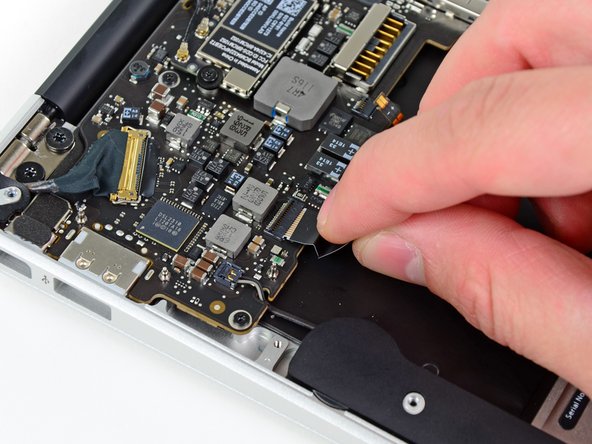
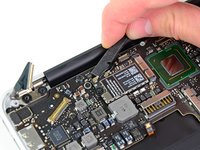
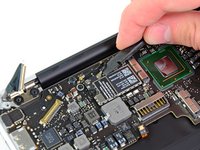
      • Gebruik de punt van een spudger om de vasthoudflap op het stopcontact van de lintkabel voor de achtergrondverlichting van het toetsenbord omhoog te klappen.

      • Zorg ervoor dat u de scharnierende vasthoudflap omhoog wipt, niet het stopcontact zelf.

      • Trek de lintkabel voor de achtergrondverlichting van het toetsenbord uit het stopcontact.

      Vraag FixBot

      Voeg opmerking toe

    3. MacBook Air 11" mid 2012 bovenbehuizing vervangen: stap 16, afbeelding 1 van 2 MacBook Air 11" mid 2012 bovenbehuizing vervangen: stap 16, afbeelding 2 van 2
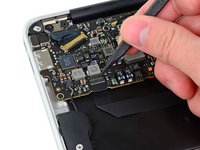
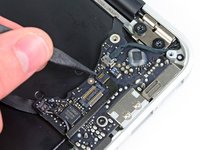
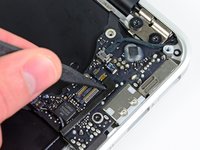
      • Gebruik de punt van een spudger of je vingernagel om de vasthoudflap op het stopcontact van de lintkabel van het trackpad omhoog te klappen.

      • Zorg ervoor dat je de scharnierende vasthoudflap omhoog wipt, niet het stopcontact zelf.

      • Trek de lintkabel van het trackpad recht uit het stopcontact in de richting van de voorrand van de Air.

      Vraag FixBot

      Voeg opmerking toe

    4. MacBook Air 11" mid 2012 bovenbehuizing vervangen: stap 17, afbeelding 1 van 1
      • Gebruik de punt van een spudger om de kabel van de rechterluidspreker uit de uitsparing in het moederbord te halen.

      Vraag FixBot

      Voeg opmerking toe

    5. MacBook Air 11" mid 2012 bovenbehuizing vervangen: stap 18, afbeelding 1 van 1
      • Gebruik de platte kant van een spudger om de aansluiting van de rechterluidsprekerkabel omhoog en uit het stopcontact op het logic board te wrikken.

      • Wrik omhoog vanaf onder de kabels.

      Vraag FixBot

      Voeg opmerking toe

    6. MacBook Air 11" mid 2012 bovenbehuizing vervangen: stap 19, afbeelding 1 van 3 MacBook Air 11" mid 2012 bovenbehuizing vervangen: stap 19, afbeelding 2 van 3 MacBook Air 11" mid 2012 bovenbehuizing vervangen: stap 19, afbeelding 3 van 3
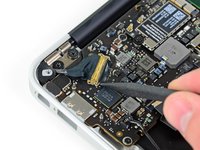
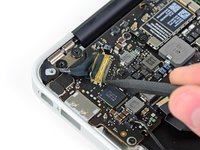
      • Duw voorzichtig de punt van een spudger onder het zwarte plastic flapje dat aan het vergrendelklepje van de displaydatakabel vastzit, zodat het klepje omhoog springt en loskomt uit het stopcontact.

      • Verwijder de kleine rubberen afdichting uit de hoek van de bovenste behuizing bij de displaydatakabel.

      Vraag FixBot

      Voeg opmerking toe

    7. MacBook Air 11" mid 2012 bovenbehuizing vervangen: stap 20, afbeelding 1 van 1
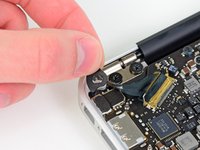
      • Terwijl je de vergrendeling van het stopcontact weg houdt, trek je de beeldschermdatakabel voorzichtig uit het stopcontact.

      • Trek de beeldschermdatakabel niet recht omhoog terwijl je deze loskoppelt, aangezien het stopcontact van het logic board kan afbreken.

      Vraag FixBot

      Voeg opmerking toe

    8. MacBook Air 11" mid 2012 bovenbehuizing vervangen: stap 21, afbeelding 1 van 2 MacBook Air 11" mid 2012 bovenbehuizing vervangen: stap 21, afbeelding 2 van 2
      • Gebruik de platte kant van een spudger om beide antennekabelaansluitingen omhoog en uit hun stopcontacten op de AirPort/Bluetooth-kaart te wrikken.

      Vraag FixBot

      Voeg opmerking toe

    9. MacBook Air 11" mid 2012 bovenbehuizing vervangen: stap 22, afbeelding 1 van 1
      • Haal de antennekabels voorzichtig uit de uitsparing in het moederbord.

      Vraag FixBot

      Voeg opmerking toe

    10. MacBook Air 11" mid 2012 bovenbehuizing vervangen: stap 23, afbeelding 1 van 1
      • Verwijder de drie 3,6 mm T5 Torx-schroeven waarmee het logic board aan de behuizing vastzit.

      Vraag FixBot

      Voeg opmerking toe

    11. MacBook Air 11" mid 2012 bovenbehuizing vervangen: stap 24, afbeelding 1 van 1
      • Til de logic board-assemblage voorzichtig uit de behuizing, waarbij je moet letten op het kwetsbare koellichaam en eventuele kabels die verstrikt kunnen raken.

      Vraag FixBot

      Voeg opmerking toe

    1. MacBook Air 11" mid 2012 bovenbehuizing vervangen, Schermmodule: stap 25, afbeelding 1 van 1
      • Verwijder de kleine rubberen afdichting uit de hoek van de bovenste behuizing die het dichtst bij het I/O bord zit.

      Vraag FixBot

      Voeg opmerking toe

    2. MacBook Air 11" mid 2012 bovenbehuizing vervangen: stap 26, afbeelding 1 van 2 MacBook Air 11" mid 2012 bovenbehuizing vervangen: stap 26, afbeelding 2 van 2
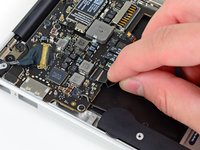
      • Gebruik de punt van een spudger om voorzichtig de vasthoudflap op het stopcontact van de microfoon-lintkabel omhoog te klappen.

      • Zorg ervoor dat je de vasthoudflap omhoog wipt, niet het stopcontact zelf.

      • Trek de microfoon-lintkabel recht uit het stopcontact.

      Vraag FixBot

      Voeg opmerking toe

    3. MacBook Air 11" mid 2012 bovenbehuizing vervangen: stap 27, afbeelding 1 van 2 MacBook Air 11" mid 2012 bovenbehuizing vervangen: stap 27, afbeelding 2 van 2
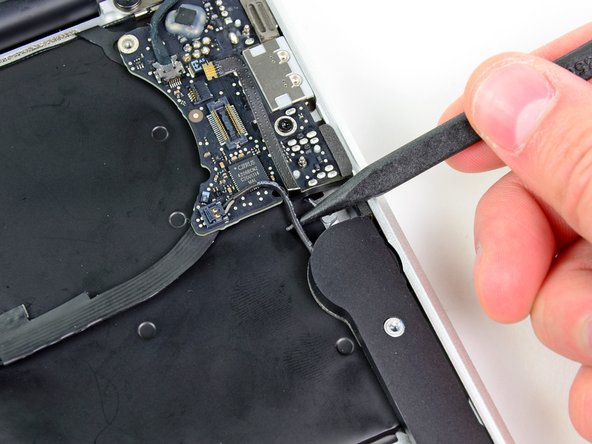
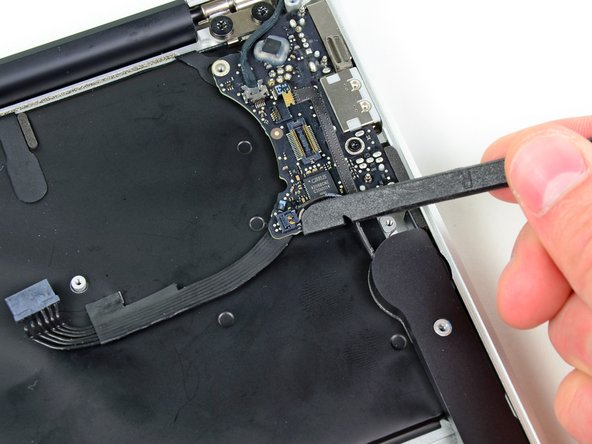
      • Haal de linkerspeakerkabel uit de inkeping in het I/O bord.

      • Gebruik de platte kant van een spudger om de (kabel)aansluiting van de linkerspeaker uit het stopcontact op het I/O bord te wippen.

      • Wip de (kabel)aansluiting omhoog vanaf de onderkant van de bedrading.

      Vraag FixBot

      Voeg opmerking toe

    4. MacBook Air 11" mid 2012 bovenbehuizing vervangen: stap 28, afbeelding 1 van 1
      • Trek de camerakabel evenwijdig aan het oppervlak van het I/O bord richting de achterrand van de Air om deze los te koppelen uit het stopcontact.

      • Til deze kabel niet omhoog terwijl je deze loskoppelt, aangezien het stopcontact van het logic board kan afbreken.

      Vraag FixBot

      Voeg opmerking toe

    5. MacBook Air 11" mid 2012 bovenbehuizing vervangen: stap 29, afbeelding 1 van 1
      • Verwijder de enkele 3,6 mm Torx-schroef (T5) waarmee het I/O bord aan de behuizing vastzit.

      Vraag FixBot

      Voeg opmerking toe

    6. MacBook Air 11" mid 2012 bovenbehuizing vervangen: stap 30, afbeelding 1 van 1
      • Til het I/O bord voorzichtig op vanaf de rand die het dichtst bij het logic board ligt en verwijder het uit de behuizing.

      Vraag FixBot

      Voeg opmerking toe

    7. MacBook Air 11" mid 2012 bovenbehuizing vervangen: stap 31, afbeelding 1 van 3 MacBook Air 11" mid 2012 bovenbehuizing vervangen: stap 31, afbeelding 2 van 3 MacBook Air 11" mid 2012 bovenbehuizing vervangen: stap 31, afbeelding 3 van 3
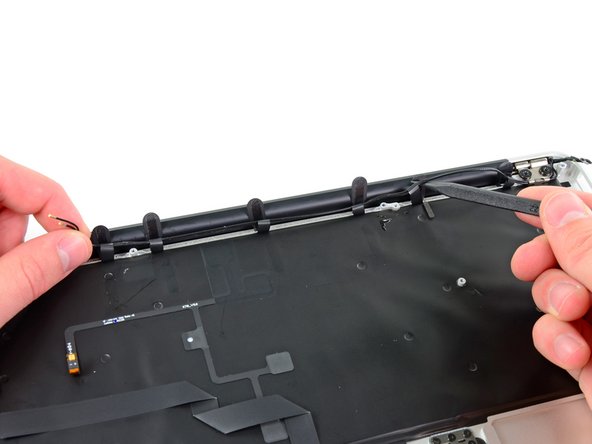
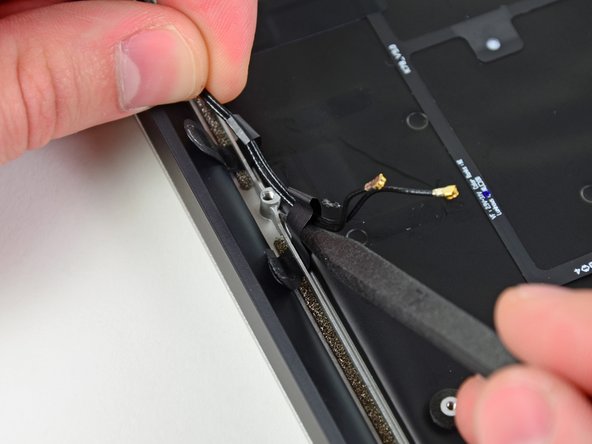
      • Pel de zes kabellussen los waarmee de antennekabels aan de behuizing zijn bevestigd.

      • Trek de kabellussen één voor één voorzichtig een klein stukje uit het kanaal in de behuizing.

      • Gebruik je spudger om de plastic lussen te openen terwijl je de antennekabels erdoorheen haalt.

      • Herhaal dit voor alle bevestigingslussen.

      Vraag FixBot

      Voeg opmerking toe

    8. MacBook Air 11" mid 2012 bovenbehuizing vervangen: stap 32, afbeelding 1 van 2 MacBook Air 11" mid 2012 bovenbehuizing vervangen: stap 32, afbeelding 2 van 2
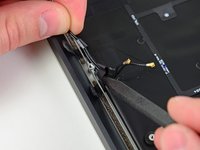
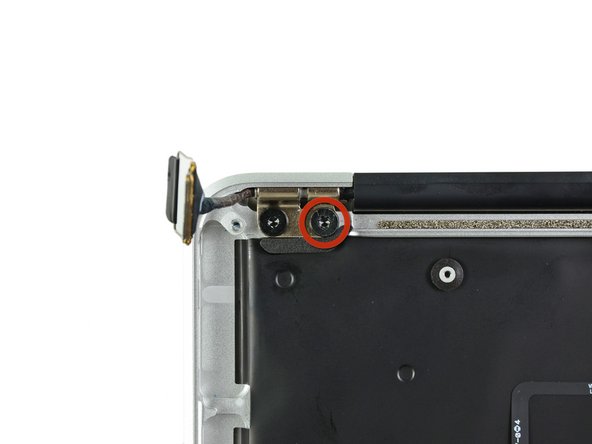
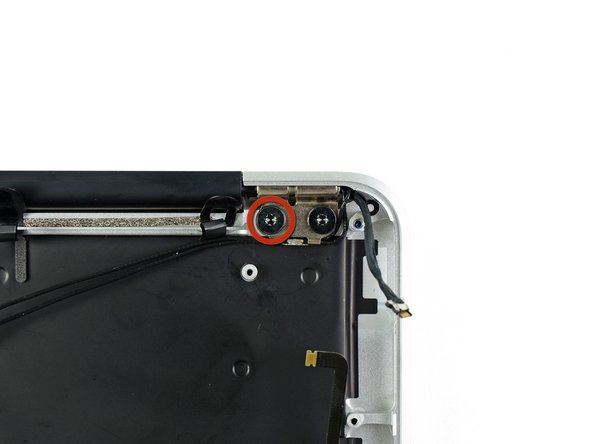
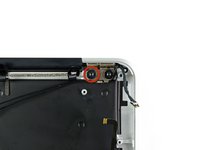
      • Verwijder de binnenste 4,9 mm T8 Torx-schroef waarmee elk beeldschermscharnier aan de behuizing is bevestigd (twee schroeven in totaal).

      Vraag FixBot

      Voeg opmerking toe

    9. MacBook Air 11" mid 2012 bovenbehuizing vervangen: stap 33, afbeelding 1 van 1
      • Open het display totdat het loodrecht op de behuizing staat en plaats het op een tafel zoals afgebeeld.

      • Houd de Air stabiel vast en verwijder de resterende 4,9 mm T8 Torx-schroef uit de onderste displaybeugel.

      Vraag FixBot

      Voeg opmerking toe

    10. MacBook Air 11" mid 2012 bovenbehuizing vervangen: stap 34, afbeelding 1 van 1
      • Houd het scherm en de behuizing met je andere hand vast voordat je de laatste schroef van het scherm verwijdert. Als je dit niet doet, kunnen de onderdelen op de tafel vallen, wat mogelijk tot dure schade leidt.

      • Verwijder de laatste 4,9 mm Torx-schroef waarmee het scherm aan de behuizing is bevestigd.

      Vraag FixBot

      Voeg opmerking toe

    11. MacBook Air 11" mid 2012 bovenbehuizing vervangen: stap 35, afbeelding 1 van 2 MacBook Air 11" mid 2012 bovenbehuizing vervangen: stap 35, afbeelding 2 van 2
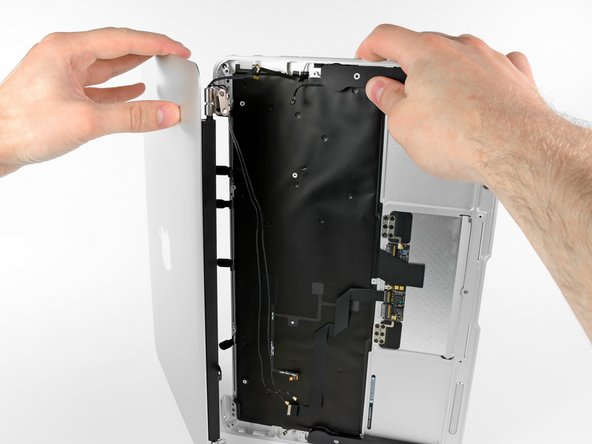
      • Duw de behuizing iets in de richting van de schermmodule en draai deze vervolgens weg van de voorkant van de schermmodule.

      • Zodra de twee scharnieren van het scherm de behuizing hebben vrijgemaakt, verwijdert u het scherm en legt u dit opzij.

      Vraag FixBot

      Voeg opmerking toe

    1. MacBook Air 11" mid 2012 bovenbehuizing vervangen, Upper Case: stap 36, afbeelding 1 van 2 MacBook Air 11" mid 2012 bovenbehuizing vervangen, Upper Case: stap 36, afbeelding 2 van 2
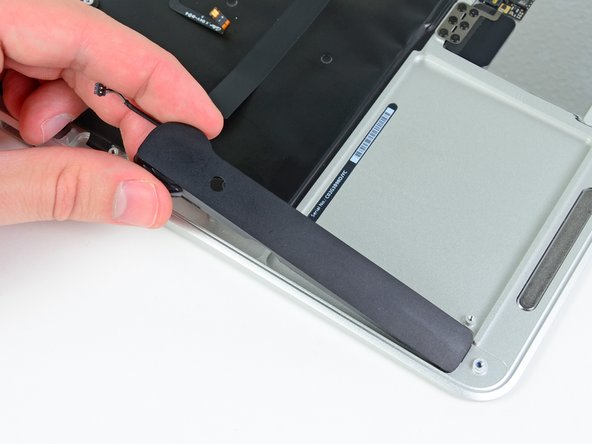
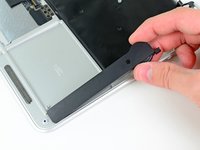
      • Gebruik de platte kant van een spudger om de rechterluidspreker los te wrikken van de lijm waarmee deze aan de bovenbehuizing is bevestigd.

      • Wrik de luidspreker alleen omhoog vanaf de plekken met blootliggend aluminium op de bovenbehuizing. Omhoog wrikken vanaf het toetsenbordgedeelte kan het toetsenbord en de luidspreker zelf beschadigen.

      • Verwijder de rechterluidspreker uit de bovenbehuizing.

      Vraag FixBot

      Voeg opmerking toe

    2. MacBook Air 11" mid 2012 bovenbehuizing vervangen: stap 37, afbeelding 1 van 2 MacBook Air 11" mid 2012 bovenbehuizing vervangen: stap 37, afbeelding 2 van 2
      • Gebruik de platte kant van een spudger om de linkerluidspreker los te wrikken van de lijm waarmee deze aan de bovenbehuizing is bevestigd.

      • Wrik de luidspreker alleen omhoog vanaf de plekken met blootliggend aluminium op de bovenbehuizing. Omhoog wrikken vanaf het toetsenbordgedeelte kan het toetsenbord en de luidspreker zelf beschadigen.

      • Verwijder de linkerluidspreker uit de bovenbehuizing.

      Vraag FixBot

      Voeg opmerking toe

    3. MacBook Air 11" mid 2012 bovenbehuizing vervangen: stap 38, afbeelding 1 van 2 MacBook Air 11" mid 2012 bovenbehuizing vervangen: stap 38, afbeelding 2 van 2
      • Gebruik de punt van een spudger om de microfoon uit de zijkant van de behuizing te wrikken.

      • Verwijder de microfoon uit de behuizing.

      • De behuizing blijft achter.

      Vraag FixBot

      Voeg opmerking toe

    1. MacBook Air 11" mid 2012 bovenbehuizing vervangen, Upper Case: stap 39, afbeelding 1 van 3 MacBook Air 11" mid 2012 bovenbehuizing vervangen, Upper Case: stap 39, afbeelding 2 van 3 MacBook Air 11" mid 2012 bovenbehuizing vervangen, Upper Case: stap 39, afbeelding 3 van 3
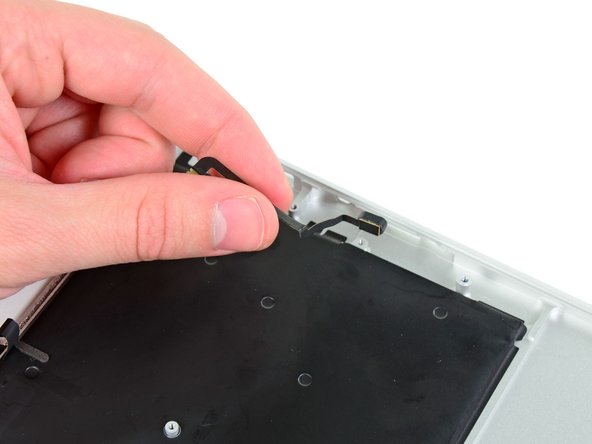
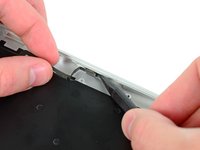
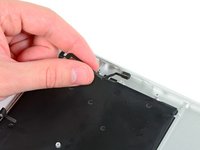
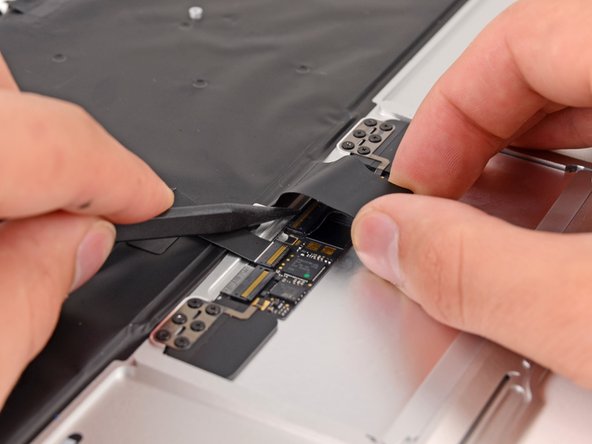
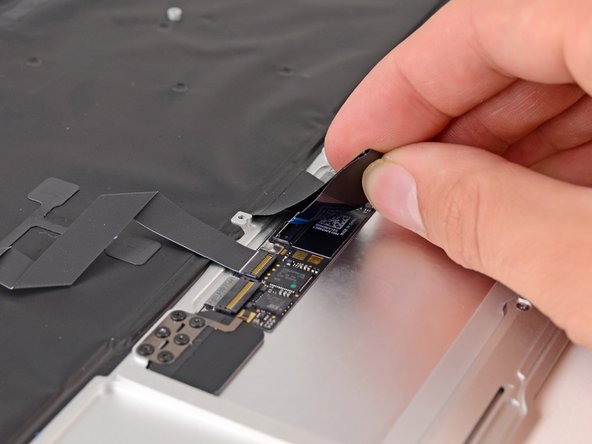
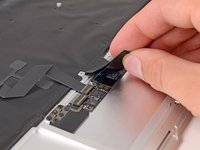
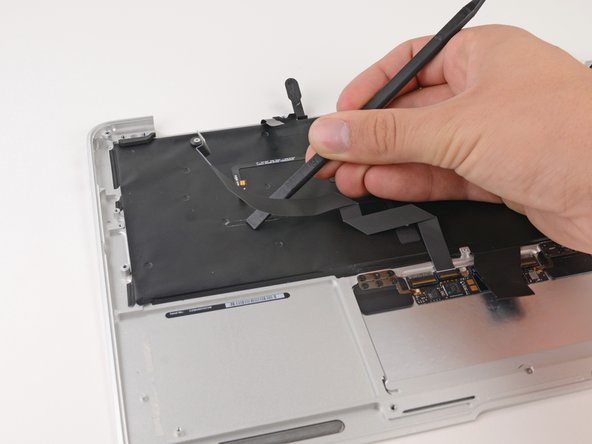
      • De ZIF-aansluiting voor de lintkabel van het toetsenbord zit verborgen onder de kabel zelf.

      • Duw/til de lintkabel van het toetsenbord met één hand van de bovenbehuizing.

      • Gebruik met de andere hand een spudger om de vasthoudflap op de ZIF-aansluiting omhoog te klappen.

      • Zodra de vasthoudflap omhoog is geklapt, trekt u de lintkabel voorzichtig recht uit het stopcontact.

      Vraag FixBot

      Voeg opmerking toe

    2. MacBook Air 11" mid 2012 bovenbehuizing vervangen: stap 40, afbeelding 1 van 2 MacBook Air 11" mid 2012 bovenbehuizing vervangen: stap 40, afbeelding 2 van 2
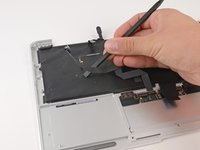
      • Gebruik de platte kant van een spudger om de lintkabel van het trackpad los te maken van de onderkant van het toetsenbord.

      • De kabel zit vast met lijm. Werk voorzichtig en zorg ervoor dat de spudger niet wegglijdt en componenten beschadigt.

      Vraag FixBot

      Voeg opmerking toe

    3. MacBook Air 11" mid 2012 bovenbehuizing vervangen: stap 41, afbeelding 1 van 1
      • Verwijder de zes 1,5 mm Phillips #00-schroeven waarmee de trackpad aan de behuizing is bevestigd.

      • Controleer je vervangende behuizing; als deze niet over deze brede T5-schroef beschikt, verwijder deze dan om over te zetten naar het vervangende onderdeel.

      • Dit is een stelschroef om de afstand van de klik van de trackpad in te stellen. Test tijdens de hermontage de klik en stel deze schroef bij totdat deze goed aanvoelt.

      Vraag FixBot

      Voeg opmerking toe

    4. MacBook Air 11" mid 2012 bovenbehuizing vervangen: stap 42, afbeelding 1 van 3 MacBook Air 11" mid 2012 bovenbehuizing vervangen: stap 42, afbeelding 2 van 3 MacBook Air 11" mid 2012 bovenbehuizing vervangen: stap 42, afbeelding 3 van 3
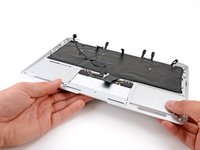
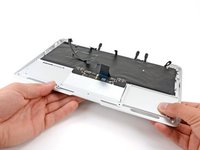
      • Houd de bovenbehuizing met één hand van de tafel getild en duw het trackpad voorzichtig omhoog door de bovenbehuizing heen.

      • Verwijder het trackpad uit de bovenbehuizing.

      Vraag FixBot

      Voeg opmerking toe

    5. MacBook Air 11" mid 2012 bovenbehuizing vervangen: stap 43, afbeelding 1 van 1
      • De bovenbehuizing blijft achter.

      Vraag FixBot

      Voeg opmerking toe

Conclusie

Volg deze instructies in omgekeerde volgorde om je apparaat weer in elkaar te zetten.

Annuleren: ik heb deze handleiding niet afgemaakt.

22 andere personen hebben deze handleiding voltooid.

Auteur

met

Andrew Optimus Goldheart

Lid sinds: 10/17/09

516.340 Reputatie

405 handleidingen geschreven

Team

iFixit Lid van iFixit

Staff

119 Leden

72.955 handleidingen geschreven

8 opmerkingen onder de handleiding

This is an excellent guide, thank you! I used it in combination with the procedure at http://www.insidemylaptop.com/replacing-... to replace a keyboard after water damage. The only issue I had was with that second procedure sealing the black backer film around the keyboard upon reassembly. There is a little light leakage but not terrible. Thanks again Andrew for this fantastic guide.

Patrick Langvardt - Antwoord Deel

Impossible without this guide!

cthree87 - Antwoord Deel

Great! Thank you!

Stefan Krax - Antwoord Deel
A superb guide…….went like clockwork…….got it all done in about an hour and a half……I’m sure anyone could do it faster with this guide, but I double checked myself each step of the way. Thanks for posting this!

Dave

Dave Schleh - Antwoord Deel
Replaced my keyboard and everything works fine except my “0” key and of course I need that to log in. I purchased the keyboard from Ifixit.com

Ryan Barnes - Antwoord Deel

Voeg opmerking toe

Weergavestatistieken:

Afgelopen 24 uren: 3

Afgelopen 7 dagen: 21

Afgelopen 30 dagen: 89

Altijd: 25,350