Dit is een machinevertaling, die nog niet door iemand is nagekeken. Spreek je deze taal? Controleer het hier.

MacBook Air 11" mid 2012 I/O bord vervangen

Voor het laatst geüpdatet op 18 aug 2026
Bekeken: 12K
Statistieken weergeven:
- Afgelopen 24 uur:
- 4
- Afgelopen 7 dagen:
- 20
- Afgelopen 30 dagen:
- 106
- Altijd:
- 11.726
Commentaar: 31
29 opmerkingen over de stappen, 2 opmerkingen op de handleiding.
Bekijk de opmerkingen bij de handleidingVoltooid: 14 15
14 mensen hebben deze handleiding als "voltooid" gemarkeerd. Ben jij de volgende?
15 personen hebben deze handleiding als "voltooid" gemarkeerd. Een daarvan ben jij—lekker bezig!
Favorieten: 6 7
6 mensen hebben deze handleiding als favoriet gemarkeerd en volgen deze. Ben jij de volgende?
7 personen hebben deze handleiding als favoriet gemarkeerd (en blijven daarmee op de hoogte van meldingen)—een daarvan ben jij!
Inleiding
Ga naar stap 1 ↓Gebruik deze handleiding om het I/O bord te vervangen voor het repareren van een kapotte aansluiting koptelefoon, linker USB-poort of MagSafe DC-In stopcontact.
Wat je nodig hebt


-
-
Gereedschap gebruikt in deze stap:P5 Pentalobe Screwdriver Retina MacBook Pro and Air$5.99
-
Verwijder de volgende tien schroeven:
-
Twee 8 mm lange 5-punts Pentalobe-schroeven.
-
Acht 2.5 mm lange 5-punts Pentalobe-schroeven.
 Vraag FixBot
-
-
-
Duw je vingers tussen het scherm en de onderste behuizing en trek de behuizing omhoog om deze van de rest van de MacBook Air te verwijderen.
-
-
-
-
-
Gebruik de platte kant van een spudger om beide korte kanten van de accu-(kabel)aansluiting omhoog te wippen om deze uit het stopcontact op het logic board te ontkoppelen.
-
Buig de accukabel een klein beetje weg van het logic board, zodat de (kabel)aansluiting niet per ongeluk contact maakt met het stopcontact.
-
-
-
-
-
Verwijder de enkele 2,9 mm Torx-schroef (T5) waarmee de SSD aan het logic board is bevestigd.
-
-
-
Gebruik een spudger om het vrije uiteinde van de SSD net ver genoeg op te tillen zodat je het met je andere hand kunt vastpakken.
-
Trek de schijf recht uit het stopcontact en verwijder deze van het logic board.
-
-
-
-
-
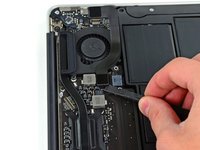
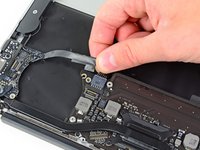
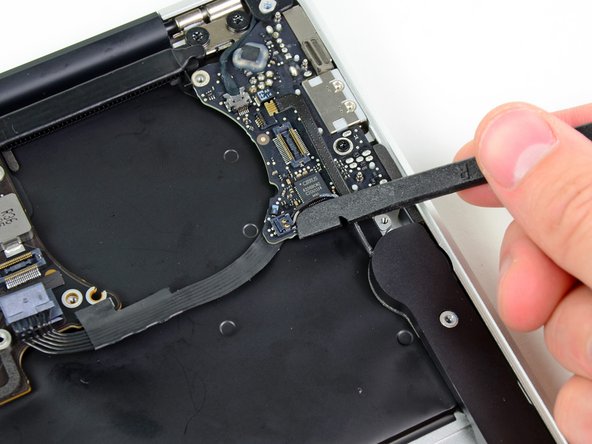
Gebruik de platte kant van een spudger om de I/O bord-kabel uit het stopcontact op het I/O bord te wrikken.
-
-
-
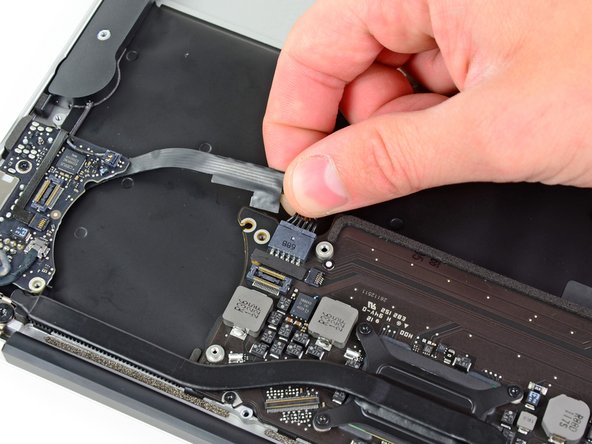
Trek de I/O bord-kabel los van de lijm waarmee deze aan de ventilator is bevestigd.
-
-
-
-
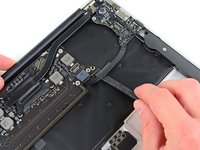
Gebruik de platte kant van een spudger om de (kabel)aansluiting van het I/O bord omhoog uit het stopcontact op het logic board te tillen.
-
Verwijder de kabel van het I/O bord.
-
-
-
-
-
Gebruik de punt van een spudger om voorzichtig de vasthoudflap op het stopcontact van de ventilatorkabel omhoog te klappen.
-
-
-
Verwijder de volgende drie schroeven waarmee de ventilator aan de behuizing is bevestigd:
-
Twee 5,2 mm T5 Torx-schroeven
-
Eén 3,6 mm T5 Torx-schroef
-
-
-
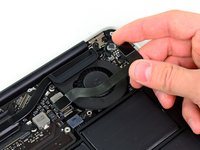
Til de ventilator uit de behuizing en trek de lintkabel van de ventilator voorzichtig uit het stopcontact terwijl je deze uit de Air verwijdert.
-
-
-
-
-
Verwijder de volgende vijf schroeven waarmee de accu aan de behuizing is bevestigd:
-
Twee 5,2 mm T5 Torx-schroeven
-
Eén 6 mm T5 Torx-schroef
-
Twee 2,6 mm T5 Torx-schroeven
-
-
-
Til de accu op vanaf de rand die het dichtst bij het logic board ligt en verwijder deze uit de behuizing.
-
-
-
-
-
Koppel het I/O bord los door de stroomkabel uit het stopcontact op het logic board te trekken.
-
-
-
Gebruik de punt van een spudger om voorzichtig de vasthoudflap op het ZIF-stopcontact van de microfoonkabel omhoog te wippen.
-
Trek de microfoon-lintkabel recht uit het stopcontact.
-
-
-
Gebruik de platte kant van een spudger om de linkerkabelaansluiting van de luidspreker omhoog en uit het stopcontact op het I/O bord te wrikken.
-
-
-
Trek de camerakabel evenwijdig aan het oppervlak van het I/O bord richting de achterrand van de Air om deze los te koppelen van het stopcontact.
-
-
-
Verwijder de kleine rubberen afdichting uit de hoek van de bovenste behuizing die zich het dichtst bij het I/O bord bevindt.
-
-
-
Verwijder de enkele 3,6 mm Torx-schroef waarmee het I/O bord aan de behuizing is bevestigd.
-
-
-
Til het I/O bord voorzichtig op vanaf de rand die het dichtst bij het logic board ligt en verwijder het uit de behuizing.
-
-


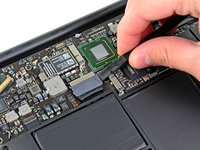


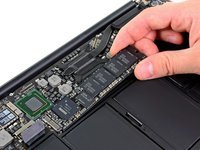
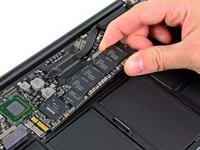


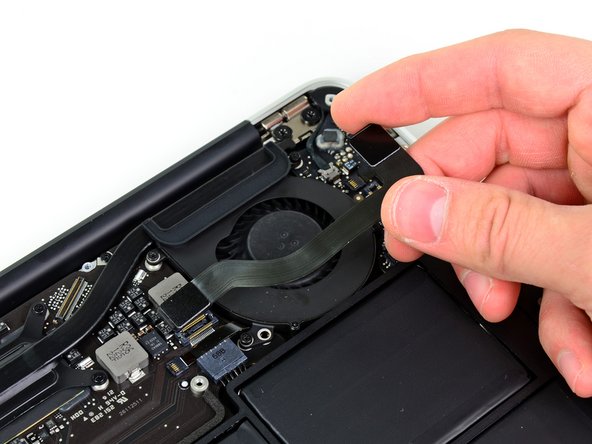



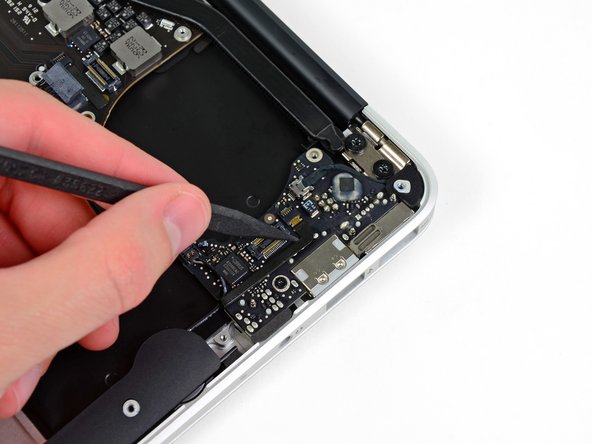



Volg deze instructies in omgekeerde volgorde om uw apparaat weer in elkaar te zetten.
Annuleren: ik heb deze handleiding niet afgemaakt.
14 andere personen hebben deze handleiding voltooid.


2 opmerkingen onder de handleiding
My computer doesn’t have any audio device whenever I look at the “device manager” (I don’t remember the Mac OS name). It started after I dropped it almost perpendicularly to the floor, so I wonder whether the problem is with this daughter board or the main one… 🤔 Any ideas? The USB and magsafe ports work, but not the embedded microphone, nor the output jack, nor the speakers. :(
Replying to my past self:
The I/O board cable was not fully seated on the main board. I guess the shock made it move because the adhesive was already ripped and did not absorb the shock.
Hurray! I made a free repair job on my laptop! 😅
