Dit is een machinevertaling, die nog niet door iemand is nagekeken. Spreek je deze taal? Controleer het hier.

MacBook Air 11" Mid 2012 Solid-State Drive vervangen

Voor het laatst geüpdatet op 18 aug 2026
Bekeken: 89K
Statistieken weergeven:
- Afgelopen 24 uur:
- 8
- Afgelopen 7 dagen:
- 53
- Afgelopen 30 dagen:
- 208
- Altijd:
- 88.745
Commentaar: 28
24 opmerkingen over de stappen, 4 opmerkingen op de handleiding.
Bekijk de opmerkingen bij de handleidingVoltooid: 52 53
52 mensen hebben deze handleiding als "voltooid" gemarkeerd. Ben jij de volgende?
53 personen hebben deze handleiding als "voltooid" gemarkeerd. Een daarvan ben jij—lekker bezig!
Favorieten: 32 33
32 mensen hebben deze handleiding als favoriet gemarkeerd en volgen deze. Ben jij de volgende?
33 personen hebben deze handleiding als favoriet gemarkeerd (en blijven daarmee op de hoogte van meldingen)—een daarvan ben jij!
Inleiding
Ga naar stap 1 ↓Gebruik deze reparatiehandleiding om de solid-state drive in een MacBook Air 11” Mid 2012 te upgraden of te vervangen. Deze MacBook Air gebruikt een eigen (kabel)aansluiting voor opslagschijven, en is daarom niet compatibel met standaard M.2-schijven zonder het gebruik van een adapter.
Voordat u deze reparatie uitvoert, moet u, indien mogelijk, een reservekopie van uw bestaande SSD maken. Zorg er vervolgens voor dat u bekend bent met internet recovery of een opstartbare externe schijf aanmaakt, zodat u klaar bent om macOS op uw nieuwe schijf te installeren en uw gegevens naar de nieuwe SSD te migreren.
Tot slot raden we ten zeerste aan om macOS 10.13 High Sierra (of een latere versie van macOS) te installeren voordat u de originele SSD van uw MacBook Air vervangt. De meeste nieuwe SSD's vereisen bijgewerkte opslag-drivers die niet aanwezig zijn in versies van macOS van vóór High Sierra.
Wat je nodig hebt


-
-
Gereedschap gebruikt in deze stap:P5 Pentalobe Screwdriver Retina MacBook Pro and Air$5.99
-
Verwijder de volgende tien schroeven:
-
Twee 8 mm lange 5-punts Pentalobe-schroeven.
-
Acht 2.5 mm lange 5-punts Pentalobe-schroeven.
 Vraag FixBot
-
-
-
Duw je vingers tussen het scherm en de onderste behuizing en trek de behuizing omhoog om deze van de rest van de MacBook Air te verwijderen.
-
-
-
-
-
-
Gebruik de platte kant van een spudger om beide korte kanten van de accu-(kabel)aansluiting omhoog te wippen om deze uit het stopcontact op het logic board te ontkoppelen.
-
Buig de accukabel een klein beetje weg van het logic board, zodat de (kabel)aansluiting niet per ongeluk contact maakt met het stopcontact.
-
-
-
-
-
Verwijder de enkele 2,9 mm Torx-schroef (T5) waarmee de SSD aan het logic board is bevestigd.
-
-
-
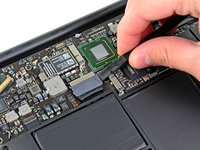
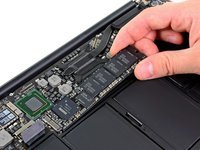
Gebruik een spudger om het vrije uiteinde van de SSD net ver genoeg op te tillen zodat je het met je andere hand kunt vastpakken.
-
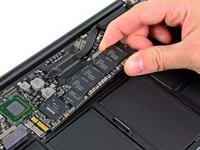
Trek de schijf recht uit het stopcontact en verwijder deze van het logic board.
-
-




Volg deze instructies in omgekeerde volgorde om uw apparaat weer in elkaar te zetten.
Annuleren: ik heb deze handleiding niet afgemaakt.
52 andere personen hebben deze handleiding voltooid.


4 opmerkingen onder de handleiding
Excellent instructions. Very easy to do. I used this screwdriver to remove the screws from the bottom of the case: https://www.amazon.com/gp/product/B00N1R...
and I used the Pentalobe-6 from this set to remove the screw holding in the OEM SSD:
https://www.amazon.com/gp/product/B01FE2...
After removing the stock drive, I installed a Samsung M.2 EVO 850 512Gb drive. It is working quite well. I used this adapter so that the M.2 drive fit in my 2012 Macbook Air:
How do we reinstall MacOS?
I am 10 years old I fixed the mac I did this even the Geek squad couldn’t do it and now it works! without your guide.
I have a MBA mid 2012 11” which no longer powers up. The battery has been in bad condition since a while and now the charging indicator remains amber no matter how long I charge it. So I assume it might be a battery issue. Unfortunately, I cannot find a supplier shipping batteries to Hawaii, but I found an identical machine on ebay (that will ship to Hawaii), except that it has 4GB RAM instead of 8GB. Provided my SSD is functional (which I assume) can I simply put my SSD into that 4GB RAM machine, and it will start up without any further modification?
