Ga door naar hoofdinhoud
Sluit je aan bij de reparatiegemeenschap! Maak een account aan

Dit is een machinevertaling, die nog niet door iemand is nagekeken. Spreek je deze taal? Controleer het hier.

MacBook Air 11" Mid 2012 Logic Board vervangen

Bekeken: 30K

Statistieken weergeven:

Afgelopen 24 uur:
4
Afgelopen 7 dagen:
26
Afgelopen 30 dagen:
158
Altijd:
29.981
Commentaar: 33

31 opmerkingen over de stappen, 2 opmerkingen op de handleiding.

Bekijk de opmerkingen bij de handleiding
Voltooid: 29

29 mensen hebben deze handleiding als "voltooid" gemarkeerd. Ben jij de volgende?

Favorieten: 14

14 mensen hebben deze handleiding als favoriet gemarkeerd en volgen deze. Ben jij de volgende?

Tijd vereist: 20 minuten - 2 uren
Moeilijkheid: Moeilijk
MacBook Air 11" Mid 2012 Logic Board vervangen

Gebruik deze handleiding om een beschadigd logic board te vervangen.

Wat je nodig hebt

Onderdelen

Gereedschap

    1. MacBook Air 11" Mid 2012 Logic Board vervangen, Onderste behuizing: stap 1, afbeelding 1 van 1
      Gereedschap gebruikt in deze stap:
      P5 Pentalobe Screwdriver Retina MacBook Pro and Air
      $5.99
      • Schakel je laptop uit en klap het scherm dicht. Leg je laptop op z'n kop op een zachte ondergrond.

      • Verwijder de volgende tien schroeven:

      • Twee 8 mm lange 5-punts Pentalobe-schroeven.

      • Acht 2.5 mm lange 5-punts Pentalobe-schroeven.

      • Hier vind je de speciale schroevendraaier waarmee je 5-punts Pentalobe-schroeven kunt verwijderen.

      Vraag FixBot

      Voeg opmerking toe

    2. MacBook Air 11" Mid 2012 Logic Board vervangen: stap 2, afbeelding 1 van 1
      • Duw je vingers tussen het scherm en de onderste behuizing en trek de behuizing omhoog om deze van de rest van de MacBook Air te verwijderen.

      Vraag FixBot

      Voeg opmerking toe

    1. MacBook Air 11" Mid 2012 Logic Board vervangen, Batterij: stap 3, afbeelding 1 van 2 MacBook Air 11" Mid 2012 Logic Board vervangen, Batterij: stap 3, afbeelding 2 van 2
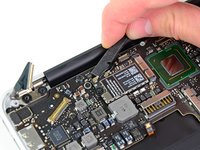
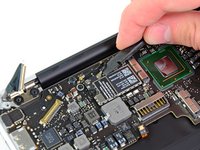
      • In deze stap ontkoppel je de accu om te voorkomen dat er tijdens de reparatie kortsluiting in onderdelen ontstaat.

      • Gebruik de platte kant van een spudger om beide korte kanten van de accu-(kabel)aansluiting omhoog te wippen om deze uit het stopcontact op het logic board te ontkoppelen.

      • Buig de accukabel een klein beetje weg van het logic board, zodat de (kabel)aansluiting niet per ongeluk contact maakt met het stopcontact.

      Vraag FixBot

      Voeg opmerking toe

    1. MacBook Air 11" Mid 2012 Logic Board vervangen, Solid-State Drive: stap 4, afbeelding 1 van 1
      • Verwijder de enkele 2,9 mm Torx-schroef (T5) waarmee de SSD aan het logic board is bevestigd.

      Vraag FixBot

      Voeg opmerking toe

    2. MacBook Air 11" Mid 2012 Logic Board vervangen: stap 5, afbeelding 1 van 2 MacBook Air 11" Mid 2012 Logic Board vervangen: stap 5, afbeelding 2 van 2
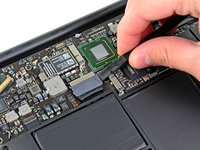
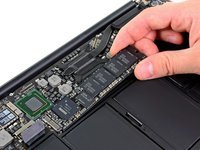
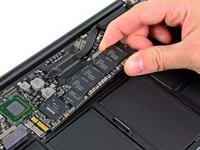
      • Gebruik een spudger om het vrije uiteinde van de SSD net ver genoeg op te tillen zodat je het met je andere hand kunt vastpakken.

      • Til het uiteinde van de SSD niet overmatig op.

      • Trek de schijf recht uit het stopcontact en verwijder deze van het logic board.

      • Wanneer je de SSD opnieuw installeert, zorg er dan voor dat deze goed is geplaatst voordat je de bevestigingsschroef terugplaatst.

      Vraag FixBot

      Voeg opmerking toe

    1. MacBook Air 11" Mid 2012 Logic Board vervangen, I/O-bordkabel: stap 6, afbeelding 1 van 1
      • Gebruik de platte kant van een spudger om de I/O bord-kabel uit het stopcontact op het I/O bord te wrikken.

      Vraag FixBot

      Voeg opmerking toe

    2. MacBook Air 11" Mid 2012 Logic Board vervangen: stap 7, afbeelding 1 van 1
      • Trek de I/O bord-kabel los van de lijm waarmee deze aan de ventilator is bevestigd.

      Vraag FixBot

      Voeg opmerking toe

    3. MacBook Air 11" Mid 2012 Logic Board vervangen: stap 8, afbeelding 1 van 2 MacBook Air 11" Mid 2012 Logic Board vervangen: stap 8, afbeelding 2 van 2
      • Gebruik de platte kant van een spudger om de (kabel)aansluiting van het I/O bord omhoog uit het stopcontact op het logic board te tillen.

      • Zorg ervoor dat je de (kabel)aansluiting recht omhoog tilt terwijl je deze uit het stopcontact haalt. Het stopcontact zit erg diep op het logic board en heen en weer wrikken kan het logic board beschadigen.

      • Verwijder de kabel van het I/O bord.

      Vraag FixBot

      Voeg opmerking toe

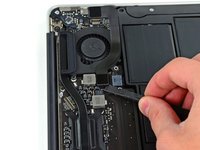
    1. MacBook Air 11" Mid 2012 Logic Board vervangen, Ventilator: stap 9, afbeelding 1 van 1
      • Gebruik de punt van een spudger om voorzichtig de vasthoudflap op het stopcontact van de ventilatorkabel omhoog te klappen.

      • Zorg ervoor dat je de scharnierende vasthoudflap omhoog wipt, niet het stopcontact zelf.

      Vraag FixBot

      Voeg opmerking toe

    2. MacBook Air 11" Mid 2012 Logic Board vervangen: stap 10, afbeelding 1 van 1
      • Verwijder de volgende drie schroeven waarmee de ventilator aan de behuizing is bevestigd:

      • Twee 5,2 mm T5 Torx-schroeven

      • Eén 3,6 mm T5 Torx-schroef

      Vraag FixBot

      Voeg opmerking toe

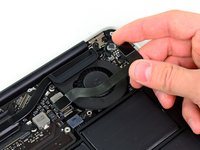
    3. MacBook Air 11" Mid 2012 Logic Board vervangen: stap 11, afbeelding 1 van 1
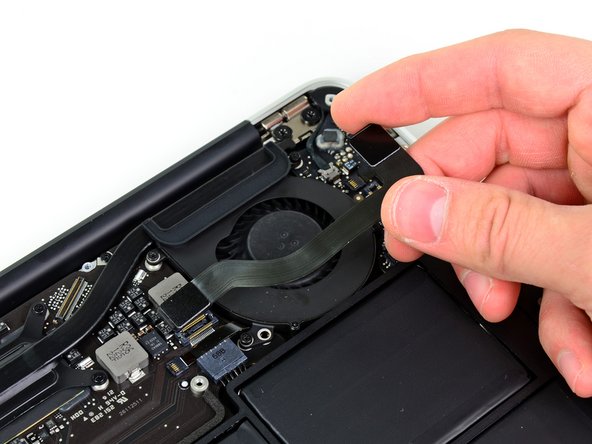
      • Til de ventilator uit de behuizing en trek de lintkabel van de ventilator voorzichtig uit het stopcontact terwijl je deze uit de Air verwijdert.

      Vraag FixBot

      Voeg opmerking toe

    1. MacBook Air 11" Mid 2012 Logic Board vervangen, reservebatterij: stap 12, afbeelding 1 van 1
      • Verwijder de volgende vijf schroeven waarmee de accu aan de behuizing is bevestigd:

      • Twee 5,2 mm T5 Torx-schroeven

      • Eén 6 mm T5 Torx-schroef

      • Twee 2,6 mm T5 Torx-schroeven

      Vraag FixBot

      Voeg opmerking toe

    2. MacBook Air 11" Mid 2012 Logic Board vervangen: stap 13, afbeelding 1 van 1
      • Raak de zes lithium-polymeercellen niet aan en knijp er niet in wanneer je de accu hanteert.

      • Til de accu op vanaf de rand die het dichtst bij het logic board ligt en verwijder deze uit de behuizing.

      Vraag FixBot

      Voeg opmerking toe

    1. MacBook Air 11" Mid 2012 Logic Board vervangen, logic board: stap 14, afbeelding 1 van 2 MacBook Air 11" Mid 2012 Logic Board vervangen, logic board: stap 14, afbeelding 2 van 2
      • Gebruik de platte kant van een spudger om het lijm-lusje los te maken waarmee de stroomkabel van het I/O bord aan de behuizing is bevestigd.

      • Koppel het I/O bord los door de stroomkabel uit het stopcontact op het logic board te trekken.

      • Trek de kabel parallel aan het oppervlak van het logic board richting de voorkant van de Air.

      Vraag FixBot

      Voeg opmerking toe

    2. MacBook Air 11" Mid 2012 Logic Board vervangen: stap 15, afbeelding 1 van 2 MacBook Air 11" Mid 2012 Logic Board vervangen: stap 15, afbeelding 2 van 2
      • Gebruik de punt van een spudger om de vasthoudflap op het stopcontact van de lintkabel voor de achtergrondverlichting van het toetsenbord omhoog te klappen.

      • Zorg ervoor dat u de scharnierende vasthoudflap omhoog wipt, niet het stopcontact zelf.

      • Trek de lintkabel voor de achtergrondverlichting van het toetsenbord uit het stopcontact.

      Vraag FixBot

      Voeg opmerking toe

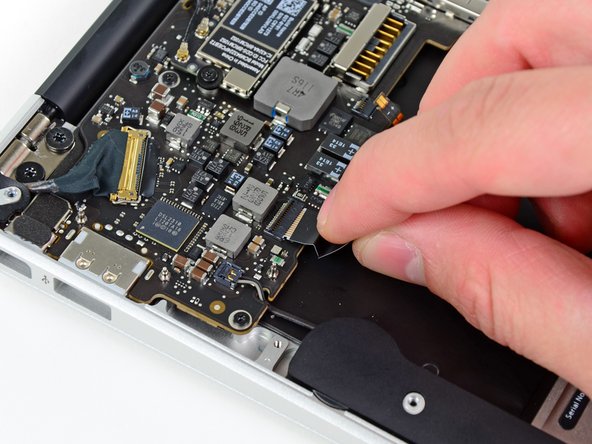
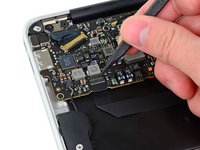
    3. MacBook Air 11" Mid 2012 Logic Board vervangen: stap 16, afbeelding 1 van 2 MacBook Air 11" Mid 2012 Logic Board vervangen: stap 16, afbeelding 2 van 2
      • Gebruik de punt van een spudger of je vingernagel om de vasthoudflap op het stopcontact van de lintkabel van het trackpad omhoog te klappen.

      • Zorg ervoor dat je de scharnierende vasthoudflap omhoog wipt, niet het stopcontact zelf.

      • Trek de lintkabel van het trackpad recht uit het stopcontact in de richting van de voorrand van de Air.

      Vraag FixBot

      Voeg opmerking toe

    4. MacBook Air 11" Mid 2012 Logic Board vervangen: stap 17, afbeelding 1 van 1
      • Gebruik de punt van een spudger om de kabel van de rechterluidspreker uit de uitsparing in het moederbord te halen.

      Vraag FixBot

      Voeg opmerking toe

    5. MacBook Air 11" Mid 2012 Logic Board vervangen: stap 18, afbeelding 1 van 1
      • Gebruik de platte kant van een spudger om de aansluiting van de rechterluidsprekerkabel omhoog en uit het stopcontact op het logic board te wrikken.

      • Wrik omhoog vanaf onder de kabels.

      Vraag FixBot

      Voeg opmerking toe

    6. MacBook Air 11" Mid 2012 Logic Board vervangen: stap 19, afbeelding 1 van 3 MacBook Air 11" Mid 2012 Logic Board vervangen: stap 19, afbeelding 2 van 3 MacBook Air 11" Mid 2012 Logic Board vervangen: stap 19, afbeelding 3 van 3
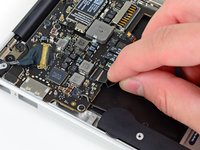
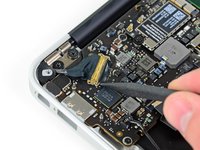
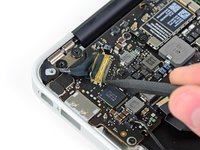
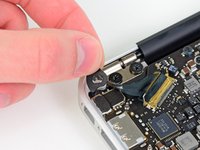
      • Duw voorzichtig de punt van een spudger onder het zwarte plastic flapje dat aan het vergrendelklepje van de displaydatakabel vastzit, zodat het klepje omhoog springt en loskomt uit het stopcontact.

      • Verwijder de kleine rubberen afdichting uit de hoek van de bovenste behuizing bij de displaydatakabel.

      Vraag FixBot

      Voeg opmerking toe

    7. MacBook Air 11" Mid 2012 Logic Board vervangen: stap 20, afbeelding 1 van 1
      • Terwijl je de vergrendeling van het stopcontact weg houdt, trek je de beeldschermdatakabel voorzichtig uit het stopcontact.

      • Trek de beeldschermdatakabel niet recht omhoog terwijl je deze loskoppelt, aangezien het stopcontact van het logic board kan afbreken.

      Vraag FixBot

      Voeg opmerking toe

    8. MacBook Air 11" Mid 2012 Logic Board vervangen: stap 21, afbeelding 1 van 2 MacBook Air 11" Mid 2012 Logic Board vervangen: stap 21, afbeelding 2 van 2
      • Gebruik de platte kant van een spudger om beide antennekabelaansluitingen omhoog en uit hun stopcontacten op de AirPort/Bluetooth-kaart te wrikken.

      Vraag FixBot

      Voeg opmerking toe

    9. MacBook Air 11" Mid 2012 Logic Board vervangen: stap 22, afbeelding 1 van 1
      • Haal de antennekabels voorzichtig uit de uitsparing in het moederbord.

      Vraag FixBot

      Voeg opmerking toe

    10. MacBook Air 11" Mid 2012 Logic Board vervangen: stap 23, afbeelding 1 van 1
      • Verwijder de drie 3,6 mm T5 Torx-schroeven waarmee het logic board aan de behuizing vastzit.

      Vraag FixBot

      Voeg opmerking toe

    11. MacBook Air 11" Mid 2012 Logic Board vervangen: stap 24, afbeelding 1 van 1
      • Til de logic board-assemblage voorzichtig uit de behuizing, waarbij je moet letten op het kwetsbare koellichaam en eventuele kabels die verstrikt kunnen raken.

      Vraag FixBot

      Voeg opmerking toe

    1. MacBook Air 11" Mid 2012 Logic Board vervangen, logic board: stap 25, afbeelding 1 van 1
      • Verwijder de enkele 2,9 mm Torx-schroef (T5) waarmee de AirPort/Bluetooth-kaart aan het logic board is bevestigd.

      Vraag FixBot

      Voeg opmerking toe

    2. MacBook Air 11" Mid 2012 Logic Board vervangen: stap 26, afbeelding 1 van 1
      • Til het vrije uiteinde van de AirPort/Bluetooth-kaart een klein stukje op en trek deze uit het stopcontact op het logic board.

      • Om schade aan het stopcontact op het logic board te voorkomen, mag je het vrije uiteinde van de AirPort/Bluetooth-kaart niet te ver optillen.

      • Verwijder de AirPort/Bluetooth-kaart van het logic board.

      Vraag FixBot

      Voeg opmerking toe

    3. MacBook Air 11" Mid 2012 Logic Board vervangen: stap 27, afbeelding 1 van 1
      • Verwijder de vier 2,5 mm Torx-schroeven van het type T5 die het koellichaam aan het logic board bevestigen.

      Vraag FixBot

      Voeg opmerking toe

    4. MacBook Air 11" Mid 2012 Logic Board vervangen: stap 28, afbeelding 1 van 1
      • Als het koellichaam vast lijkt te zitten aan het logic board nadat alle vier de schroeven zijn verwijderd, gebruik dan een spudger om het koellichaam voorzichtig los te maken van de CPU en GPU.

      • Verwijder het koellichaam van het logic board.

      • Het logic board blijft achter.

      • Wanneer je het koellichaam opnieuw plaatst, moet je een nieuwe laag warmtewerende lijm aanbrengen. Als je nog nooit warmtewerende lijm hebt aangebracht, hebben we een handleiding die het makkelijk maakt.

      Vraag FixBot

      Voeg opmerking toe

Conclusie

Volg deze instructies in omgekeerde volgorde om je apparaat weer in elkaar te zetten.

Annuleren: ik heb deze handleiding niet afgemaakt.

29 andere personen hebben deze handleiding voltooid.

Auteur

met

Andrew Optimus Goldheart

Lid sinds: 10/17/09

516.340 Reputatie

405 handleidingen geschreven

Team

iFixit Lid van iFixit

Staff

119 Leden

72.955 handleidingen geschreven

2 opmerkingen onder de handleiding

Just for your information, this guide is not for the A1465 because the motherboard they are showing is from an A1370. The touchpad and touchpad flex cable are different in both models.

lap tech - Antwoord Deel

I concur this does not match the A1465 board in some areas. The Airport / Bluetooth connectors are in a different spot and the heatsink is different. Perhaps some photos from another board were used in a few places. The rest appears to be the same, so far.

Digital Oxygen Photography - Antwoord Deel

Voeg opmerking toe

Weergavestatistieken:

Afgelopen 24 uren: 4

Afgelopen 7 dagen: 26

Afgelopen 30 dagen: 158

Altijd: 29,981