Ga door naar hoofdinhoud
Word lid van de reparatiegemeenschap - Account aanmaken

Deze vertaling is door een computer gegenereerd en is nog niet door iemand nagekeken. Spreek je deze taal? Bekijk het hier.

Lenovo Yoga 720-15IKB Vervanging van het toetsenbord

Wat je nodig hebt

    1. Lenovo Yoga 720-15IKB Vervanging van het toetsenbord, Onderste behuizing: stap 1, afbeelding 1 van 3 Lenovo Yoga 720-15IKB Vervanging van het toetsenbord, Onderste behuizing: stap 1, afbeelding 2 van 3 Lenovo Yoga 720-15IKB Vervanging van het toetsenbord, Onderste behuizing: stap 1, afbeelding 3 van 3
      • Schakel je toestel uit voordat je met deze procedure begint.

      • Draai je laptop om en zorg dat de scharnieren van je wegwijzen.

      • Verwijder de zeven 5.0 mm lange T5 Torx-schroeven.

      • Verwijder de drie 9.5 mm lange T5 Torx-schroeven.

      Vraag FixBot

      Voeg opmerking toe

    2. Lenovo Yoga 720-15IKB Vervanging van het toetsenbord: stap 2, afbeelding 1 van 2 Lenovo Yoga 720-15IKB Vervanging van het toetsenbord: stap 2, afbeelding 2 van 2
      • Gebruik je plastic openingstool om de behuizing langs de gehele buitenkant van de laptop los te wrikken.

      • Wrik niet aan de kant waar ook de scharnieren zich bevinden, aangezien je in dat geval het risico loopt de behuizing te breken.

      • Til de behuizing op vanaf de voorkant, totdat je op weerstand stuit.

      • Stop met tillen zodra je de weerstand voelt. Als je dit niet doet, loop je het risico de behuizing te breken.

      • Trek de behuizing naar je toe, weg van de scharnieren.

      • Til de behuizing in z'n geheel van de laptop af.

      Vraag FixBot

      Voeg opmerking toe

    1. Lenovo Yoga 720-15IKB Vervanging van het toetsenbord, Ventilator: stap 3, afbeelding 1 van 2 Lenovo Yoga 720-15IKB Vervanging van het toetsenbord, Ventilator: stap 3, afbeelding 2 van 2
      • Verwijder de zes 5.2 mm lange Torx T5 schroeven die de ventilator op z'n plek houden.

      • Verwijder de vijf 5.0 mm lange Torx T5 schroeven die de ventilator tevens op z'n plek houden.

      Vraag FixBot

      Voeg opmerking toe

    2. Lenovo Yoga 720-15IKB Vervanging van het toetsenbord: stap 4, afbeelding 1 van 3 Lenovo Yoga 720-15IKB Vervanging van het toetsenbord: stap 4, afbeelding 2 van 3 Lenovo Yoga 720-15IKB Vervanging van het toetsenbord: stap 4, afbeelding 3 van 3
      • Koppel de twee kabelaansluitingen van de ventilator los.

      • Trek de aansluiting horizontaal uit het contact om deze los te koppelen.

      • Til de ventilator op voorzichtige wijze omhoog en uit het toestel.

      Vraag FixBot

      Voeg opmerking toe

    1. Lenovo Yoga 720-15IKB Vervanging van het toetsenbord, Batterij: stap 5, afbeelding 1 van 2 Lenovo Yoga 720-15IKB Vervanging van het toetsenbord, Batterij: stap 5, afbeelding 2 van 2
      • Verwijder de vier 4 mm lange schroeven rondom de batterij met behulp van een Phillips #0 schroevendraaier.

      • Iedere schroef is gelabeld met "M2x5", waarbij er een kleine, witte pijl naar de schroef zelf wijst.

      Vraag FixBot

      Voeg opmerking toe

    2. Lenovo Yoga 720-15IKB Vervanging van het toetsenbord: stap 6, afbeelding 1 van 2 Lenovo Yoga 720-15IKB Vervanging van het toetsenbord: stap 6, afbeelding 2 van 2
      • Trek de accuaansluiting stevig weg om deze los te koppelen.

      Vraag FixBot

      Voeg opmerking toe

    3. Lenovo Yoga 720-15IKB Vervanging van het toetsenbord: stap 7, afbeelding 1 van 1
      • Til de batterij uit de behuizing om deze te verwijderen.

      Vraag FixBot

      Voeg opmerking toe

    1. Lenovo Yoga 720-15IKB Vervanging van het toetsenbord, Moederbord: stap 8, afbeelding 1 van 1
      • Verwijder de vijf schroeven met de Phillips #000 kruiskopschroevendraaier.

      Vraag FixBot

      Voeg opmerking toe

    2. Lenovo Yoga 720-15IKB Vervanging van het toetsenbord: stap 9, afbeelding 1 van 2 Lenovo Yoga 720-15IKB Vervanging van het toetsenbord: stap 9, afbeelding 2 van 2
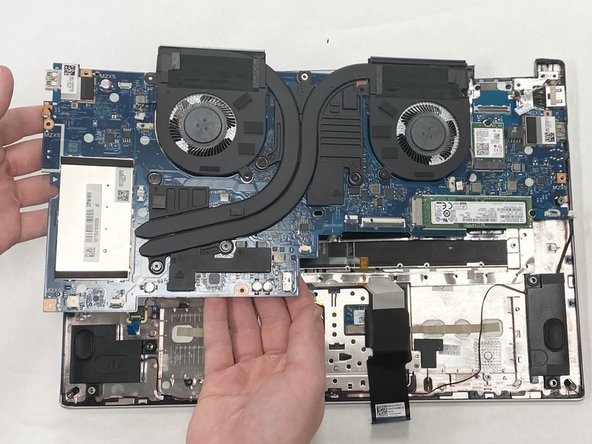
      • Koppel de aansluiting van de stroomvoorziening los.

      • Koppel de speakerkabelaansluiting los.

      • Til het moederbord voorzichtig op en uit het apparaat.

      Vraag FixBot

      Voeg opmerking toe

    1. Lenovo Yoga 720-15IKB Vervanging van het toetsenbord, Toetsenbord: stap 10, afbeelding 1 van 2 Lenovo Yoga 720-15IKB Vervanging van het toetsenbord, Toetsenbord: stap 10, afbeelding 2 van 2
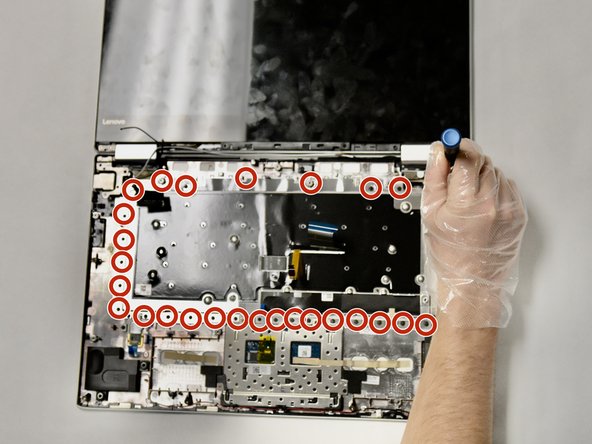
      • Gebruik de kruiskopschroevendraaier Phillips #000 om de 39 schroeven die de toetsenbordcover op z'n plek houden te verwijderen.

      • Til de toetsenbordcover op voorzichtige wijze omhoog om deze te verwijderen.

      Vraag FixBot

      Voeg opmerking toe

    2. Lenovo Yoga 720-15IKB Vervanging van het toetsenbord: stap 11, afbeelding 1 van 2 Lenovo Yoga 720-15IKB Vervanging van het toetsenbord: stap 11, afbeelding 2 van 2
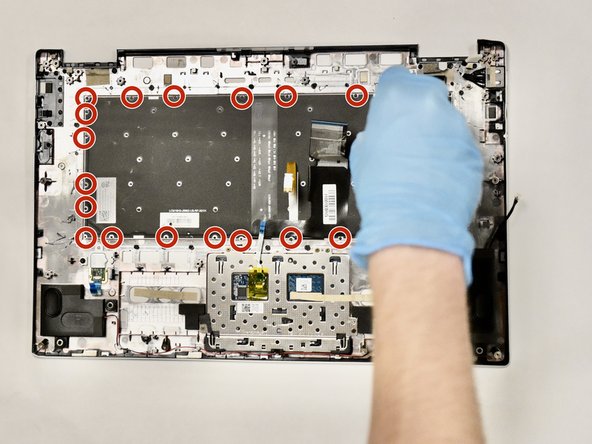
      • Gebruik dezelfde kruiskopschroevendraaier (Phillips #000) om de 27 schroeven die het toetsenbord bevestigen te verwijderen.

      • Til het toetsenbord met beleid omhoog om deze te kunnen verwijderen.

      Vraag FixBot

      Voeg opmerking toe

Conclusie

Om je toestel weer in elkaar te zetten, volg je deze instructies in omgekeerde volgorde.

Annuleren: ik heb deze handleiding niet afgemaakt.

3 andere personen hebben deze handleiding voltooid.

Met dank aan deze vertalers:

en nl

100%

Thomas Keulemans helpt ons de wereld te repareren! Doe je mee?
Begin met vertalen ›

5Gids Commentaar

Hi, how did you remove the welded screws from the keyboard?

John Brown - Antwoord Deel

I agree with john brown, how did you manage to remove the welded screws from the keyboard?

Kareem Azzouz - Antwoord Deel

Yes, how did you remove the welded screws?

Florian - Antwoord Deel

This model of laptop is not designed to allow the keyboard to be removed. A very handy (or very lucky) person might be able to get the welded screws out, but they are not designed to be removed. Additionally, DO NOT REMOVE THE FAN! There are a couple of screws at the back of the fans that need to removed to remove the motherboard, but it is not necessary to remove the whole fan in order to remove the motherboard (and if you do, you would then need to re-seat the fan and mess with applying new thermal paste when doing so).

Stephen Engelhardt - Antwoord Deel

True that the "welded screws" are...... not really screws at all. We broke off the capped bits that hold the keyboard and cover in place. We then replaced the keyboard and used a glue-gun on each of the "screws" to keep them in place, effectively "repairing" each of the screws we had broken off (/ had "un-capped)".
This works like a charm. It was a few years ago, and I am using it still, including right now :)
Never saw such an insane design in a laptop before. It seemed a bit scary to break off dozens of bits in a laptop, but it wasn't in the end. Don't let this hold you back from repairing your (otherwise) awesome laptop!

RobL - Antwoord Deel

Voeg opmerking toe

Weergavestatistieken:

Afgelopen 24 uren: 4

Afgelopen 7 dagen: 20

Afgelopen 30 dagen: 89

Altijd: 6,520