Dit is een machinevertaling, die nog niet door iemand is nagekeken. Spreek je deze taal? Controleer het hier.

Lenovo ThinkPad Yoga 260 wifi-kaart vervangen

Voor het laatst geüpdatet op 6 aug 2026
Bekeken: 1,7K
Statistieken weergeven:
- Afgelopen 24 uur:
- 6
- Afgelopen 7 dagen:
- 20
- Afgelopen 30 dagen:
- 61
- Altijd:
- 1.740
Commentaar: 0
Niemand heeft een opmerking bij deze handleiding geplaatst. Ben jij de eerste?
Bekijk de opmerkingen bij de handleidingVoltooid: 3 4
3 mensen hebben deze handleiding als "voltooid" gemarkeerd. Ben jij de volgende?
4 personen hebben deze handleiding als "voltooid" gemarkeerd. Een daarvan ben jij—lekker bezig!
Favorieten: 0 1
Niemand heeft deze handleiding gemarkeerd als favoriet of volgt de handleiding. Ben jij de eerste?
1 persoon heeft deze handleiding als favoriet gemarkeerd (en blijft daarmee op de hoogte van meldingen)—dat ben jij!
Inleiding
Ga naar stap 1 ↓Als de wifi-kaart van je Lenovo ThinkPad Yoga 260 (modelnummer: 20FD002HUS) defect of kapot is, loodst deze handleiding je stap voor stap door het vervangingsproces.
Een beschadigde of defecte wifi-kaart kan leiden tot een instabiele netwerkverbinding of het volledig ontbreken van verbinding. Als je last hebt van haperende draadloze verbindingen of als je apparaat geen draadloze signalen kan detecteren, kun je overwegen om je wifi-kaart te vervangen.
Zorg voordat je deze handleiding gebruikt dat de laptop is uitgeschakeld, is losgekoppeld van externe stroombronnen en dat je de vermelde gereedschappen bij de hand hebt.
Wat je nodig hebt
Gereedschap


-
-
-
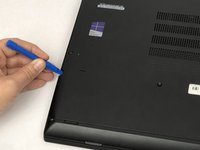
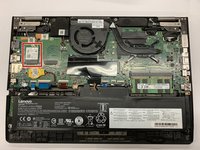
Gebruik een Phillips #1 kruiskopschroevendraaier om voorzichtig de acht 1,3 mm Phillips kruiskopschroeven los te draaien totdat u een hoorbare klik hoort.
-
-
-
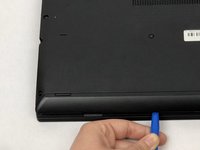
Gebruik een plastic Openingsgereedschap om de onderkant voorzichtig van de laptop los te wrikken.
-
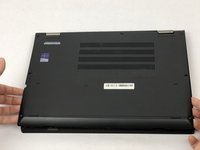
Ga met het plastic Openingsgereedschap langs de randen van de onderkant om alle plastic clips los te maken, zoals op de afbeelding te zien is.
-
-
-
-
-
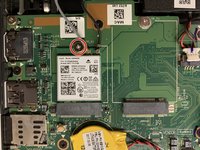
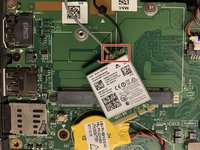
Verwijder de 1,3 mm schroef met een Phillips #1 kruiskopschroevendraaier en leg deze opzij.
-
-
-
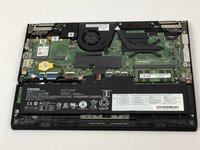
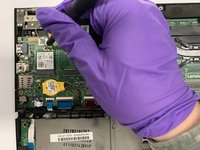
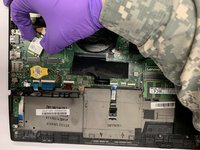
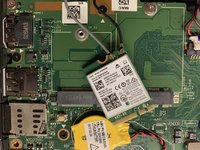
Koppel voorzichtig de 2 kabels los van de wifi-kaart, zoals aangegeven op het label van de kaart.
-
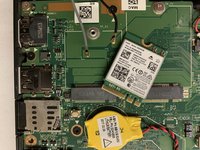
Leg de wifi-kaart apart.
-
-

 Vraag FixBot










Volg deze instructies in omgekeerde volgorde om je apparaat weer in elkaar te zetten.
Annuleren: ik heb deze handleiding niet afgemaakt.
3 andere personen hebben deze handleiding voltooid.

Team

The Citadel Military College of South Carolina, Team S3-G17, Eggleston Spring 2020 Lid van The Citadel Military College of South Carolina, Team S3-G17, Eggleston Spring 2020
CMCSC-EGGLESTON-S20S3G17
3 Leden
36 handleidingen geschreven
