Dit is een machinevertaling, die nog niet door iemand is nagekeken. Spreek je deze taal? Controleer het hier.

Lenovo ThinkPad X1 Extreme SSD-vervanging

Voor het laatst geüpdatet op 6 aug 2026
Bekeken: 3,4K
Statistieken weergeven:
- Afgelopen 24 uur:
- 6
- Afgelopen 7 dagen:
- 22
- Afgelopen 30 dagen:
- 82
- Altijd:
- 3.405
Commentaar: 2
1 opmerking over de stappen, 1 opmerking op de handleiding.
Bekijk de opmerkingen bij de handleidingVoltooid: 1 2
1 persoon heeft deze handleiding als "voltooid" gemarkeerd. Ben jij de volgende?
2 personen hebben deze handleiding als "voltooid" gemarkeerd. Een daarvan ben jij—lekker bezig!
Favorieten: 0 1
Niemand heeft deze handleiding gemarkeerd als favoriet of volgt de handleiding. Ben jij de eerste?
1 persoon heeft deze handleiding als favoriet gemarkeerd (en blijft daarmee op de hoogte van meldingen)—dat ben jij!
Heeft betere plaatjes nodig
Betere foto's zullen deze handleiding verbeteren. Help mee door het nemen, bewerken of uploaden van nieuwe foto's!
Inleiding
Ga naar stap 1 ↓Deze handleiding leidt je door de stappen om de SSD-kaart in de Lenovo ThinkPad X1 Extreme Generatie 1 te vervangen. De SSD-kaart, of solid-state drive, fungeert als extra opslag voor het apparaat, maar vaak kan de SSD na verloop van tijd slijten of trager worden.
De stappen om de SSD-kaart te vervangen zijn eenvoudig; het lastigste deel is om alle schroeven bij te houden terwijl je het apparaat uit elkaar haalt.
Het is belangrijk om te onthouden dat je het apparaat uitschakelt terwijl je de SSD-kaart vervangt.
Wat je nodig hebt
Reparatieset
Deze set bevat alle onderdelen en tools om deze handleiding te voltooien.

Onderdelen


Gereedschap


-
-
-
Draai de laptop ondersteboven zodat de trackpad zich het dichtst bij u bevindt.
-
Draai de zeven borgschroeven los met een Phillips #00-kruiskopschroevendraaier.
-
Schuif een blauw opening plectrum in de opening tussen de achterbehuizing en het chassis, en wrik aan beide kanten één clip los.
-
Verwijder de achterbehuizing van het apparaat.
 Vraag FixBot
-
-
-
-
-
-
Gebruik de Phillips #00-kruiskopschroevendraaier om de enkele schroef te verwijderen waarmee de SSD aan het moederbord is bevestigd.
-
-
-
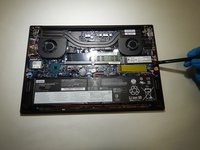
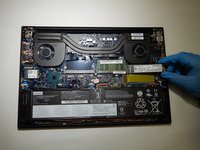
Gebruik het Openingsgereedschap om de SSD-kaart eruit te wippen en deze uit het apparaat te verwijderen.
-
-


Volg deze instructies in omgekeerde volgorde om je apparaat weer in elkaar te zetten.
Annuleren: ik heb deze handleiding niet afgemaakt.
Één andere persoon heeft deze handleiding voltooid.

Team

The Citadel Military College of South Carolina, Team S2-G17, Eggleston Spring 2021 Lid van The Citadel Military College of South Carolina, Team S2-G17, Eggleston Spring 2021
CMCSC-EGGLESTON-S21S2G17
3 Leden
36 handleidingen geschreven
1 opmerking onder de handleiding
Anyhow this laptop support gen 4 nvme or higher?
