Ga door naar hoofdinhoud
Sluit je aan bij de reparatiegemeenschap! Maak een account aan

Dit is een machinevertaling, die nog niet door iemand is nagekeken. Spreek je deze taal? Controleer het hier.

Lenovo ThinkPad T480s USB-kaart vervangen

Bekeken: 1,9K

Statistieken weergeven:

Afgelopen 24 uur:
3
Afgelopen 7 dagen:
34
Afgelopen 30 dagen:
122
Altijd:
1.890
Commentaar: 5

5 opmerkingen over de stappen.

Voltooid: 0

Niemand heeft deze handleiding als "voltooid" gemarkeerd. Ben jij de eerste?

Favorieten: 0

Niemand heeft deze handleiding gemarkeerd als favoriet of volgt de handleiding. Ben jij de eerste?

Tijd vereist: 30 minuten - 1 uur
Moeilijkheid: Gemiddeld
Lenovo ThinkPad T480s USB-kaart vervangen

Gebruik deze handleiding om de USB-kaart in een Lenovo ThinkPad T480s-laptop te vervangen.

De USB-kaart wordt gebruikt voor extra opslag en voor het maken van reservekopieën en overzetten van gegevens. Als je laptop de USB-kaart niet herkent, krijg je mogelijk een foutmelding en zal deze niet worden geladen. De USB-kaart kan beschadigd zijn. Mogelijk moet je deze vervangen, maar voer eerst wat probleemoplossing uit.

Zorg ervoor dat je de interne batterij uitschakelt, het apparaat volledig afsluit en de verbinding met externe stroombronnen verbreekt voordat je begint.

Wat je nodig hebt

Onderdelen

Gereedschap

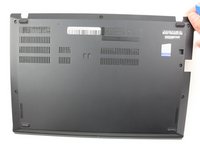
    1. Lenovo ThinkPad T480s USB-kaart vervangen, Onderklep: stap 1, afbeelding 1 van 2 Lenovo ThinkPad T480s USB-kaart vervangen, Onderklep: stap 1, afbeelding 2 van 2
      • Schakel de batterij uit, zet het apparaat uit en koppel de voedingsadapter los van het apparaat voordat je verdergaat/aan de handleiding begint.

      • Draai de zes borgschroeven los met een Phillips-kruiskopschroevendraaier.

      Vraag FixBot

      Voeg opmerking toe

    2. Lenovo ThinkPad T480s USB-kaart vervangen: stap 2, afbeelding 1 van 3 Lenovo ThinkPad T480s USB-kaart vervangen: stap 2, afbeelding 2 van 3 Lenovo ThinkPad T480s USB-kaart vervangen: stap 2, afbeelding 3 van 3
      • Verwijder de onderkant met een Openingsgereedschap.

      • Begin bij de bovenrand nabij het scharnier en werk langs de rand totdat alle clips zijn losgeklikt.

      Vraag FixBot

      Voeg opmerking toe

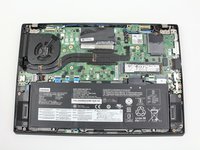
    3. Lenovo ThinkPad T480s USB-kaart vervangen: stap 3, afbeelding 1 van 2 Lenovo ThinkPad T480s USB-kaart vervangen: stap 3, afbeelding 2 van 2
      • Til de onderklep eraf.

      Vraag FixBot

      Voeg opmerking toe

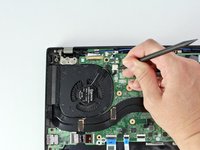
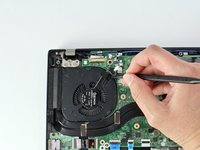
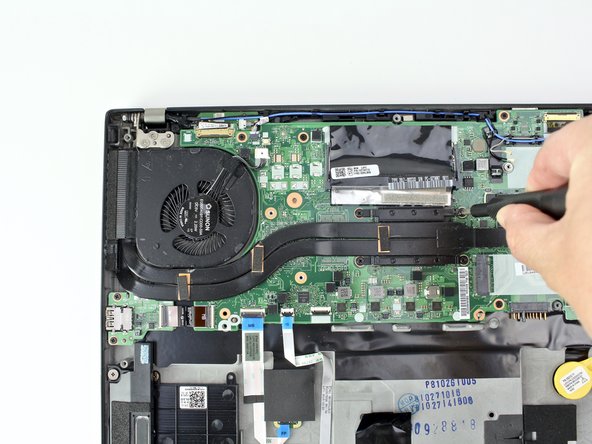
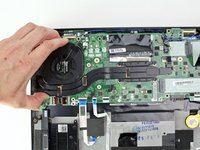
    1. Lenovo ThinkPad T480s USB-kaart vervangen, Ventilator-assemblage: stap 4, afbeelding 1 van 2 Lenovo ThinkPad T480s USB-kaart vervangen, Ventilator-assemblage: stap 4, afbeelding 2 van 2
      • Gebruik de spudger om de ventilatorkabel los te koppelen van het moederbord.

      Vraag FixBot

      Voeg opmerking toe

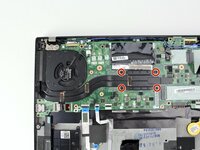
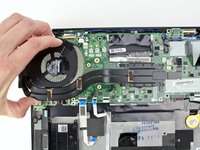
    2. Lenovo ThinkPad T480s USB-kaart vervangen: stap 5, afbeelding 1 van 2 Lenovo ThinkPad T480s USB-kaart vervangen: stap 5, afbeelding 2 van 2
      • Draai de vier borgschroeven los waarmee de ventilatorbehuizing aan het moederbord is bevestigd.

      • Probeer de borgschroeven niet te verwijderen; ze geforceerd losmaken kan de schroeven of de schroefdraad beschadigen.

      Vraag FixBot

      Voeg opmerking toe

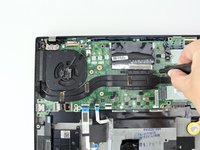
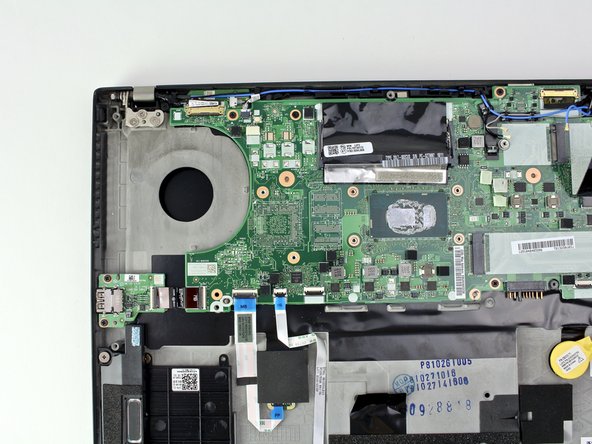
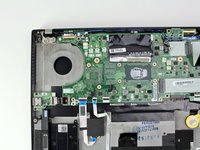
    3. Lenovo ThinkPad T480s USB-kaart vervangen: stap 6, afbeelding 1 van 3 Lenovo ThinkPad T480s USB-kaart vervangen: stap 6, afbeelding 2 van 3 Lenovo ThinkPad T480s USB-kaart vervangen: stap 6, afbeelding 3 van 3
      Vraag FixBot

      Voeg opmerking toe

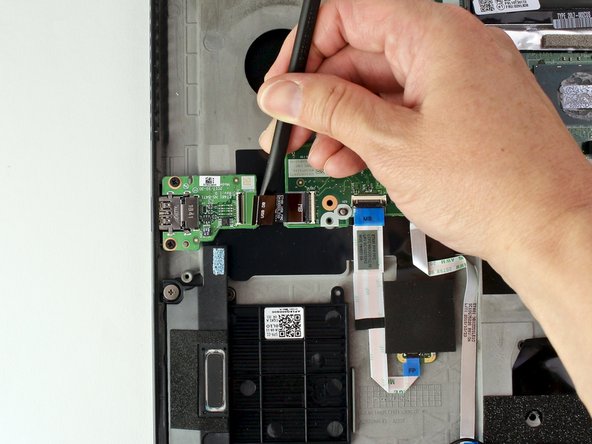
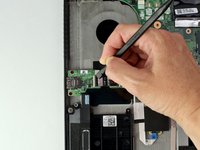
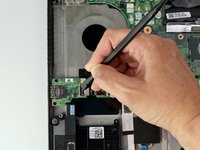
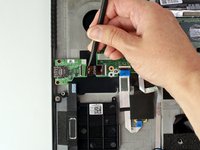
    1. Lenovo ThinkPad T480s USB-kaart vervangen, USB-kaart: stap 7, afbeelding 1 van 3 Lenovo ThinkPad T480s USB-kaart vervangen, USB-kaart: stap 7, afbeelding 2 van 3 Lenovo ThinkPad T480s USB-kaart vervangen, USB-kaart: stap 7, afbeelding 3 van 3
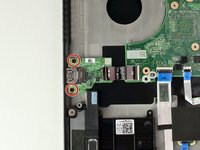
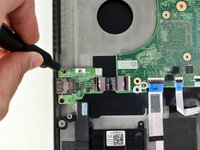
      • Gebruik een spudger om de kabel van de USB-kaart los te koppelen.

      Vraag FixBot

      Voeg opmerking toe

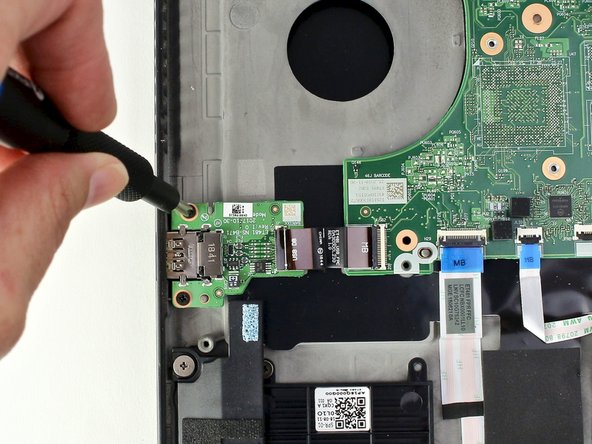
    2. Lenovo ThinkPad T480s USB-kaart vervangen: stap 8, afbeelding 1 van 2 Lenovo ThinkPad T480s USB-kaart vervangen: stap 8, afbeelding 2 van 2
      • Gebruik de kruiskopschroevendraaier #1 om twee 3 mm schroeven van de USB-kaart te verwijderen.

      Vraag FixBot

      Voeg opmerking toe

    3. Lenovo ThinkPad T480s USB-kaart vervangen: stap 9, afbeelding 1 van 3 Lenovo ThinkPad T480s USB-kaart vervangen: stap 9, afbeelding 2 van 3 Lenovo ThinkPad T480s USB-kaart vervangen: stap 9, afbeelding 3 van 3
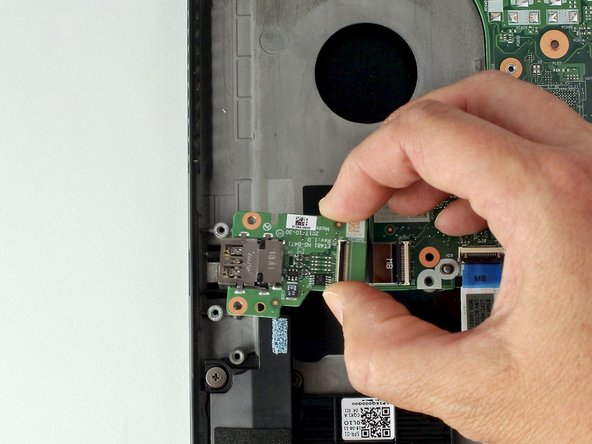
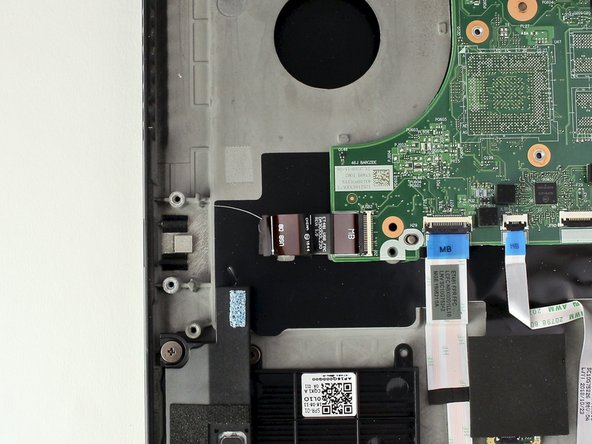
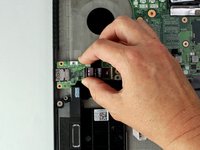
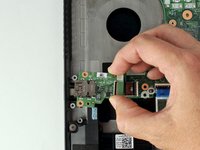
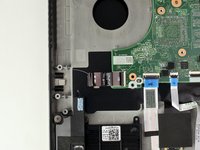
      • Til de USB-kaart met je vingers uit het systeem.

      Vraag FixBot

      Voeg opmerking toe

Conclusie

Volg deze instructies in omgekeerde volgorde om het apparaat weer in elkaar te zetten.

Breng je e-afval naar een R2- of e-Stewards-gecertificeerd recyclingbedrijf.

Is de reparatie niet volgens plan verlopen? Probeer wat basisprobleemoplossing of vraag ons antwoordenforum om hulp.


Annuleren: ik heb deze handleiding niet afgemaakt.

Auteur

met

Sarah Westberg

Lid sinds: 03/11/19

43.807 Reputatie

72 handleidingen geschreven

Team

iFixit Lid van iFixit

Staff

119 Leden

72.955 handleidingen geschreven

0 opmerkingen onder de handleiding

Voeg opmerking toe

Weergavestatistieken:

Afgelopen 24 uren: 3

Afgelopen 7 dagen: 34

Afgelopen 30 dagen: 122

Altijd: 1,890