Ga door naar hoofdinhoud
Sluit je aan bij de reparatiegemeenschap! Maak een account aan

Dit is een machinevertaling, die nog niet door iemand is nagekeken. Spreek je deze taal? Controleer het hier.

Lenovo ThinkPad T460 oplaadpoort vervangen

Bekeken: 8,1K

Statistieken weergeven:

Afgelopen 24 uur:
5
Afgelopen 7 dagen:
36
Afgelopen 30 dagen:
188
Altijd:
8.062
Commentaar: 1

1 opmerking over de stappen.

Voltooid: 1

1 persoon heeft deze handleiding als "voltooid" gemarkeerd. Ben jij de volgende?

Favorieten: 0

Niemand heeft deze handleiding gemarkeerd als favoriet of volgt de handleiding. Ben jij de eerste?

Tijd vereist: 20 - 25 minuten
Moeilijkheid: Eenvoudig
Lenovo ThinkPad T460 oplaadpoort vervangen

Inleiding

Ga naar stap 1 ↓

Gebruik deze handleiding om de oplaadpoort van je Lenovo ThinkPad T460-laptop te vervangen.

De oplaadpoort (ook wel DC-in-kabel genoemd) voorziet de laptop van stroom in de vorm van gelijkstroom (DC). Als je batterij niet oplaadt, of als je met de oplaadkabel moet wiebelen om de verbinding te behouden, is de oplaadpoort mogelijk defect.

Zorg ervoor dat je de interne batterij uitschakelt, het apparaat uitzet en de stekker uit het stopcontact haalt voordat je begint.

Wat je nodig hebt

Onderdelen

Gereedschap

  • Spudger
    4.9
  • Phillips #1 Screwdriver
    5
    1. Lenovo ThinkPad T460 oplaadpoort vervangen, Externe batterij: stap 1, afbeelding 1 van 3 Lenovo ThinkPad T460 oplaadpoort vervangen, Externe batterij: stap 1, afbeelding 2 van 3 Lenovo ThinkPad T460 oplaadpoort vervangen, Externe batterij: stap 1, afbeelding 3 van 3
      • Voordat u met deze handleiding begint, moet u de interne batterij uitschakelen, uw apparaat uitschakelen en alle externe voedingsbronnen loskoppelen.

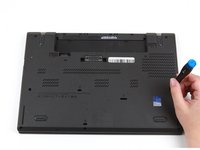
      • Plaats de laptop zo dat de onderkant naar boven wijst.

      • Schuif de vergrendeling aan de linkerkant van de batterij naar links totdat deze vastklikt.

      Vraag FixBot

      Voeg opmerking toe

    2. Lenovo ThinkPad T460 oplaadpoort vervangen: stap 2, afbeelding 1 van 3 Lenovo ThinkPad T460 oplaadpoort vervangen: stap 2, afbeelding 2 van 3 Lenovo ThinkPad T460 oplaadpoort vervangen: stap 2, afbeelding 3 van 3
      • Schuif de vergrendeling aan de rechterkant van de accu naar rechts en houd deze met uw duim op zijn plek.

      • Gebruik uw andere hand om de accu naar de achterkant van de laptop te schuiven.

      • Til de accu op en haal deze uit de laptop.

      Vraag FixBot

      Voeg opmerking toe

    1. Lenovo ThinkPad T460 oplaadpoort vervangen, Onderklep: stap 3, afbeelding 1 van 2 Lenovo ThinkPad T460 oplaadpoort vervangen, Onderklep: stap 3, afbeelding 2 van 2
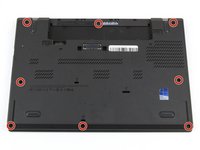
      • Draai de acht borgschroeven in de onderkap los met een kruiskopschroevendraaier (#1).

      Vraag FixBot

      Voeg opmerking toe

    2. Lenovo ThinkPad T460 oplaadpoort vervangen: stap 4, afbeelding 1 van 3 Lenovo ThinkPad T460 oplaadpoort vervangen: stap 4, afbeelding 2 van 3 Lenovo ThinkPad T460 oplaadpoort vervangen: stap 4, afbeelding 3 van 3
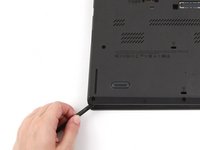
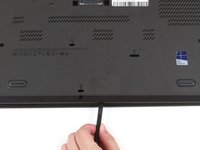
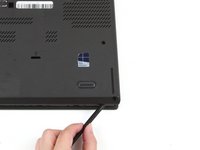
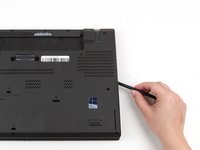
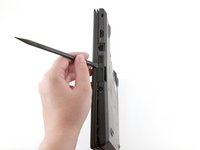
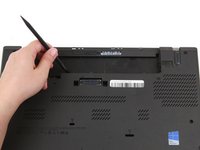
      • Steek het platte uiteinde van een spudger tussen de onderkap en de rest van de laptop, beginnend in de linkerbenedenhoek.

      • Wrik de linkerbenedenhoek van de onderkap een paar millimeter omhoog.

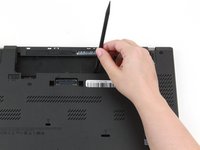
      • Schuif de spudger langs de onderkant van de laptop om de clips los te maken totdat je de rechterbenedenhoek bereikt.

      • Je kunt wat klikgeluiden horen naarmate de clips loskomen.

      Vraag FixBot

      Voeg opmerking toe

    3. Lenovo ThinkPad T460 oplaadpoort vervangen: stap 5, afbeelding 1 van 2 Lenovo ThinkPad T460 oplaadpoort vervangen: stap 5, afbeelding 2 van 2
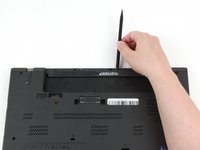
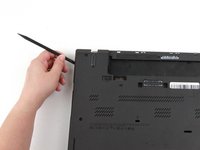
      • Schuif de spudger langs de rechter- en bovenkant van de onderste behuizing om de clips los te maken.
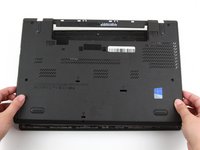
      • Het is mogelijk dat u klikgeluiden hoort wanneer de clips loskomen.

      • Mogelijkheid tot schade aan het apparaat: Als de clips niet gemakkelijk loslaten, controleer dan of de borgschroeven volledig zijn losgedraaid. Het forceren van de clips kan ertoe leiden dat de onderste behuizing barst.

      Vraag FixBot

      Voeg opmerking toe

    4. Lenovo ThinkPad T460 oplaadpoort vervangen: stap 6, afbeelding 1 van 2 Lenovo ThinkPad T460 oplaadpoort vervangen: stap 6, afbeelding 2 van 2
      • Gebruik de spudger om de linkerbovenhoek een paar millimeter omhoog te wrikken.

      • Wrik de delen van de onderklep met de geprinte logo's van de poorten omhoog.

      • Mogelijkheid tot schade aan het apparaat: Wrikken in de poorten zelf kan je laptop beschadigen. Zorg ervoor dat je alleen de delen van de klep omhoog wrikt die voorbij de poorten uitsteken.

      Vraag FixBot

      Voeg opmerking toe

    5. Lenovo ThinkPad T460 oplaadpoort vervangen: stap 7, afbeelding 1 van 2 Lenovo ThinkPad T460 oplaadpoort vervangen: stap 7, afbeelding 2 van 2
      • Gebruik de spudger om de onderkap in het onderste gedeelte van het externe batterijcompartiment een paar millimeter omhoog te wrikken.

      Vraag FixBot

      Voeg opmerking toe

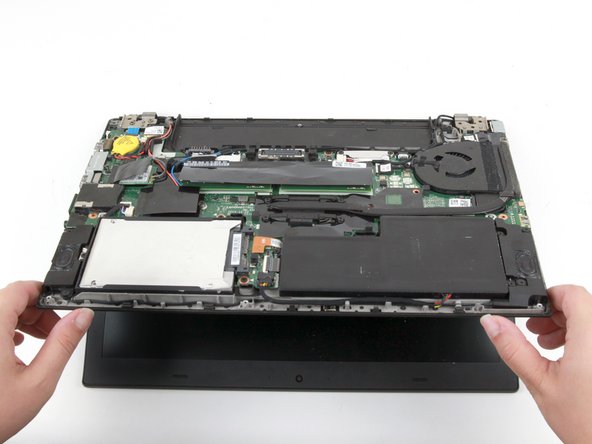
    6. Lenovo ThinkPad T460 oplaadpoort vervangen: stap 8, afbeelding 1 van 3 Lenovo ThinkPad T460 oplaadpoort vervangen: stap 8, afbeelding 2 van 3 Lenovo ThinkPad T460 oplaadpoort vervangen: stap 8, afbeelding 3 van 3
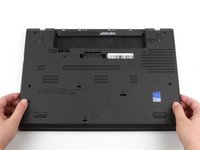
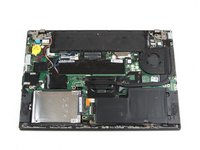
      • Gebruik beide handen om de onderplaat omhoog en van de laptop af te tillen.

      Vraag FixBot

      Voeg opmerking toe

    1. Lenovo ThinkPad T460 oplaadpoort vervangen, Oplaadpoort: stap 9, afbeelding 1 van 2 Lenovo ThinkPad T460 oplaadpoort vervangen, Oplaadpoort: stap 9, afbeelding 2 van 2
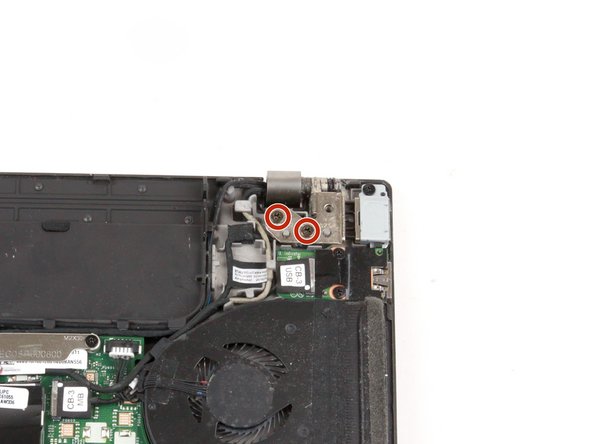
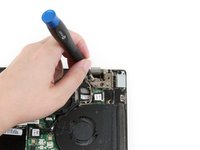
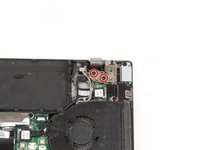
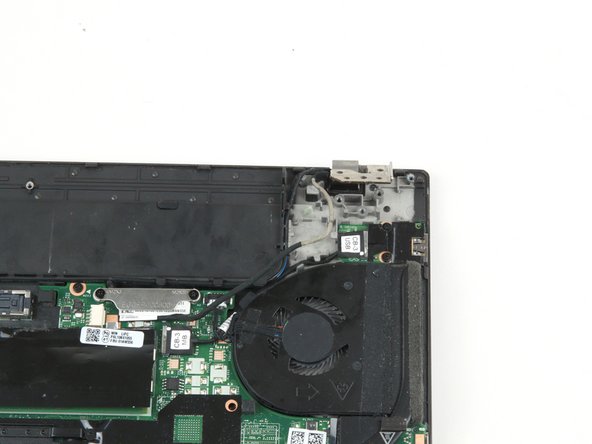
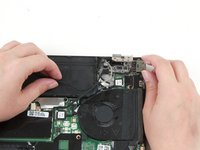
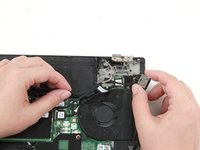
      • Verwijder twee 4,7 mm schroeven van het scharnier in de rechterbovenhoek met een kruiskopschroevendraaier (Phillips #1).

      Vraag FixBot

      Voeg opmerking toe

    2. Lenovo ThinkPad T460 oplaadpoort vervangen: stap 10, afbeelding 1 van 3 Lenovo ThinkPad T460 oplaadpoort vervangen: stap 10, afbeelding 2 van 3 Lenovo ThinkPad T460 oplaadpoort vervangen: stap 10, afbeelding 3 van 3
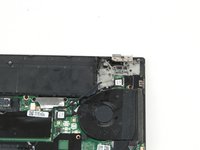
      • Til de onderkant van de laptop enkele centimeters op om het rechtsboven-scharnier te draaien.

      • Plaats de onderkant van de laptop weer terug.

      Vraag FixBot

      Voeg opmerking toe

    3. Lenovo ThinkPad T460 oplaadpoort vervangen: stap 11, afbeelding 1 van 2 Lenovo ThinkPad T460 oplaadpoort vervangen: stap 11, afbeelding 2 van 2
      Gereedschap gebruikt in deze stap:
      Tweezers
      $4.99
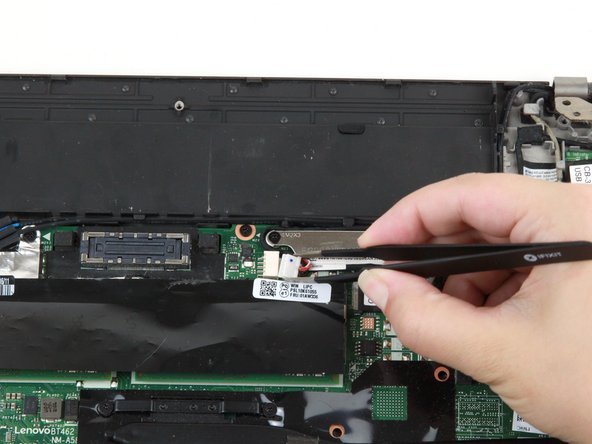
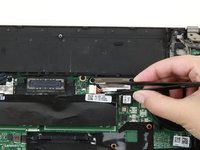
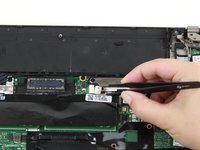
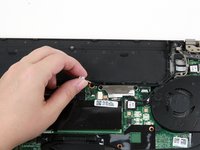
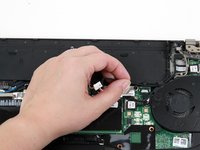
      • Gebruik een pincet met botte uiteinden tweezers om de witte (kabel)aansluiting uit het stopcontact te trekken.

      Vraag FixBot

      Voeg opmerking toe

    4. Lenovo ThinkPad T460 oplaadpoort vervangen: stap 12, afbeelding 1 van 3 Lenovo ThinkPad T460 oplaadpoort vervangen: stap 12, afbeelding 2 van 3 Lenovo ThinkPad T460 oplaadpoort vervangen: stap 12, afbeelding 3 van 3
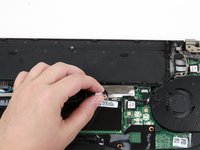
      • Gebruik je vingers om de zwarte kabel uit de gleuven boven het moederbord te verwijderen.

      Vraag FixBot

      Voeg opmerking toe

    5. Lenovo ThinkPad T460 oplaadpoort vervangen: stap 13, afbeelding 1 van 2 Lenovo ThinkPad T460 oplaadpoort vervangen: stap 13, afbeelding 2 van 2
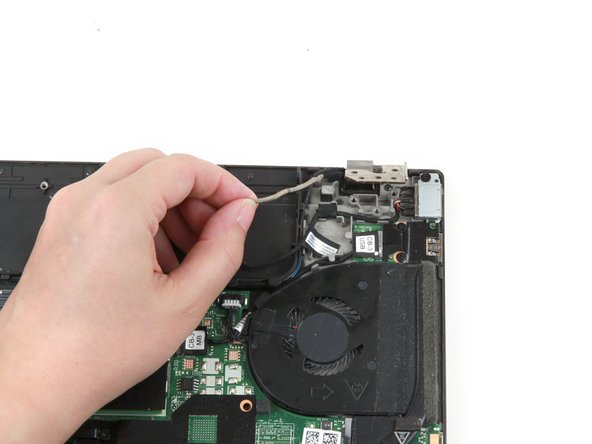
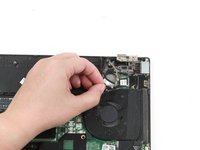
      • Gebruik je vingers om de grijze kabel uit de sleuven te tillen.

      Vraag FixBot

      Voeg opmerking toe

    6. Lenovo ThinkPad T460 oplaadpoort vervangen: stap 14, afbeelding 1 van 1
      • Verwijder de enkele 4,7 mm schroef van de oplaadpoortbeugel met een kruiskopschroevendraaier.

      Vraag FixBot

      Voeg opmerking toe

    7. Lenovo ThinkPad T460 oplaadpoort vervangen: stap 15, afbeelding 1 van 2 Lenovo ThinkPad T460 oplaadpoort vervangen: stap 15, afbeelding 2 van 2
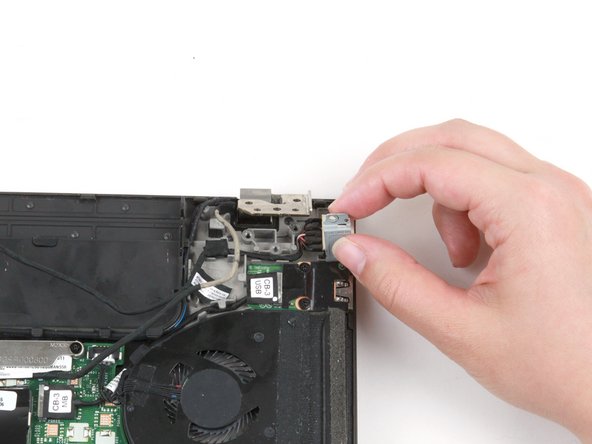
      • Gebruik je vingers om de beugel van de oplaadpoort uit de laptop te verwijderen.

      Vraag FixBot

      Voeg opmerking toe

    8. Lenovo ThinkPad T460 oplaadpoort vervangen: stap 16, afbeelding 1 van 3 Lenovo ThinkPad T460 oplaadpoort vervangen: stap 16, afbeelding 2 van 3 Lenovo ThinkPad T460 oplaadpoort vervangen: stap 16, afbeelding 3 van 3
      • Gebruik je vingers om de oplaadpoort onder de grijze kabel vandaan te schuiven en uit de laptop te verwijderen.

      Vraag FixBot

      Voeg opmerking toe

Conclusie

Volg deze instructies in omgekeerde volgorde om je apparaat weer in elkaar te zetten.

Breng je e-afval naar een R2- of e-Stewards-gecertificeerde recycler.

Is de reparatie niet volgens plan verlopen? Probeer wat basisprobleemoplossing, of vraag onze antwoordenforum om hulp.

Annuleren: ik heb deze handleiding niet afgemaakt.

Één andere persoon heeft deze handleiding voltooid.

Auteur

met

Kristen Gismondi

Lid sinds: 11/12/14

110.102 Reputatie

271 handleidingen geschreven

Team

iFixit Lid van iFixit

Staff

119 Leden

72.955 handleidingen geschreven

0 opmerkingen onder de handleiding

Voeg opmerking toe

Weergavestatistieken:

Afgelopen 24 uren: 5

Afgelopen 7 dagen: 36

Afgelopen 30 dagen: 188

Altijd: 8,062