Dit is een machinevertaling, die nog niet door iemand is nagekeken. Spreek je deze taal? Controleer het hier.

Lenovo IdeaPad Flex 6-14IKB RAM vervangen

Ryan Reish en
Voor het laatst geüpdatet op 6 aug 2026
Bekeken: 1,9K
Statistieken weergeven:
- Afgelopen 24 uur:
- 2
- Afgelopen 7 dagen:
- 10
- Afgelopen 30 dagen:
- 54
- Altijd:
- 1.876
Commentaar: 1
1 opmerking op de handleiding.
Bekijk de opmerkingen bij de handleidingVoltooid: 1 2
1 persoon heeft deze handleiding als "voltooid" gemarkeerd. Ben jij de volgende?
2 personen hebben deze handleiding als "voltooid" gemarkeerd. Een daarvan ben jij—lekker bezig!
Favorieten: 0 1
Niemand heeft deze handleiding gemarkeerd als favoriet of volgt de handleiding. Ben jij de eerste?
1 persoon heeft deze handleiding als favoriet gemarkeerd (en blijft daarmee op de hoogte van meldingen)—dat ben jij!
Inleiding
Ga naar stap 1 ↓Deze handleiding leidt je door het proces van het vervangen van het RAM-geheugen in je Lenovo IdeaPad Flex 6-14IKB. Het RAM (of 1040 DIMM) is essentieel voor de werking van de laptop, omdat het het kortetermijngeheugen van de laptop opslaat. Dankzij het RAM-geheugen kan de laptop sneller werken. Als je laptop moeite heeft met het uitvoeren van programma's en deze erg langzaam of helemaal niet laadt, dan kan het zijn dat je RAM-geheugen defect is.
Wat je nodig hebt
Onderdelen


Gereedschap


-
-
-
Verwijder de tien 6,5 mm schroeven die de behuizing van de onderkant vastzetten met een T5 Torx-schroevendraaier.
 Vraag FixBot
-
-
-
Gebruik het plastic Openingsgereedschap om in de naad tussen de onderkant en de rest van de laptop te wrikken.
-
Werk rondom de onderkant van de laptop met de klok mee totdat elke clip los is.
-
-
-
-
-
-
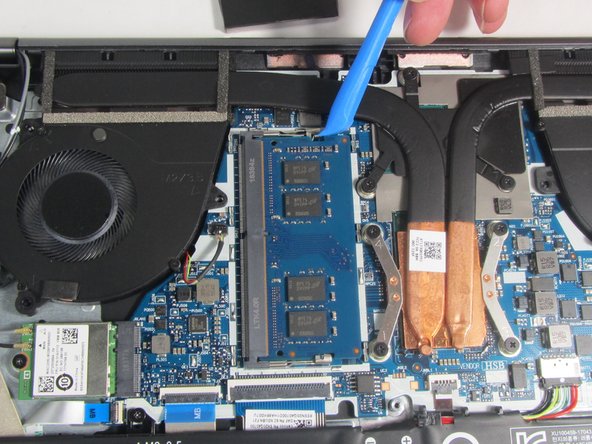
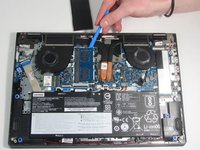
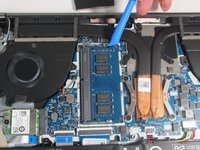
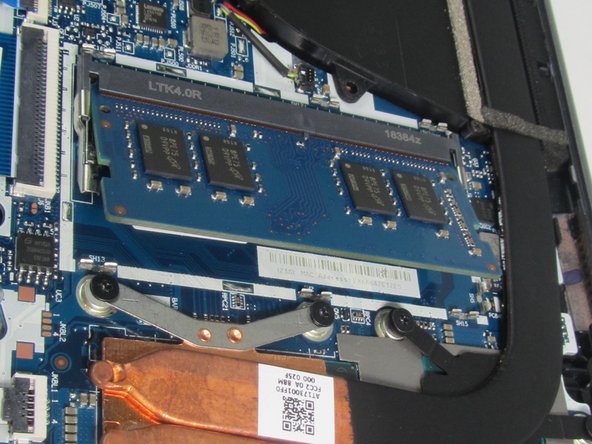
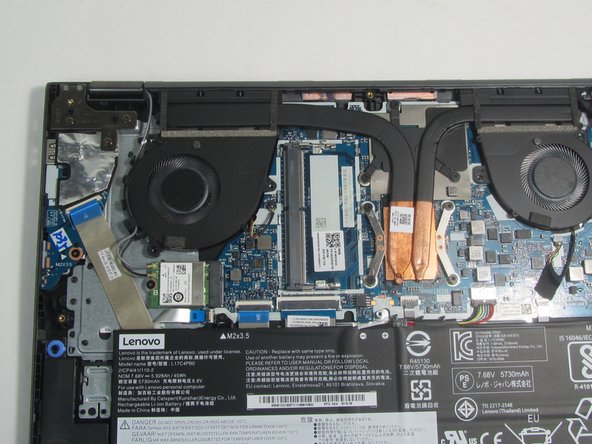
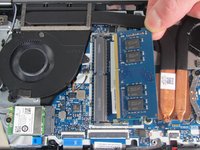
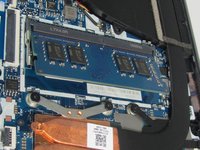
Gebruik het plastic Openingsgereedschap om de beschermkap van het RAM-geheugen te wrikken.
-
-



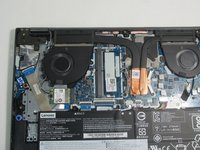
Volg deze instructies in omgekeerde volgorde om je apparaat weer in elkaar te zetten.
Annuleren: ik heb deze handleiding niet afgemaakt.
Één andere persoon heeft deze handleiding voltooid.

Team

Illinois Wesleyan University, Team 1-2, Bullock Spring 2022 Lid van Illinois Wesleyan University, Team 1-2, Bullock Spring 2022
IWU-BULLOCK-S22S1G2
4 Leden
84 handleidingen geschreven
