Dit is een machinevertaling, die nog niet door iemand is nagekeken. Spreek je deze taal? Controleer het hier.

Lenovo IdeaPad 3-15IML05 RAM vervangen

Jake Allen en
Voor het laatst geüpdatet op 6 aug 2026
Bekeken: 5,1K
Statistieken weergeven:
- Afgelopen 24 uur:
- 4
- Afgelopen 7 dagen:
- 46
- Afgelopen 30 dagen:
- 202
- Altijd:
- 5.054
Commentaar: 0
Niemand heeft een opmerking bij deze handleiding geplaatst. Ben jij de eerste?
Bekijk de opmerkingen bij de handleidingVoltooid: 2 3
2 mensen hebben deze handleiding als "voltooid" gemarkeerd. Ben jij de volgende?
3 personen hebben deze handleiding als "voltooid" gemarkeerd. Een daarvan ben jij—lekker bezig!
Favorieten: 0 1
Niemand heeft deze handleiding gemarkeerd als favoriet of volgt de handleiding. Ben jij de eerste?
1 persoon heeft deze handleiding als favoriet gemarkeerd (en blijft daarmee op de hoogte van meldingen)—dat ben jij!
Door de gemeenschap gemaakte handleiding
Deze handleiding is gemaakt door een enthousiasteling uit de gemeenschap, en niet door de iFixit-stafleden.
Inleiding
Ga naar stap 1 ↓Vandaag laat ik je een eenvoudige handleiding zien over hoe je het RAM van een "Lenovo IdeaPad 3-15IML05" kunt vervangen.
Wat je nodig hebt
Onderdelen


Gereedschap


-
-
-
Draai de laptop om, zodat de onderkant naar boven wijst.
-
Er zijn in totaal 10 schroeven.
-
Gebruik een PH1-schroevendraaier om de 6 (5 cm) schroeven in de bovenste en middelste rij te verwijderen. Verwijder daarnaast met uw PH1-schroevendraaier de 4 (3 cm) schroeven in de onderste rij.
 Vraag FixBot
-
-
-
Zodra alle schroeven zijn verwijderd, moet je de ifixit opening plectrums klaarleggen.
-
Wrik vervolgens de behuizing aan de onderzijde omhoog en gebruik je opening plectrum om de behuizing los te klikken.
-
Tip #1: Ik vond het het makkelijkst om bij de ventilatieopening aan de achterkant van de laptop te beginnen met wrikken. Werk daarna de behuizing rondom los.
-
Tip #2: Ik merkte dat het gebruiken van een muntstuk een redelijk alternatief is voor een opening plectrum in dit geval.
-
Zodra alle lipjes zijn losgeklikt, zou de behuizing aan de onderzijde los moeten komen. Leg de behuizing aan de onderzijde opzij.
-
-
-
-
Zodra je met het moederbord werkt, richt je je aandacht op de computerbatterij.
-
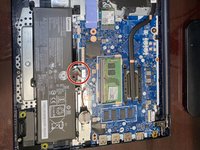
Voor je eigen veiligheid en die van je laptop, moet je de batterijkabel loskoppelen.
-
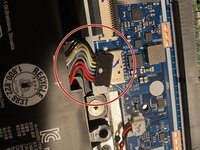
Trek voorzichtig de batterijkabel eruit. Forceer dit niet, anders loop je het risico het moederbord of de batterij te beschadigen.
-
Tip: Het is wellicht makkelijker om de batterijkabel te verwijderen als je de batterij volledig verwijdert, maar ik vond dat optioneel.
-
-
-
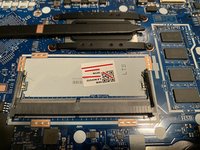
Zodra de batterij is losgekoppeld, richt u uw aandacht op de DDR4 RAM-schijf, net onder het koellichaam.
-
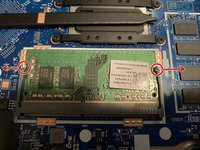
Om deze RAM-schijf te verwijderen, trekt u voorzichtig de twee plastic lipjes (weergegeven in afbeelding 1) van de RAM-schijf af. Hierdoor komt de RAM-schijf vrij. Trek niet te hard of te ver weg van de oorspronkelijke positie van het lipje.
-
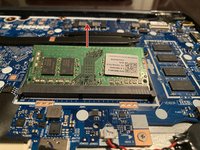
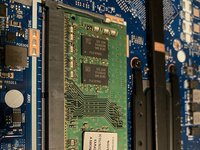
Zodra u dit heeft gedaan, zou de RAM-schijf eruit moeten zien zoals in afbeelding 2. Trek vervolgens de RAM-schijf voorzichtig weg van het moederbord. Trek NIET recht omhoog. Nogmaals: trek de schijf WEG van het moederbord.
-
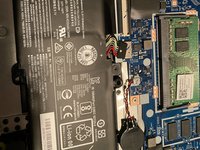
Zodra de RAM-schijf is weggetrokken, zou het moederbord eruit moeten zien zoals in afbeelding 3.
-
-
-
Het installeren van een nieuwe RAM-schijf is vrij eenvoudig. Plaats de RAM-schijf voorzichtig in het slot (voor dit voorbeeld heb ik dezelfde schijf gebruikt als waarmee ik begon).
-
Duw daarna de RAM-schijf voorzichtig naar beneden om deze op zijn plek vast te klikken.
-
Als je moeite hebt met het vastklikken, trek dan de plastic vergrendellipjes opnieuw naar buiten en probeer de stap nog eens.
-
Je kunt voorzichtig aan de RAM-schijf trekken om er zeker van te zijn dat deze correct op zijn plek wordt gehouden.
-
Gefeliciteerd, je hebt met succes een RAM-schijf geïnstalleerd in een "Lenovo IdeaPad 3-15IML05"!
-
-






Volg deze instructies in omgekeerde volgorde om je apparaat weer in elkaar te zetten (behalve voor stap 4 en 5).
Annuleren: ik heb deze handleiding niet afgemaakt.
2 andere personen hebben deze handleiding voltooid.

