Dit is een machinevertaling, die nog niet door iemand is nagekeken. Spreek je deze taal? Controleer het hier.

Lenovo G40-30 Hardeschijf vervangen

Voor het laatst geüpdatet op 6 aug 2026
Bekeken: 3,3K
Statistieken weergeven:
- Afgelopen 24 uur:
- 4
- Afgelopen 7 dagen:
- 27
- Afgelopen 30 dagen:
- 88
- Altijd:
- 3.284
Commentaar: 0
Niemand heeft een opmerking bij deze handleiding geplaatst. Ben jij de eerste?
Bekijk de opmerkingen bij de handleidingVoltooid: 2 3
2 mensen hebben deze handleiding als "voltooid" gemarkeerd. Ben jij de volgende?
3 personen hebben deze handleiding als "voltooid" gemarkeerd. Een daarvan ben jij—lekker bezig!
Favorieten: 0 1
Niemand heeft deze handleiding gemarkeerd als favoriet of volgt de handleiding. Ben jij de eerste?
1 persoon heeft deze handleiding als favoriet gemarkeerd (en blijft daarmee op de hoogte van meldingen)—dat ben jij!
Betere introductie
Verbeter deze handleiding door het afmaken of herzien van de introductie.
Wat je nodig hebt
Gereedschap

-
-
-
Bovenaan de laptop zie je twee schakelaars, zoals op afbeelding één en twee.
-
Trek de schakelaars met je duim naar buiten, richting het ontgrendelde slot.
 Vraag FixBot
-
-
-
Zodra beide schakelaars zijn omgehaald, zou de accu eruit moeten springen.
-
-
-
-
-
-
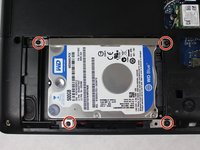
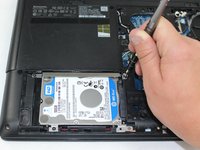
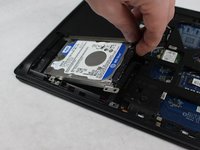
Zodra je de schroeven hebt verwijderd, oefen je druk uit met je duim en schuif je de harde schijf naar links.
-
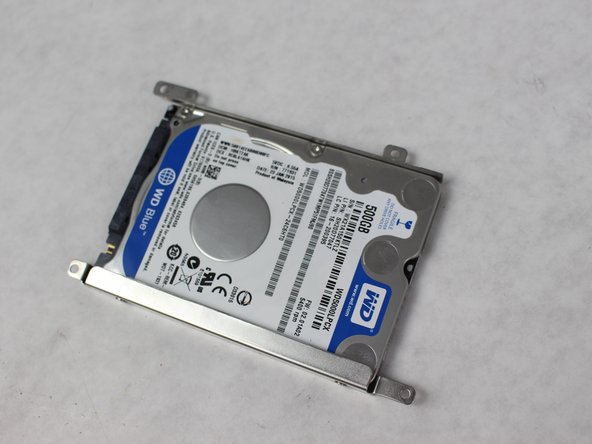
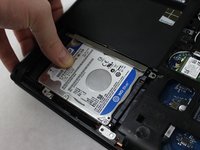
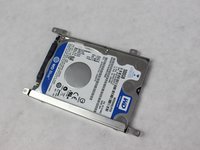
Wanneer de harde schijf volledig naar links is geschoven, til je deze voorzichtig op bij de rechterhoek.
-




Volg deze instructies in omgekeerde volgorde om uw apparaat weer in elkaar te zetten.
Annuleren: ik heb deze handleiding niet afgemaakt.
2 andere personen hebben deze handleiding voltooid.

Team

Sam Houston State, Team S16-G4, Nardone Spring 2018 Lid van Sam Houston State, Team S16-G4, Nardone Spring 2018
SHSU-NARDONE-S18S16G4
5 Leden
60 handleidingen geschreven
