Dit is een machinevertaling, die nog niet door iemand is nagekeken. Spreek je deze taal? Controleer het hier.

Lenovo Edge 15 RAM-kaart vervangen

ryan sanders en
Voor het laatst geüpdatet op 6 aug 2026
Bekeken: 3K
Statistieken weergeven:
- Afgelopen 24 uur:
- 2
- Afgelopen 7 dagen:
- 20
- Afgelopen 30 dagen:
- 94
- Altijd:
- 2.951
Commentaar: 0
Niemand heeft een opmerking bij deze handleiding geplaatst. Ben jij de eerste?
Bekijk de opmerkingen bij de handleidingVoltooid: 4 5
4 mensen hebben deze handleiding als "voltooid" gemarkeerd. Ben jij de volgende?
5 personen hebben deze handleiding als "voltooid" gemarkeerd. Een daarvan ben jij—lekker bezig!
Favorieten: 1 2
1 persoon heeft deze handleiding als favoriet gemarkeerd en volgt deze. Ben jij de volgende?
2 personen hebben deze handleiding als favoriet gemarkeerd (en blijven daarmee op de hoogte van meldingen)—een daarvan ben jij!
Inleiding
Ga naar stap 1 ↓In deze handleiding wordt uitgelegd hoe je een RAM-kaart in je Edge 15 verwijdert en plaatst. Dit kan worden gebruikt om een defecte kaart te vervangen of om extra RAM toe te voegen om het werkgeheugen van je computer te vergroten.
Wat je nodig hebt


-
-
-
Terwijl de laptop ondersteboven ligt, verwijder je alle 11 M2 x 6,0 mm kruiskopschroeven uit de afdekplaat met de kruiskopschroevendraaier.
 Vraag FixBot
-
-
-
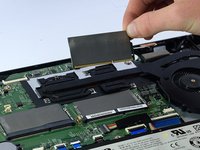
Til de afdekplaat voorzichtig van de behuizing van de laptop en zorg ervoor dat er niet aan componenten, zoals de USB-poorten, wordt getrokken.
-
-
-
-
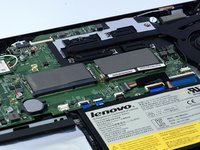
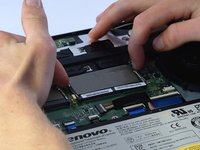
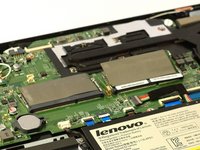
Zodra de RAM-module rechtop staat, gebruikt u uw handen om de module uit het slot te verwijderen.
-
-




Volg deze instructies in omgekeerde volgorde om je apparaat weer in elkaar te zetten.
Annuleren: ik heb deze handleiding niet afgemaakt.
4 andere personen hebben deze handleiding voltooid.

Team

Cal Poly, Team S8-G1, Banghart Fall 2017 Lid van Cal Poly, Team S8-G1, Banghart Fall 2017
CPSU-BANGHART-F17S8G1
5 Leden
84 handleidingen geschreven
