Dit is een machinevertaling, die nog niet door iemand is nagekeken. Spreek je deze taal? Controleer het hier.

Kobo Glo HD Beeldscherm vervangen

Kevin Bhasi en
Voor het laatst geüpdatet op 15 aug 2026
Bekeken: 6,6K
Statistieken weergeven:
- Afgelopen 24 uur:
- 7
- Afgelopen 7 dagen:
- 50
- Afgelopen 30 dagen:
- 193
- Altijd:
- 6.565
Commentaar: 14
8 opmerkingen over de stappen, 6 opmerkingen op de handleiding.
Bekijk de opmerkingen bij de handleidingVoltooid: 5 6
5 mensen hebben deze handleiding als "voltooid" gemarkeerd. Ben jij de volgende?
6 personen hebben deze handleiding als "voltooid" gemarkeerd. Een daarvan ben jij—lekker bezig!
Favorieten: 2 3
2 mensen hebben deze handleiding als favoriet gemarkeerd en volgen deze. Ben jij de volgende?
3 personen hebben deze handleiding als favoriet gemarkeerd (en blijven daarmee op de hoogte van meldingen)—een daarvan ben jij!
Door de gemeenschap gemaakte handleiding
Deze handleiding is gemaakt door een enthousiasteling uit de gemeenschap, en niet door de iFixit-stafleden.
Behoeft meer afbeeldingen
Een paar extra plaatjes zouden de procedure in deze handleiding glashelder maken.
Inleiding
Ga naar stap 1 ↓Deze handleiding laat zien hoe je het EPD-paneel (inclusief voorgrondverlichting) van een Kobo Glo HD verwijdert/vervangt.
Deze handleiding is van toepassing op de Kobo Glo HD (model N437).
Deze handleiding is niet van toepassing op de Kobo Touch 2.0, en reguliere Kobo Glo- en Touch-modellen.
Je moet de schermvervanging uitvoeren in een ruimte met weinig tot geen stof, omdat stof en/of krassen op de achterkant van het EPD-paneel kunnen leiden tot artefacten en/of dode pixels.
Omdat de schermmodule en het EPD-paneel vastzitten met lijm, kan het verwijderen van de schermmodule uit het raam leiden tot een gebarsten raam als je niet voorzichtig bent, en het verwijderen van het EPD-paneel van de schermmodule kan deze beschadigen.
Wees voorzichtig dat je de batterij tijdens dit proces niet buigt en/of doorboort.
Voor het beste resultaat bij het uitlijnen van het scherm, zorg je ervoor dat het een afbeelding met een witte achtergrond of rand weergeeft.
Wat je nodig hebt


-
-
-
Schakel je eReader uit als je dat nog niet hebt gedaan door de aan-/uitknop 3 seconden ingedrukt te houden totdat het scherm ververst om aan te geven dat het apparaat is uitgeschakeld.
-
Begin door de opening plectrum in de ruimte rond de aan-/uitknop of Micro-USB-poort te steken.
-
Schuif daarna de opening plectrum rondom om deze clips los te maken.
 Vraag FixBot
-
-
-
-
-
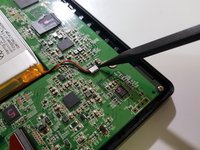
Gebruik de puntige kant van je spudger om de accu los te koppelen, terwijl je je eReader met je andere hand of een gewicht op zijn plek houdt.
-
-
-
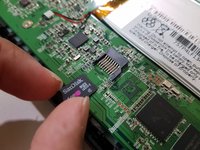
Als je eReader een geheugenkaart heeft in plaats van een opslagchip, verwijder dan de geheugenkaart.
-
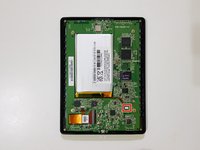
Afbeelding nodig op positie 1: interne onderdelen na het loskoppelen van de accu
-
-
Gereedschap gebruikt in deze stap:Tweezers$4.99
-
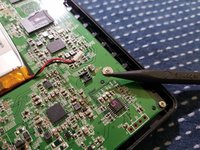
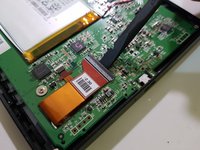
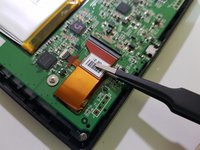
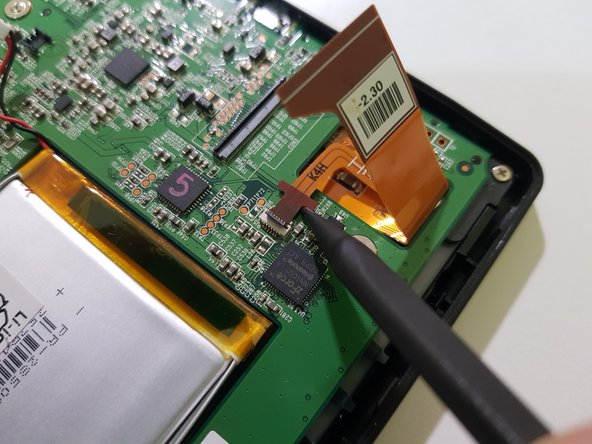
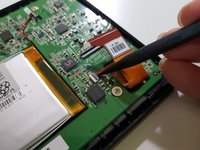
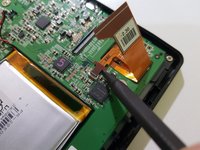
Koppel het display los met de platte kant van je spudger en een pincet.
-
Afbeelding vereist: binnenkant na het loskoppelen van de accu en het verwijderen van de geheugenkaart voor opstarten
-
-
-
Gebruik de puntige kant van je spudger om de voorgrondverlichting los te koppelen.
-
Afbeelding vereist: binnenkant na het loskoppelen van de accu, het verwijderen van de opstartgeheugenkaart en het loskoppelen van het display
-
-
-
-
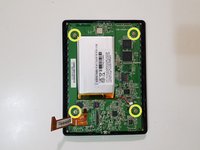
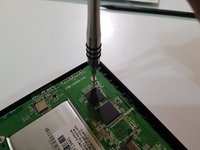
Verwijder deze schroeven met je schroevendraaier met een PH00-bit en leg ze opzij.
-
-
-
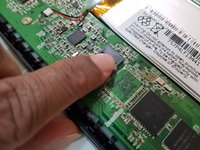
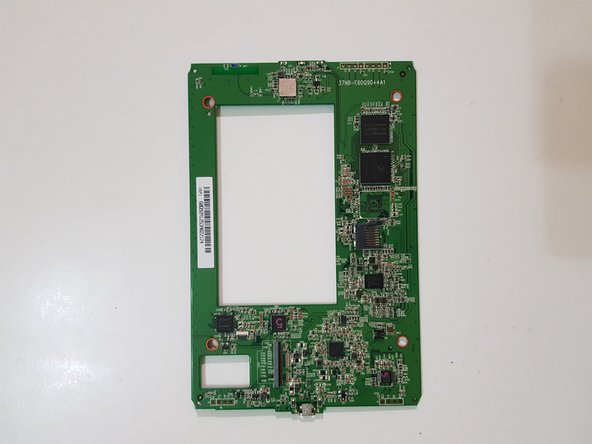
Gebruik de platte kant van je spudger om de bovenkant van het moederbord op te tillen, en gebruik je vingers om de onderkant er langzaam uit te trekken.
-
Afbeelding nodig: ik die het moederbord eruit trek
-
-
-
-
-
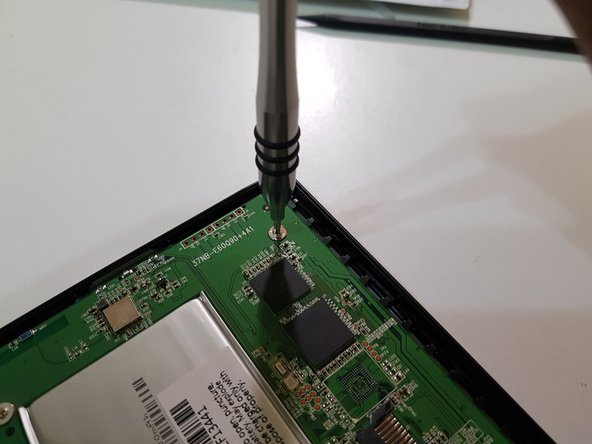
Verwijder deze schroeven en leg ze apart.
-
Afbeelding nodig: ik die de schroeven van het raam losdraai
-
-
-
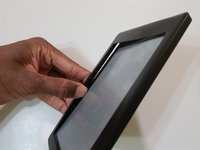
Druk op het scherm om de schermmodule langzaam los te maken van het raam.
-
Dit kan 5-15 minuten duren.
-
-
Gereedschap gebruikt in deze stap:Tweezers$4.99
-
Zodra je de schermmodule uit de raam hebt losgemaakt, gebruik je het pincet om eventuele losgekomen stukjes dubbelzijdige tape terug op hun plek te duwen.
-
Afbeelding vereist waarop dit te zien is
-
Leg de raam opzij, met de voorkant naar boven.
-
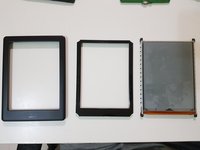
De raam aan de voorzijde is verwijderd.
-
-
-
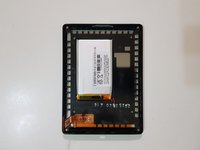
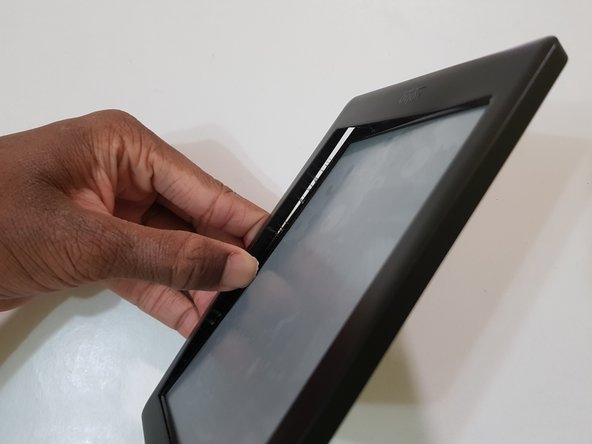
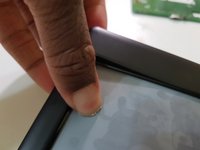
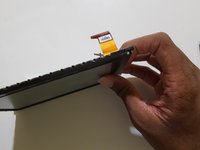
Druk op het beeldscherm terwijl je met je vingernagel tussen de infrarode lichtgeleider en de omlijsting wrikt om deze te scheiden van de omlijsting en het EPD-paneel dat er nog aan vastzit.
-
De infrarode lichtgeleider is verwijderd.
-
-
Gereedschap gebruikt in deze stap:Plastic Cards$2.99
-
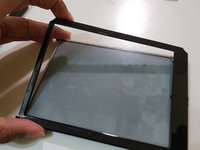
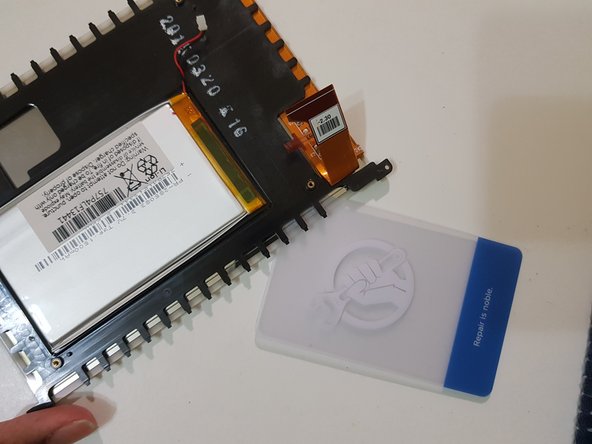
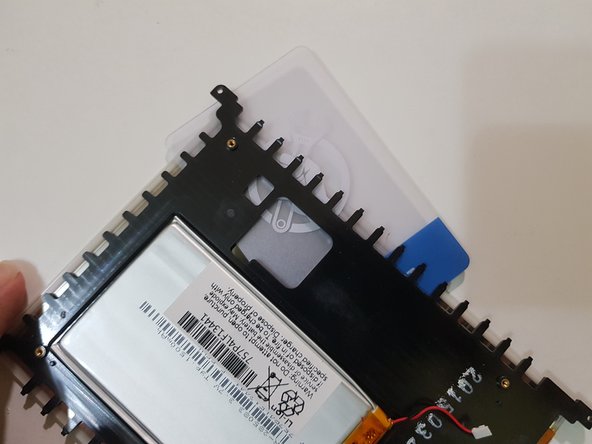
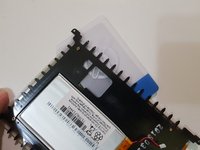
Gebruik je duim en vinger aan de achterkant van de midden-omlijsting om een deel van de midden-omlijsting los te wrikken, net genoeg om je plastic kaart er tussen te schuiven.
-
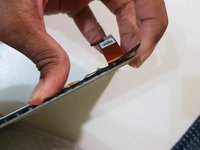
Schuif de kaart tussen het EPD-paneel en de midden-omlijsting, trek deze langs de rand en beweeg hem heen en weer om de lijm die het paneel op zijn plek houdt te verbreken.
-
Misschien moet je je duim en vinger gebruiken om de midden-omlijsting te buigen en wat van de lijm te verbreken.
-
-
-
(Tijdelijke aanduiding voor details over het voorbereiden van het EPD-paneel, het licht reinigen van de achterkant, het aanbrengen van dubbelzijdige tape)
-
Zonder de tape kan de achterkant van het EPD-paneel bekrast raken door de centrale structuur, en zal de infrarode lichtgeleider niet vlak aansluiten op het raam.
-
-
-
(Tijdelijke aanduiding voor details over het uitlijnen van het Beeldscherm op de omlijsting)
-
-
-
Eventueel kun je de geheugenkaart terug in het moederbord steken en je e-reader op een externe stroombron aansluiten om het vervangende EPD-paneel te testen op artefacten en/of dode pixels.
-
Je moet in plaats daarvan het Beeldscherm losjes aan de omlijsting hebben bevestigd, zonder de infrarood-lichtgeleider en het raam bevestigd in dit stadium.
-
Sluit een USB-kabel aan van een USB-stroomadapter of externe batterij op je e-reader, en deze zou automatisch moeten opstarten.
-
Zonder de infrarood-lichtgeleider zul je niet in staat zijn om door menu's op je e-reader te navigeren en een boek of Pocket-artikel te openen, maar je zult nog steeds de aan-/uitknop kunnen gebruiken om het apparaat in en uit de slaapstand te halen en uit te schakelen.
-
-










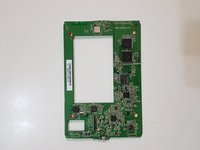
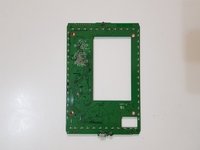







Volg deze instructies in omgekeerde volgorde om je apparaat weer in elkaar te zetten.
Annuleren: ik heb deze handleiding niet afgemaakt.
5 andere personen hebben deze handleiding voltooid.

6 opmerkingen onder de handleiding
Thank you for the detailed guide! I don't know why this didn't show up on glo hd's page. Google found it for me.
Much much appreciated your work
One more point, is it reaaaally important to tape the display to the mid frame?
I don't know why this didn't show up on glo hd's page. Google found it for me.
I'll try to check the category settings. I remembered that the Glo HD page was messed up and I saw Kobo Aura tutorials listed under the Kobo Glo page.
Much much appreciated your work
Thanks! I'm actually busy working on other projects at the moment, and don't have the time to continue working on iFixit and Wikipedia articles, but I hope to find the time to continue doing so.
One more point, is it reaaaally important to tape the display to the mid frame?
Yes, I believe it is.
I actually didn't tape the display to the mid-frame on mine, as I don't actually have the tape I need, but as a result, the infrared light guide had sunken in after reassembly, and doesn't sit flush with the bezel like it would do with the tape in place. Other than that, it works.
Mine does have a dead pixel near the bottom right corner of the screen, but that was just from me incorrectly installing the display the first time around while writing the guide.
Hi!
Thanks for this very clear guide! I was wondering if i wanted to test if the infrared light is working what is the minimal units and cables that have to be connected?
Thank you very much!
Just did the repair in about 30 minutes and I would classify it as medium difficult…and I maybe repair a device about once a year. Just be careful not to strain the EPD panel. With the right tools it is quite easily done.
