Inleiding
Door de bootloader te ontgrendelen, kun je aangepaste firmware op een Android-telefoon installeren en krijg je volledige toegangsrechten om wijzigingen aan de telefoon aan te brengen. Dergelijke wijzigingen kunnen inhouden dat je een deel van de vooraf geïnstalleerde software wijzigt of zelfs het hele besturingssysteem vervangt.
Sommige bootloaders zijn helemaal niet vergrendeld, sommige kunnen worden ontgrendeld met een standaard fastboot-opdracht, andere vereisen een ontgrendelcode van de fabrikant. Er zijn ook telefoons die helemaal geen ontgrendelingsmethode hebben en alleen kunnen worden ontgrendeld via een software-exploit. Deze vergrendelde apparaten zijn meestal afkomstig van een providerovereenkomst.
In deze handleiding behandel ik alleen het ontgrendelen van bootloaders met de standaard fastboot-opdracht.
Waarschuwingen
- Door de bootloader te ontgrendelen, wordt de telefoon gereset, dus zorg ervoor dat je een back-up van al de gegevens hebt!
- Bij sommige fabrikanten kan dit de garantie ongeldig maken. * Een ontgrendelde bootloader activeert de Play Integrity API (voorheen SafetyNet Attestation API), waardoor sommige diensten zoals GPay mogelijk niet meer werken.
- Dit maakt je apparaat kwetsbaar voor hackers met fysieke toegang tot je apparaat. Doe dit dus niet met een apparaat waarop je staats-/bedrijfsgeheimen wilt bewaren.
Aanvullende informatie
Wat je nodig hebt
-
-
Nu moet je op het Buildnummer blijven drukken totdat je een bevestigingsbericht krijgt die “Je bent nu een ontwikkelaar!” weergeeft. Ik heb al Ontwikkelaarsopties op mijn apparaat ontgrendelt, dus ik hoef het niet opnieuw te doen.
-
-
-
Zoek in de ontwikkelaarsopties naar de OEM-ontgrendelingsoptie en schakel deze in.
-
-
-
-
Zoek in de ontwikkelaarsopties naar de optie USB-foutopsporing en schakel deze in.
-
-
-
Sluit jew telefoon aan op je computer via een USB-C-naar-USB-A-kabel. Link
-
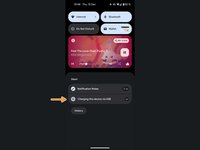
Trek het meldingspaneel omlaag en selecteer Dit apparaat opladen via USB.
-
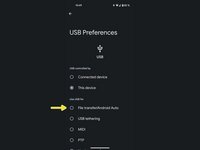
Selecteer de optie Bestandsoverdracht/Android Auto.
-
-
-
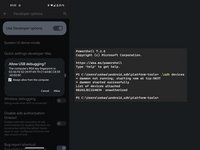
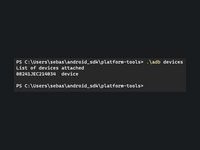
Open de terminaltoepassing op uw computer met de SDK Platform Tools geïnstalleerd en voer adb devices in
-
Dit zou een pop-up op uw apparaat moeten activeren. Zorg ervoor dat het vinkje is aangevinkt en klik op Allow.
-
Je kunt de opdracht opnieuw uitvoeren om te controleren of het werkt. Er zou nu device moeten staan in plaats van unauthorized
-
-
-
Voer de opdracht in: adb reboot bootloader
-
Wacht een paar seconden totdat het apparaat opnieuw is opgestart in de bootloader en voer vervolgens de opdracht in: fastboot flashing unlock
-
Je zou nu een prompt moeten zien die lijkt op die in de afbeelding. Gebruik de volumeknop om de optie 'Bootloader ontgrendelen' te selecteren en bevestig door op de aan/uit-knop te drukken.
-





Om je bootloader opnieuw te vergrendelen, voer je de opdracht fastboot flashing lock uit.
Vergrendel je bootloader alleen wanneer je de standaardfirmware gebruikt, anders raakt je apparaat geblokkeerd!
Annuleren: ik heb deze handleiding niet afgemaakt.
107 andere personen hebben deze handleiding voltooid.
Met dank aan deze vertalers:
100%

Toon Konings helpt ons de wereld te repareren! Doe je mee?
Begin met vertalen ›


35Gids Commentaar
You have shared a very useful post i really like it keep going on, thanks for sharing such an informative content about Samsung Bootloader Unlock with us. I like to visit this helpful blog again for further updates on this beneficial post.☺️
I'm using a Nokia G60 I was offered.
When I try "fastboot oem unlock" I get:
FAILED (remote: 'Failed to unlock, decrypt failed!')
Please update the guide for such cases.
Thank you
As far as I know, Nokia phones need an unlock code from the manufacturer. I don't have much experience with this, so I suggest you ask/search around on forums like xda developers or reddit. It might even help to directly ask the Nokia support for help. Depending on who you end up with they might even help you out.
