Inleiding
Als het besturingssysteem van een Chromebook ooit beschadigd raakt, kun je het herstellen met de Herstelhulpprogramma-app van Google. Met dit proces verwijdert de tool het momenteel geïnstalleerde besturingssysteem volledig en installeert het opnieuw op het apparaat.
Hoewel Chrome OS bekend staat als een redelijk stabiel besturingssysteem, zijn er momenten waarop je een herstelschijf bij de hand wilt hebben. Je kunt bijvoorbeeld een herstel-USB gebruiken in een van de volgende scenario's...
- Je ziet deze foutmelding: "Chrome OS ontbreekt of is beschadigd"
- Andere stappen voor probleemoplossing hebben geen effect op het directe probleem.
Wat je nodig hebt
-
-
Om een herstelapparaat te maken, heb je de volgende items nodig.
-
1 x USB-stick of SD-kaart (minimaal 8 GB)
-
1 x computer met de Google Chrome-browser of Chrome OS.
-
-
-
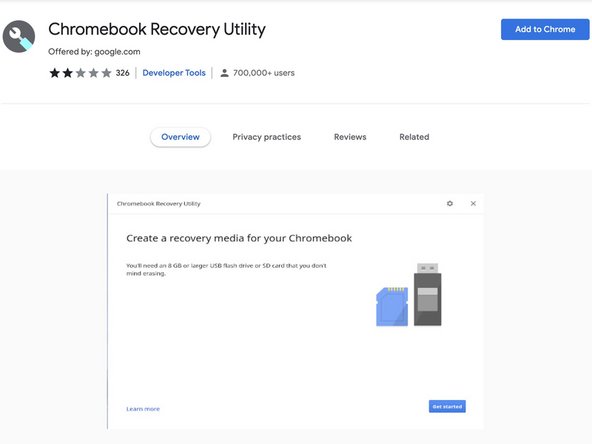
Open Google Chrome, ga naar de Chrome Web Store en download de extensie Chromebook Recovery Utility.
-
Voeg het hulpprogramma toe aan Chrome en start het. Je ziet deze pagina.
-
-
-
-
Klik op 'Get started'. Je wordt dan gevraagd het model van de Chromebook in te voeren.
-
-
-
Sluit een reserve-USB-stick van 8 GB aan en selecteer deze in het keuzemenu.
-
-
-
U krijgt een scherm te zien met de door jou geselecteerde schijf. Klik op de knop 'Nu aanmaken' en het proces start.
-


Als je van plan bent de schijf opnieuw te gebruiken voor het opslaan van bestanden, moet je de toepassing Herstelhulpprogramma gebruiken om de gegevens op de schijf te wissen. Vervolgens moet je de schijf opnieuw formatteren met een herstelprogramma.
Annuleren: ik heb deze handleiding niet afgemaakt.
93 andere personen hebben deze handleiding voltooid.
Met dank aan deze vertalers:
100%

Toon Konings helpt ons de wereld te repareren! Doe je mee?
Begin met vertalen ›


15Gids Commentaar
Thanks only this is working all the other instructions on google didnt work… Direct and simple instructions
I'm glad to hear that this guide helped you out!
Hello....I followed all you said here yet my USB flash drives got corrupted after the recovery utility completed
Hello, you might need to wipe the USB drive and attempt to install the recovery tool again. You might also want to check that the drive is formatted to FAT32. Other formats have been known to cause errors with the recovery tool.
Does it matter if it’s a 2.0 or 3.0 USB drive???
