Inleiding
Bij dagelijkse MacBook-reparaties komt het ontgrendelen van de ID-activeringsslot vaak voor. Bijvoorbeeld: het ID-activeringsslot verschijnt op de systeemactiveringsinterface zodra de MacBook is hersteld. Als je de ID en toegangscode bent vergeten, kan het systeem niet worden geactiveerd. Om het systeem te activeren, moet het activeringsslot worden verwijderd. Vandaag delen we een tool waarmee het ID-activeringsslot van de MacBook kan worden verwijderd.
Video overzicht
-
-
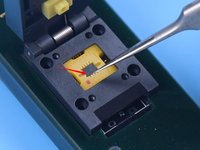
De T203 bevat twee tools: de T203 USB-stick en de T203 ROM-socket. De T203 wordt voornamelijk gebruikt om het EFI-slot, de pincodeslot te verwijderen en de iCloud-activeringsslot van MacBooks met de T2-chip van 2018-2020 te omzeilen.
-
-
-
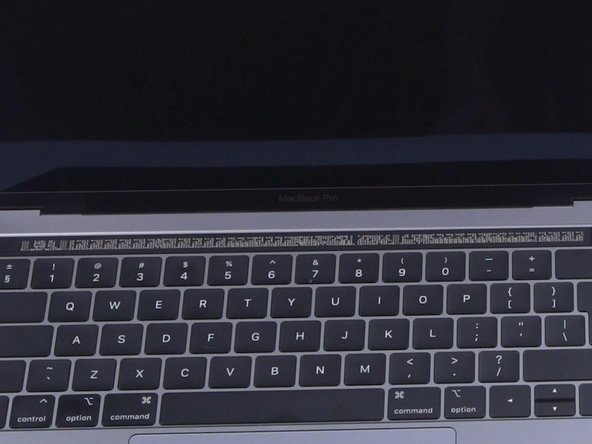
Allereerst zetten we de MacBook aan, Het activatie slot is zichtbaar.
-
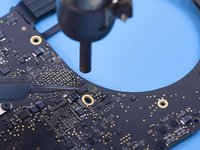
Vervolgens gebruiken we de T203 om het activeringsslot te ontgrendelen. Schakel eerst de MacBook uit. Het MacBook-model is A1989. Verwijder het moederbord en zoek de T2 ROM-chip. Stel de temperatuur en luchtstroom van het heteluchtpistool in op respectievelijk 425 °C en 3 om de T2 ROM-chip te verwijderen.
-
-
-
Plaats de chip in de gespecialiseerde socket van de T203. Lijn pin 1 van de chip uit met pin 1 van de socket.
-
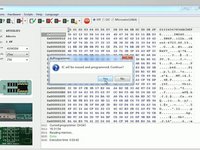
Sluit de T203 aan op de computer en open de map "Programmer Software". Begin met het schrijven van de ontgrendelingsgegevens.
-
Koppel de T203 los. Vervolgens installeren we de chip weer op het moederbord. Soldeer de chip terug op het moederbord met het heteluchtpistool ingesteld op 425 °C en luchtstroom 3.
-
-
-
-
Plaats het moederbord terug in de MacBook.
-
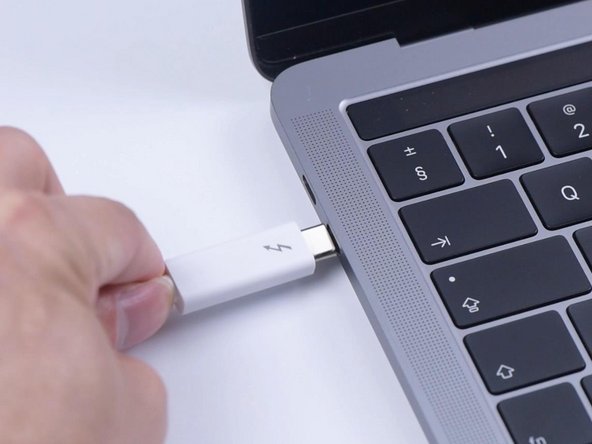
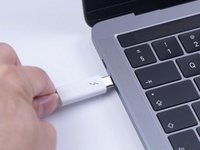
Na het schrijven van de gegevens staat de MacBook in DFU-modus. De MacBook kan niet worden ingeschakeld. Verbind de MacBook met een andere MacBook via een datakabel. Sluit de kabel aan op de linker onderste Type-C poort.
-
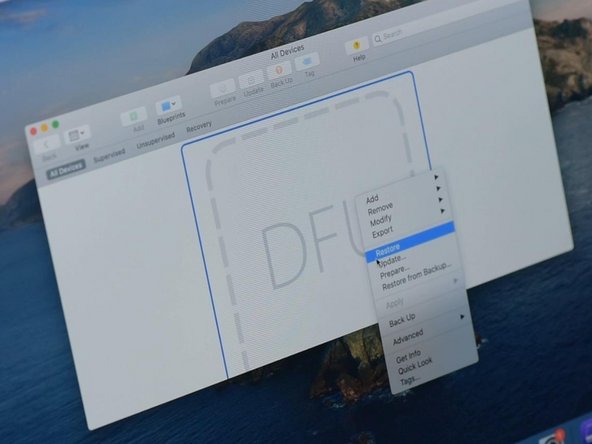
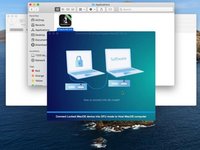
Open Apple Configurator 2. Klik met de rechtermuisknop en selecteer "Herstellen". Begin met herstellen.
-
-
-
Het slotsymbool op het scherm geeft aan dat het herstel is voltooid. Houd de aan/uit-knop met één hand lang ingedrukt. Druk met de andere hand op het touchpad.
-
Als het touchpad niet reageert, betekent dit dat de MacBook is uitgeschakeld. Laat de aan/uit-knop los en druk deze vervolgens opnieuw in. Druk op Control-Option-Shift en de aan/uit-knop tegelijk om de MacBook in DFU-modus te zetten.
-
-
-
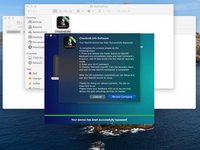
Het omzeilen van het activeringsslot is bezig.
-
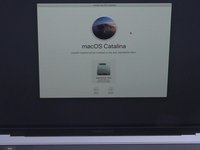
We zien dat het omzeilen is gelukt. Klik op "Annuleren". Het apparaat is succesvol geactiveerd. Koppel de datakabel los. Druk op de aan/uit-knop. De MacBook geeft aan dat er geen systeem aanwezig is. Schakel de MacBook uit. Druk op Command-R om naar de systeeminstallatie-interface te gaan. Start de herinstallatie.
-
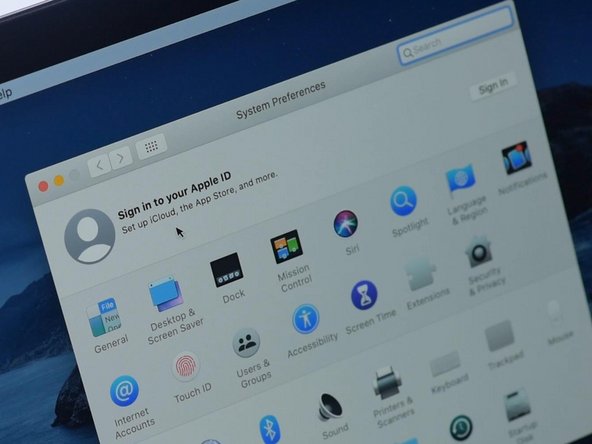
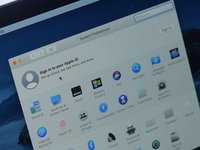
Sluit de MacBook aan op de stroom. De ID van de MacBook is succesvol verwijderd. De activering is gelukt.
-











Om je apparaat in elkaar te zetten volg je deze handleiding in omgekeerde volgorde.
Annuleren: ik heb deze handleiding niet afgemaakt.
29 andere personen hebben deze handleiding voltooid.
Met dank aan deze vertalers:
100%


Deze vertalers helpen ons de wereld te repareren! Doe je mee?
Begin met vertalen ›


43Gids Commentaar
hello this solution is it for complete unlock or bypass device ?
For Bypass only
