Deze vertaling geeft mogelijk niet de meest recente updates van de bronhandleiding weer. Help ons met het updaten van de vertaling of bekijk de bronhandleiding.
Inleiding
Is uw pc "zonder reden" traag? Vertoont hij vreemd gedrag dat moeilijk te beschrijven is? Werken sommige Windows-elementen niet of crashen ze? Dit wijst allemaal op corruptie van het Windows-besturingssysteem. Corruptie kan er zelfs voor zorgen dat het opstarten helemaal niet meer lukt.
Dit oplossen gaat minder over hardware, en meer over knutselen in de opdrachtregel. We beloven dat het niet zo eng is als u denkt. Maar wees u ervan bewust dat dit soort dingen niet voor iedereen zijn.
-
-
Klik met de rechtermuisknop op het startmenu (of druk op Win en X op uw toetsenbord).
-
Open in het menu dat verschijnt de command line tool die het hier aanbiedt. Het kan Command, PowerShell of Terminal zijn, afhankelijk van uw instellingen en versie van Windows.
-
-
-
Er zou een venster met wat tekst en een knipperende cursor moeten verschijnen. Typ sfc /scannow en druk op enter.
-
SFC controleert systeembestanden tegen veronderstelde goede bestanden die op uw schijf zijn gecached. De voortgang van de verificatie wordt weergegeven terwijl het alle bestanden doorloopt.
-
Zodra het voltooid is, wordt een korte uitlezing van de resultaten getoond. Als er fouten zijn gevonden, wordt ook de status van de reparatie genoteerd.
-
-
-
-
Met de tool Deployment Image Servicing and Management (of DISM) kunt u de bestanden repareren die SFC gebruikt om uw systeem te controleren.
-
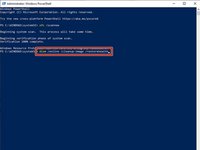
In een open consolesessie (zoals in Stap 1) typt u dism /online /cleanup-image /restorehealth. Dit wordt vergeleken met een online image van Microsoft om reparaties uit te voeren.
-
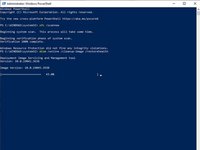
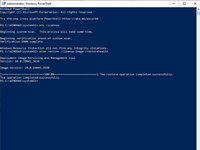
Er wordt een voortgangsbalk weergegeven in het consolevenster die aangeeft wanneer de taak is voltooid.
-
-
-
Het /online-gedeelte van de DISM-opdracht is afhankelijk van Windows Update Service om goed te werken. Als dit onderdeel is van wat kapot is, kan DISM mislukken.
-
Gebruik in plaats daarvan een nieuwe download van de Windows-image van Microsoft om de reparatie uit te voeren.
-
Als u niet zeker weet hoe u een Windows .iso-bestand (image) kunt maken, gebruikt u de handleiding voor het maken van een USB-opstartschijf. Selecteer in stap 6 echter .iso en kies een locatie om het bestand op te slaan.
-
-
-
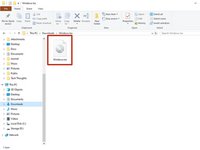
Zodra het downloaden van de afbeelding is voltooid, dubbelklikt u op het .iso-bestand om het te koppelen.
-
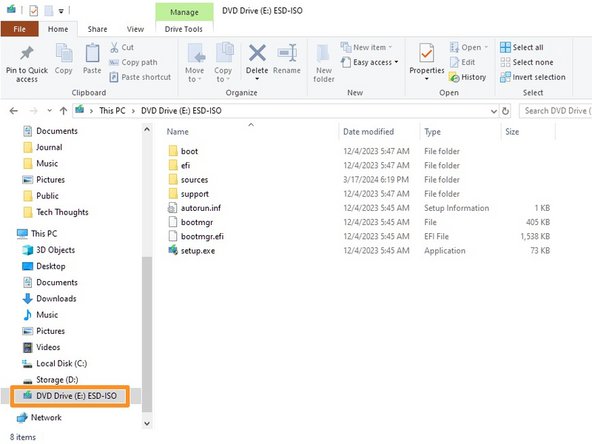
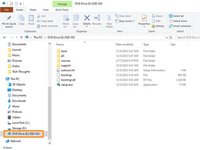
Het zou in de zijbalk van uw Verkenner moeten verschijnen als een DVD-station. Noteer de stationsletter die uw computer eraan toewijst. In dit voorbeeld is dat station E:.
-
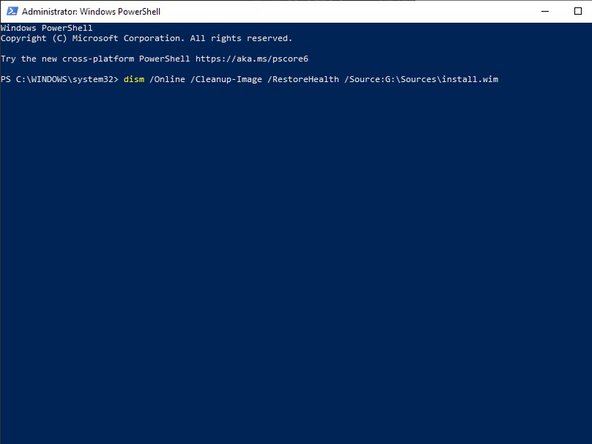
Open het opnieuw of ga terug naar uw opdrachtregelvenster. Typ DISM /Online /Cleanup-Image /RestoreHealth /Source:E:\Sources\install.wim en druk op enter. Vervang hier de bronstationletter door wat Windows aan het station op uw computer heeft toegewezen.
-
Wacht tot de opdracht is voltooid. Het zal aangeven of het is mislukt.
-
-
-
Als het lijkt alsof uw systeem nog steeds niet goed werkt, of als u nog steeds fouten ziet die niet door SFC zijn hersteld, controleer dan de integriteit van uw schijf met chkdsk
-
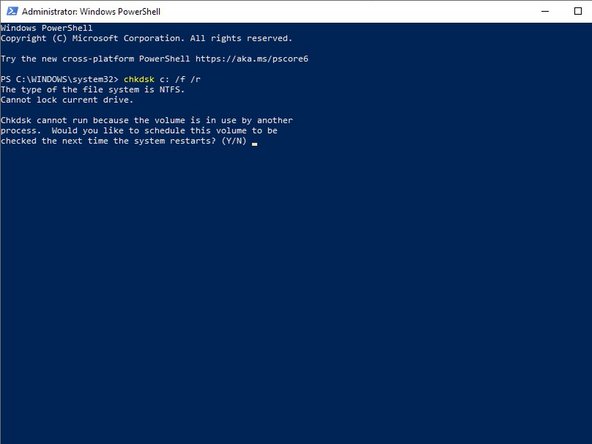
Typ chkdsk c: /f /r in uw opdrachtregelvenster
-
Met de schakelopties /f en /r die aan deze opdracht zijn toegevoegd, worden fouten op de schijf hersteld en wordt geprobeerd gegevens in slechte sectoren te herstellen.
-
De opdracht zal de indeling van de schijf (waarschijnlijk NTFS) weergeven en aangeven dat de schijf in gebruik is. Typ Y en druk vervolgens op enter om toestemming te geven om de scan uit te voeren bij de volgende herstart.
-
Start uw computer opnieuw op en laat de scan doorlopen. Het kan vele uren duren om te voltooien, dus wees geduldig.
-





Als u al deze stappen uitvoert, krijgt uw apparaat een veel gezondere Windows-installatie, waarmee hopelijk crashes, vastlopers of blokkeringen worden opgelost. Als u Windows nog steeds niet succesvol kunt opstarten, is opnieuw installeren een effectievere optie.
Annuleren: ik heb deze handleiding niet afgemaakt.
3 andere personen hebben deze handleiding voltooid.
Met dank aan deze vertalers:
93%

Toon Konings helpt ons de wereld te repareren! Doe je mee?
Begin met vertalen ›


Team

