Dit is een machinevertaling, die nog niet door iemand is nagekeken. Spreek je deze taal? Controleer het hier.

HTC Vive XR Elite nabijheidssensor vervangen

Voor het laatst geüpdatet op 16 aug 2026
Bekeken: 586
Statistieken weergeven:
- Afgelopen 24 uur:
- 1
- Afgelopen 7 dagen:
- 13
- Afgelopen 30 dagen:
- 59
- Altijd:
- 586
Commentaar: 1
1 opmerking over de stappen.
Voltooid: 0 1
Niemand heeft deze handleiding als "voltooid" gemarkeerd. Ben jij de eerste?
1 persoon heeft deze handleiding als "voltooid" gemarkeerd. Dat ben jij—lekker bezig!
Favorieten: 0 1
Niemand heeft deze handleiding gemarkeerd als favoriet of volgt de handleiding. Ben jij de eerste?
1 persoon heeft deze handleiding als favoriet gemarkeerd (en blijft daarmee op de hoogte van meldingen)—dat ben jij!
Inleiding
Ga naar stap 1 ↓Gebruik deze handleiding om de nabijheidssensor in je HTC Vive XR Elite te vervangen.
Wat je nodig hebt


-
-
-
-
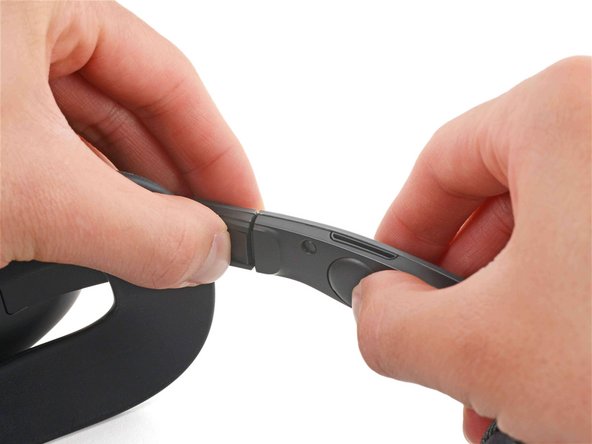
Druk op de ontgrendelingsknop bij de rechter uitsparing voor de batterijhouder van de brilpoot.
-
Trek de batterijhouder uit de rechter uitsparing van de brilpoot om deze los te koppelen.
-
-
-
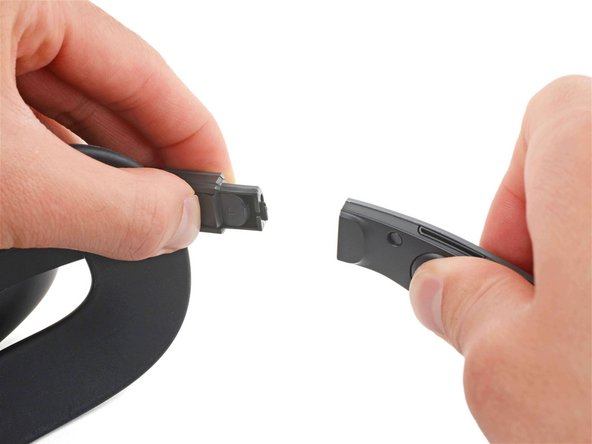
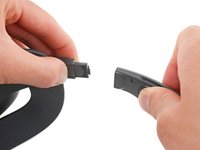
Scheid de headset en de batterijhouder.
-
-
-
-
Pak het midden van het gezichtskussentje vast met je vingers en trek het naar achteren om het te verwijderen.
-
-
-
-
Gereedschap gebruikt in deze stap:Tweezers$4.99
-
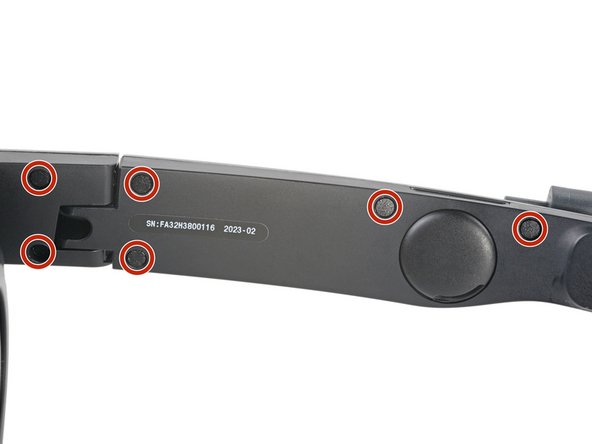
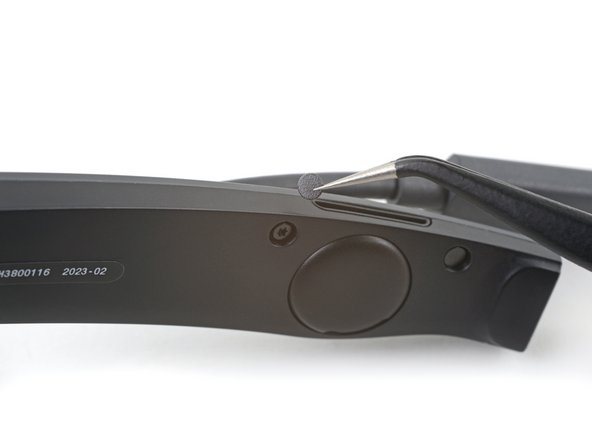
Gebruik een pincet om de zes schroefafdekkingen van de rechterpoot te verwijderen.
-
-
-
Gebruik een T5 Torx-schroevendraaier om de zes 4,9 mm lange schroeven te verwijderen die de twee helften van de rechterpoot bij elkaar houden.
-
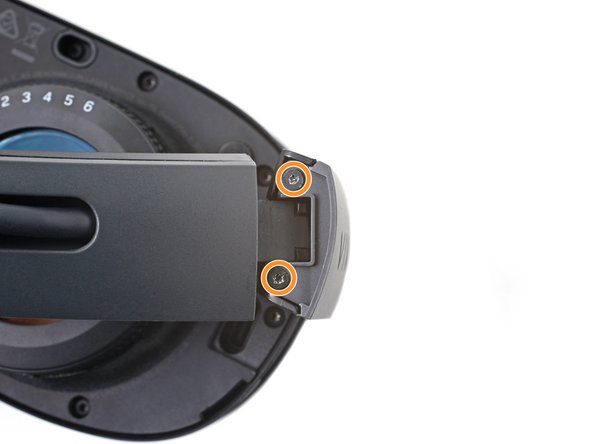
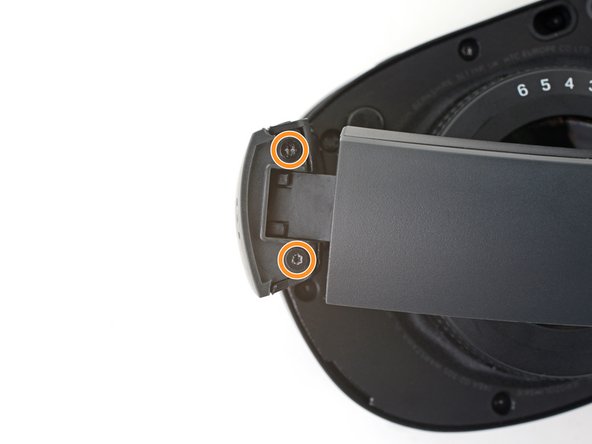
Gebruik een T5 Torx-schroevendraaier om de twee 3,5 mm lange schroeven te verwijderen die de afdekking van het rechterscharnier vastzetten.
-
-
-
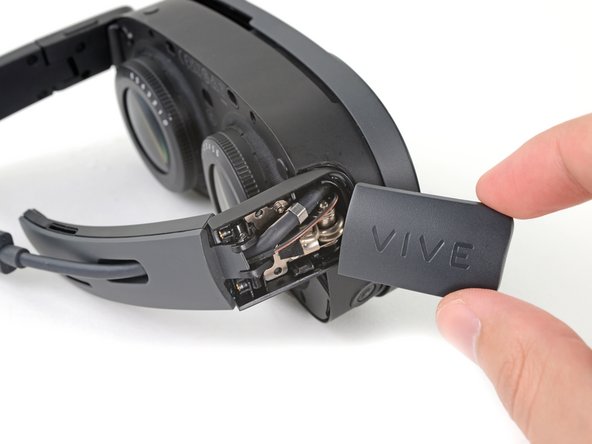
Steek het platte uiteinde van een spudger in de opening tussen de rechter buitenste en binnenste scharnierkap.
-
Schuif de spudger langs de opening om de clips los te maken die de buitenste scharnierkap op zijn plaats houden.
-
Verwijder de buitenste scharnierkap.
-
-
-
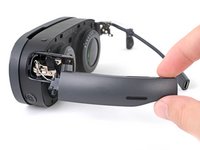
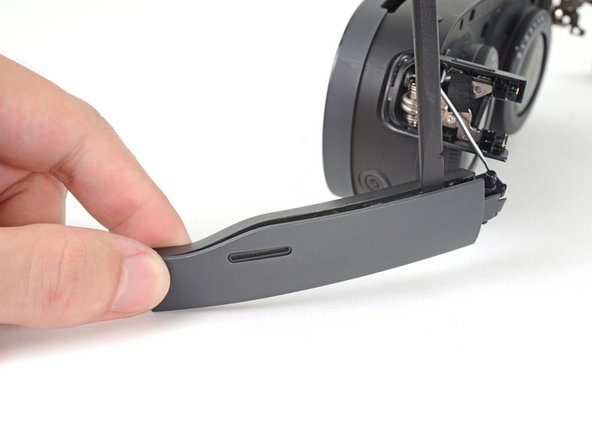
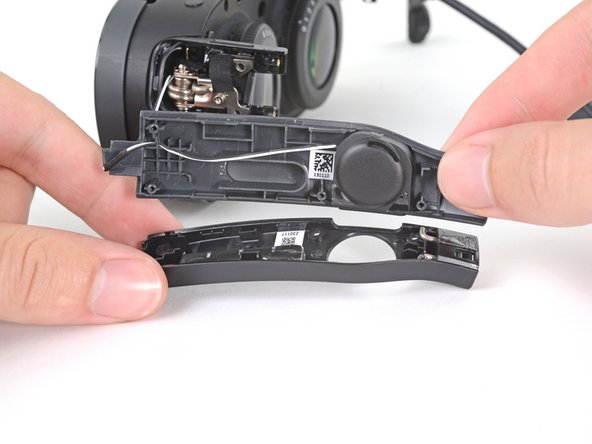
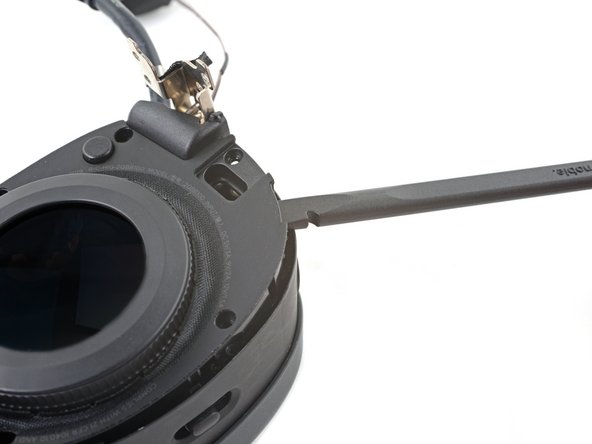
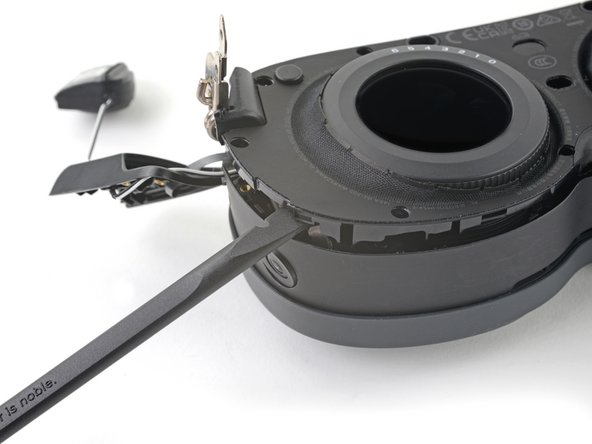
Steek het platte uiteinde van een spudger in de opening tussen de buitenste en de binnenste poot.
-
Schuif de spudger langs de opening om de clips los te maken die de buitenste poot op zijn plaats houden.
-
-
-
Schuif de bovenkant van de buitenste poot uit de gleuf in het scharnier.
-
-
Gereedschap gebruikt in deze stap:Tesa 61395 Tape$10.95
-
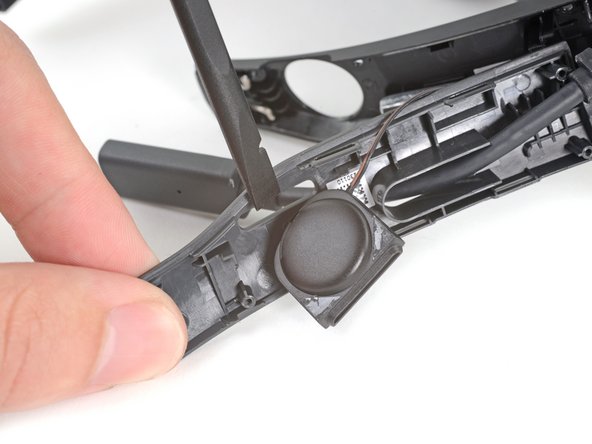
Draai de buitenste tempel naar je toe om bij de luidspreker te komen.
-
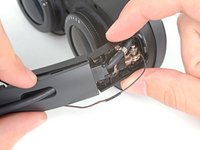
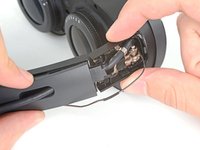
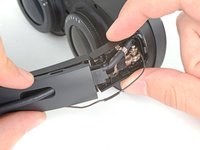
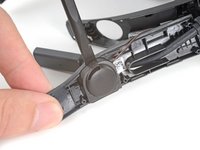
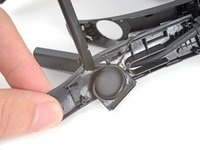
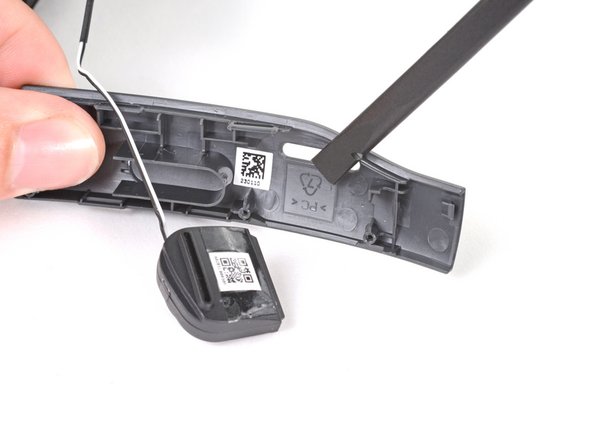
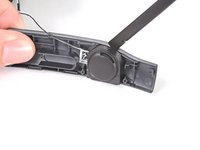
Schuif de platte kant van een spudger onder de luidspreker om de lijm los te maken.
-
-
-
Trek de binnenste poot uit de uitsparing in het scharnier en verwijder deze.
-
-
-
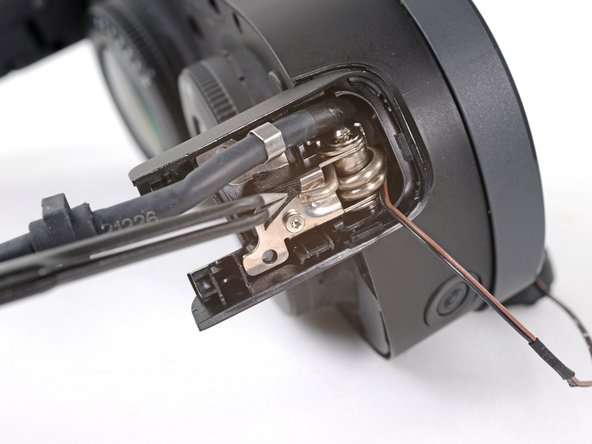
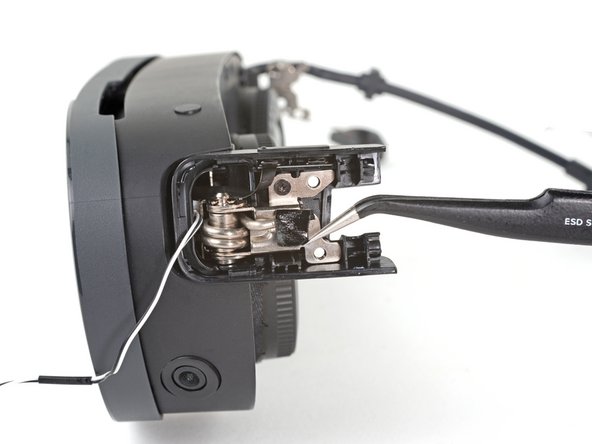
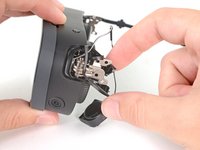
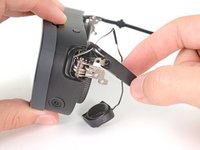
Gebruik een pincet om de zwarte tape die een van de schroeven van de interne scharnierafdekking bedekt, los te trekken.
-
-
-
Gebruik een T5 Torx-schroevendraaier om de twee schroeven te verwijderen die de binnenste scharnierafdekking vastzetten:
-
Eén schroef van 3,1 mm lang
-
Eén schroef van 4,9 mm lang
-
-
-
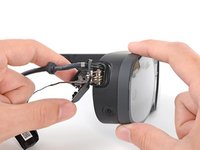
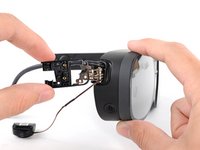
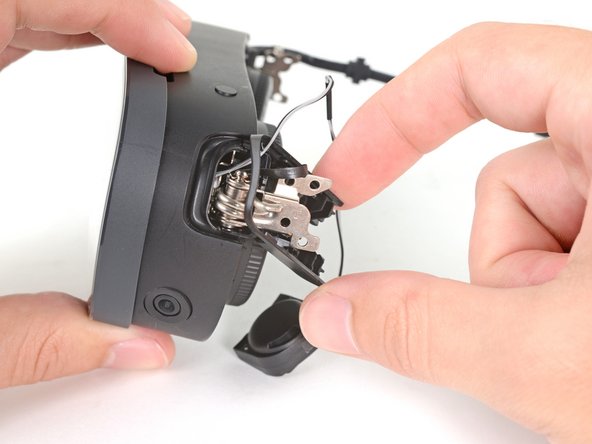
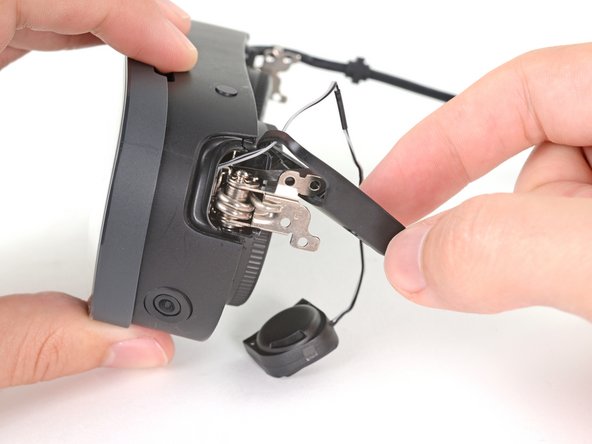
Draai de binnenste scharnierafdekking uit de groef in de omlijsting.
-
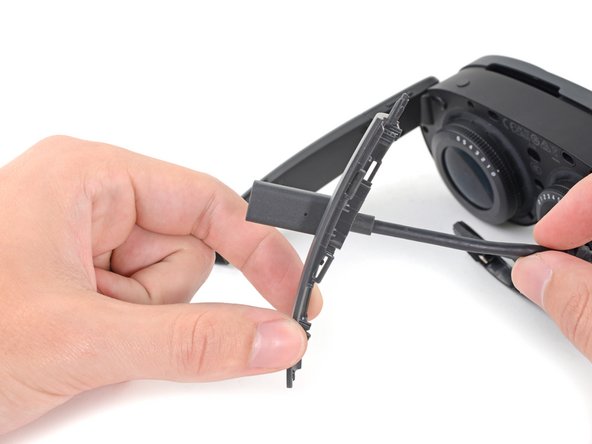
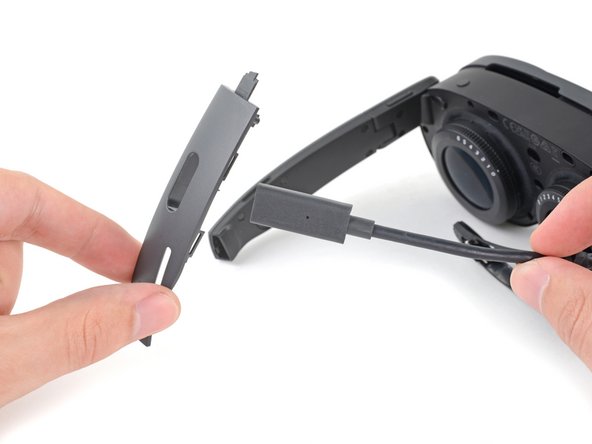
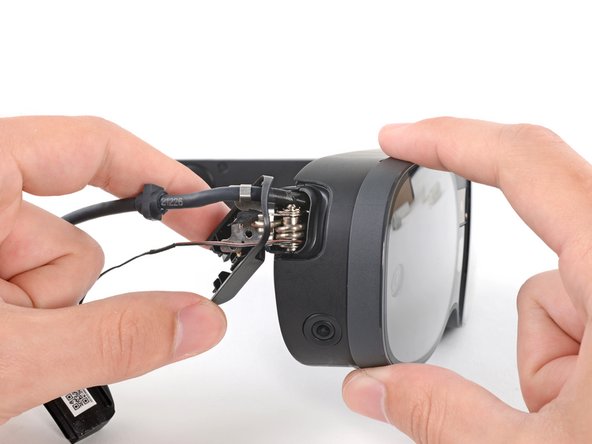
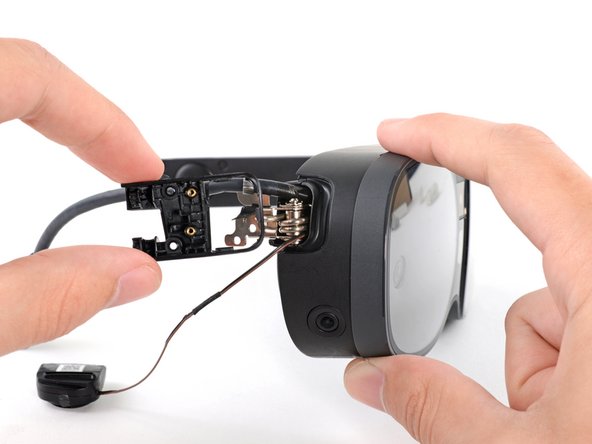
Haal de binnenste scharnierafdekking van de USB-C- en luidsprekerkabels af en verwijder deze.
-
-
-
-
-
Gereedschap gebruikt in deze stap:Tweezers$4.99
-
Gebruik een pincet om de zes schroefafdekkingen van de linkerpoot te verwijderen.
-
-
-
Gebruik een T5 Torx-schroevendraaier om de zes 4,9 mm lange schroeven te verwijderen die de twee linkerpoothelften bij elkaar houden.
-
Gebruik een T5 Torx-schroevendraaier om de twee 3,5 mm lange schroeven te verwijderen die de linker scharnierafdekking vastzetten.
-
-
-
Steek het platte uiteinde van een spudger in de opening tussen de linker buitenste en binnenste scharnierafdekkingen.
-
Schuif de spudger langs de opening om de clips los te maken die de buitenste scharnierafdekking vastzetten.
-
Verwijder de buitenste scharnierafdekking.
-
-
-
Trek de linkerpoot uit de uitsparing in het scharnier.
-
-
-
Steek het platte uiteinde van een spudger in de opening tussen de buitenste en binnenste poot.
-
Schuif de spudger langs de opening om de plastic clips die de buitenste poot vastzetten los te maken.
-
-
-
Trek de buitenste poot los van de binnenste helft om de plastic clips volledig los te maken.
-
-
Gereedschap gebruikt in deze stap:Tesa 61395 Tape$10.95
-
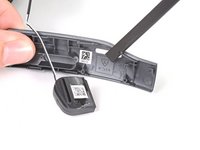
Schuif het platte uiteinde van een spudger onder de luidspreker om de lijm los te maken.
-
Laat de luidspreker naast de headset rusten voordat je doorgaat.
-
-
-
Gebruik een pincet om de zwarte tape die een van de schroeven van de interne scharnierafdekking bedekt, los te trekken.
-
-
-
Gebruik een T5 Torx-schroevendraaier om de twee schroeven te verwijderen waarmee de binnenste scharnierkap is bevestigd:
-
Eén Torx-schroef van 3,5 mm lang
-
Eén Torx-schroef van 4,9 mm lang
-
-
-
Draai de binnenste scharnierkap uit de groef in de omlijsting.
-
Laat de kap voor nu aan de kabel van de volumeknop hangen.
-
-
-
-
-
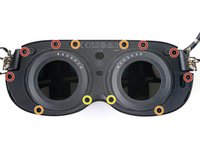
Gebruik een T5 Torx-schroevendraaier om de 12 schroeven te verwijderen die de frontplaat op zijn plek houden:
-
Zes schroeven van 3,5 mm lang
-
Vier schroeven van 4,9 mm lang
-
Twee schroeven van 6,5 mm lang
-
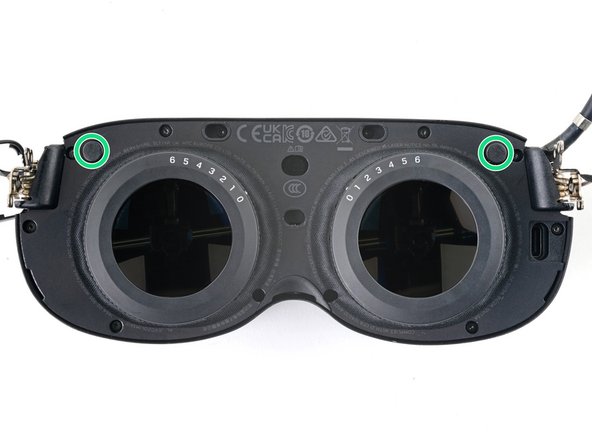
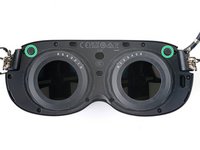
Er bevinden zich twee magneten in de bovenste hoeken van de frontplaat. Terwijl je de schroeven in de buurt verwijdert, kunnen ze hieraan blijven plakken.
-
-
-
Steek het platte uiteinde van de spudger in de opening tussen de omlijsting en de rechterbenedenhoek van de afdekplaat.
-
Wrik met de spudger omhoog om de clips los te maken die de afdekplaat op zijn plek houden.
-
-
-
Herhaal het wrikproces voor het middelste en onderste linkergedeelte van de frontkap.
-
-
-
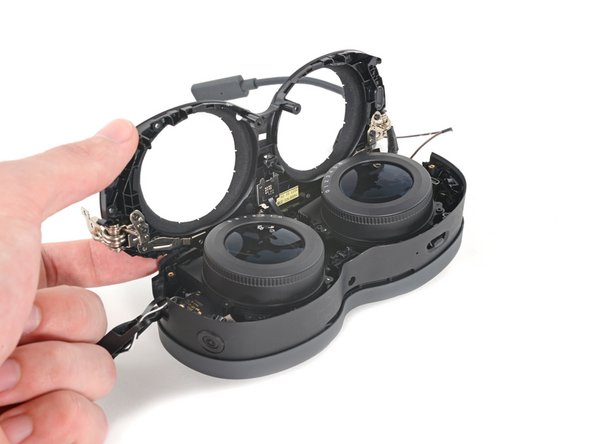
Til de voorzijde op en draai deze over de bovenkant van de omlijsting.
-
Leg de voorzijde met de bovenkant naar boven neer voordat u verdergaat.
-
-
-
Gebruik een T5 Torx-schroevendraaier om de twee 3,3 mm lange schroeven te verwijderen die de kabel van de nabijheidssensor vastzetten.
-
-
-
-
-
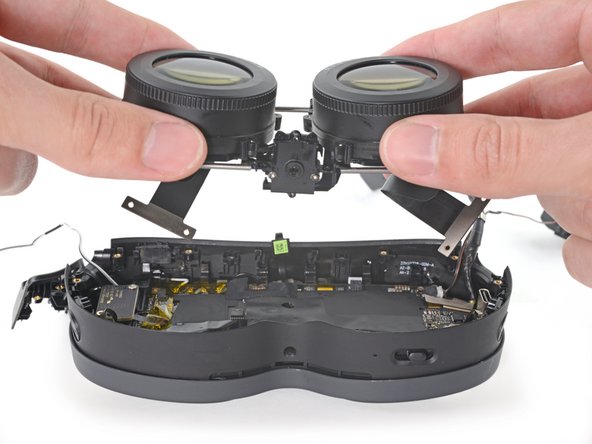
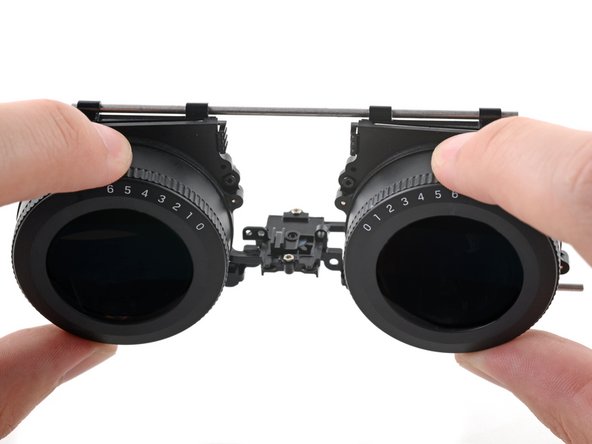
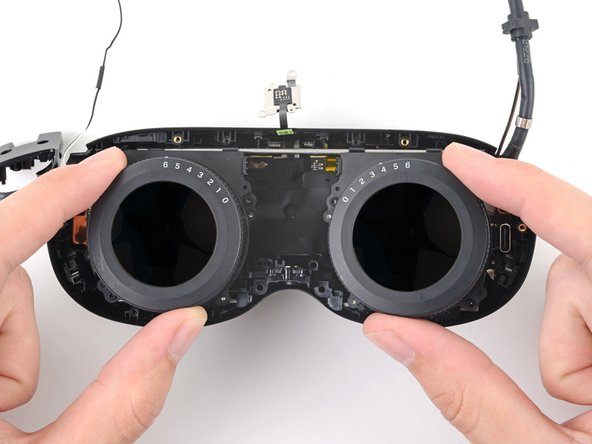
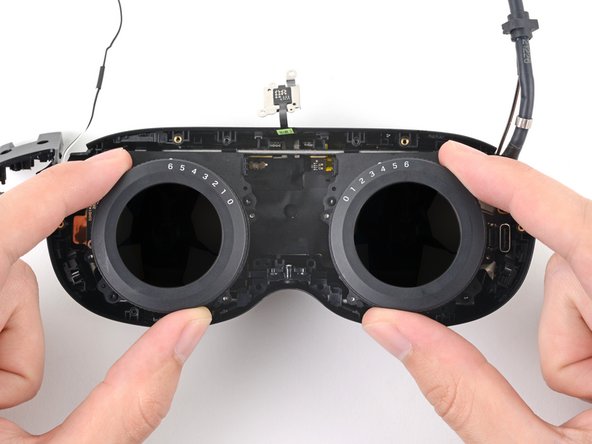
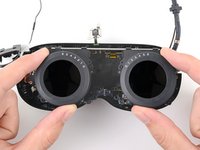
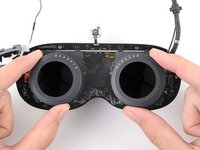
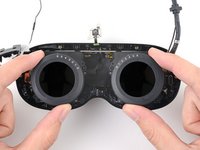
Trek de twee lenzen naar buiten zodat ze zo ver mogelijk uit elkaar staan.
-
-
-
Gebruik een T5 Torx-schroevendraaier om de vier schroeven te verwijderen die de lensmontage vastzetten:
-
Drie 4,9 mm lange schroeven
-
Eén 3,3 mm lange schroef
-
-
Gereedschap gebruikt in deze stap:Tweezers$4.99
-
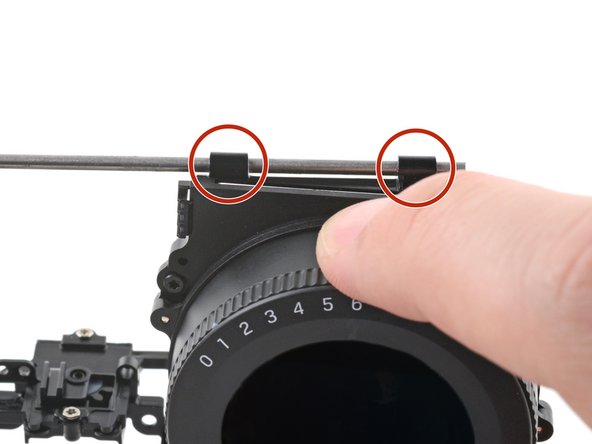
Gebruik een pincet om de linker schroefbeugel van de houder in de omlijsting te trekken.
-
Herhaal dit proces voor de rechterbeugel.
-
-
-
Til de onderkant van de lensmontage op om de onderste rails uit de gleuven in de omlijsting te halen.
-
-
-
Trek de lensmontage omhoog om de bovenste rails uit hun sleuven in de omlijsting te halen.
-
Draai de lensmontage naar de bovenkant van de omlijsting zodat deze rechtop staat met de kabelaansluitingen blootgelegd.
-
-
-
Gebruik een T5 Torx-schroevendraaier om de vier 3,4 mm lange schroeven te verwijderen waarmee de kabels van de lensmontage vastzitten.
-
-
-
Gebruik de platte kant van een spudger om de kabelaansluiting van de lensmontage los te wippen en los te koppelen.
-
Herhaal deze procedure voor de andere aansluiting.
-
-
-
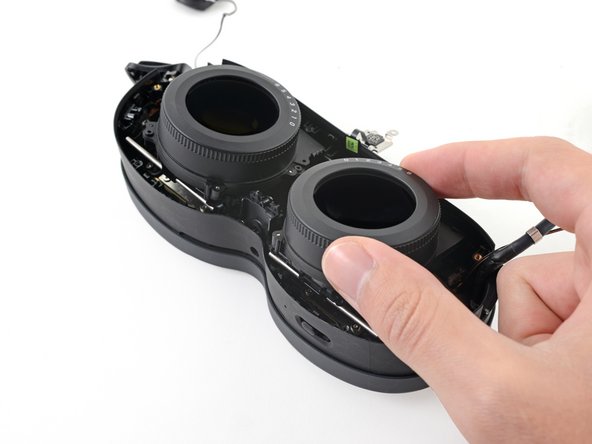
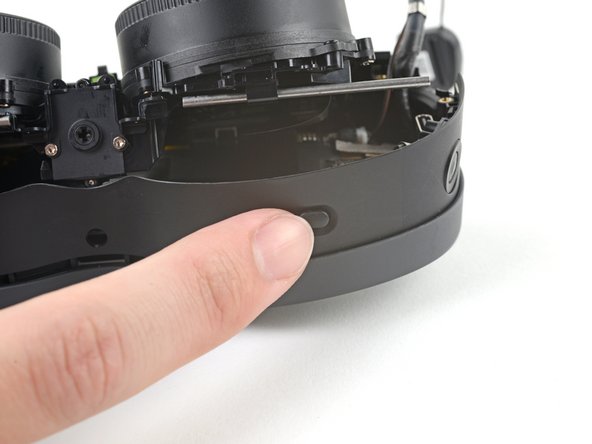
Om de lensmontage goed in de omlijsting te laten rusten, moet deze worden uitgelijnd met een pennetje in de IPD-schuifregelaar (interpupillaire afstand).
-
-
-
Schuif de linkerbovenrail in de daarvoor bestemde gleuf.
-
Lijn de overige rails uit.
-
Druk de lensmontage op zijn plek en zorg ervoor dat de center peg opnieuw wordt uitgelijnd.
-
-
-
-
Gereedschap gebruikt in deze stap:Tweezers$4.99
-
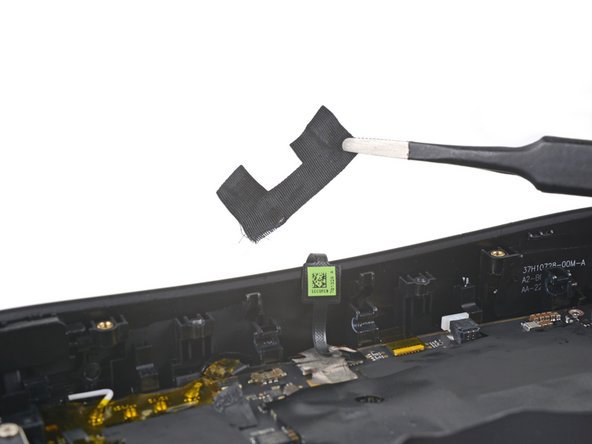
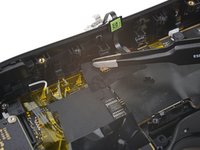
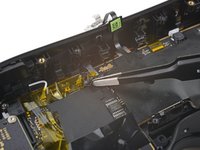
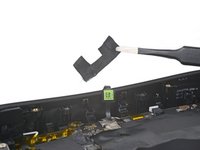
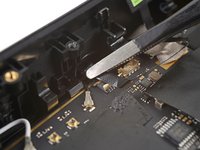
Gebruik een pincet om de zwarte tape die de (kabel)aansluiting van de nabijheidssensor bedekt, te verwijderen.
-
-
-
Verwijder de gele tape die de (kabel)aansluiting van de nabijheidssensor bedekt.
-
-
-
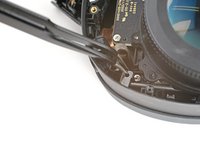
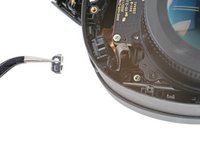
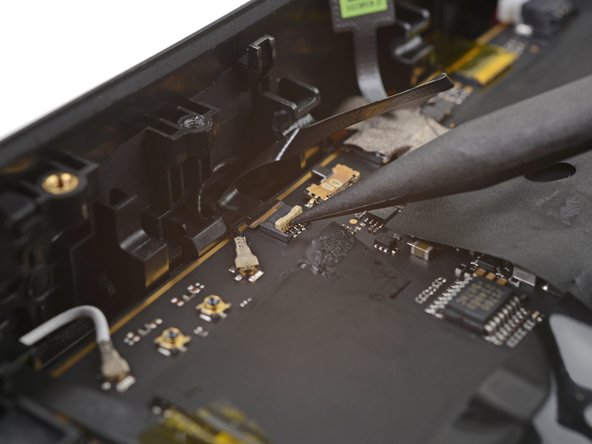
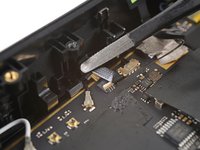
Gebruik de punt van een spudger om het vergrendelklepje op de nabijheidssensor ZIF-aansluiting omhoog te wippen.
-
-
-
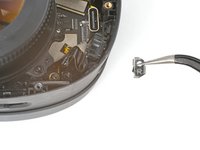
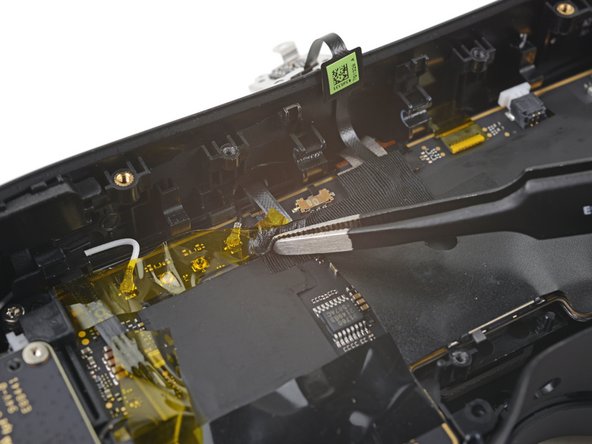
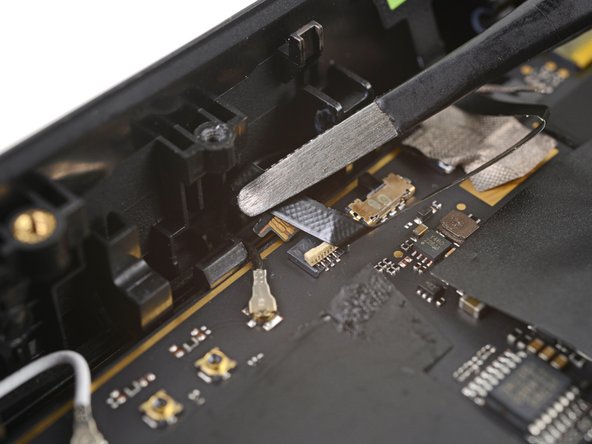
Gebruik een pincet om de kabel van de nabijheidssensor uit de gleuf in het moederbord te trekken.
-
-

 Vraag FixBot
















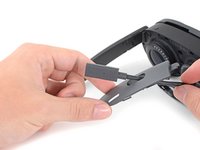
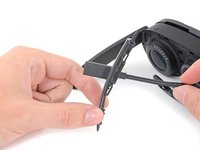
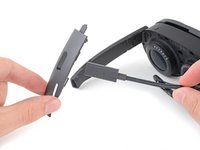

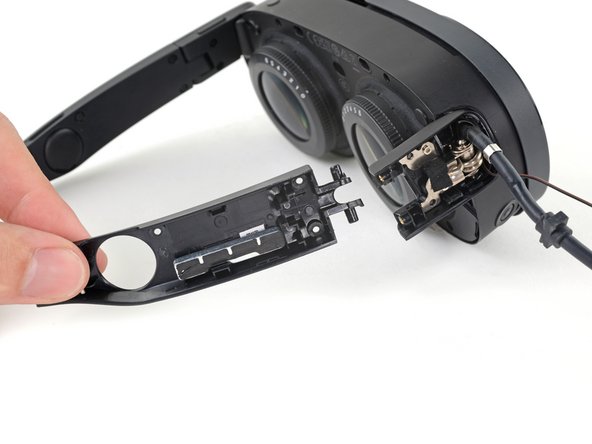
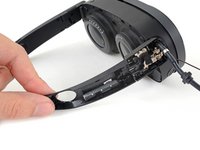
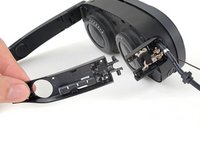








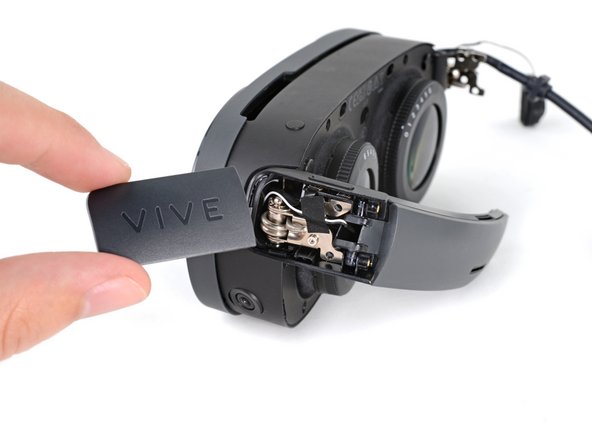













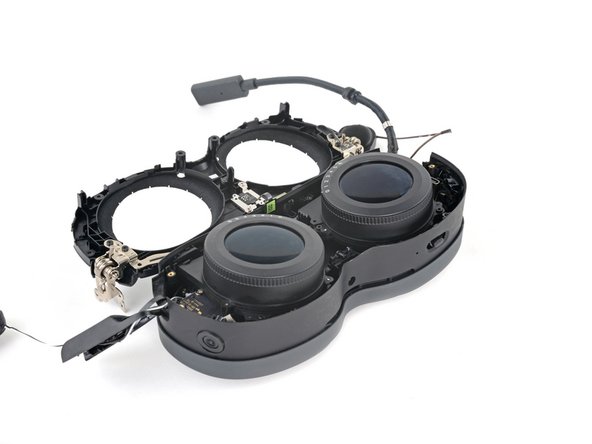


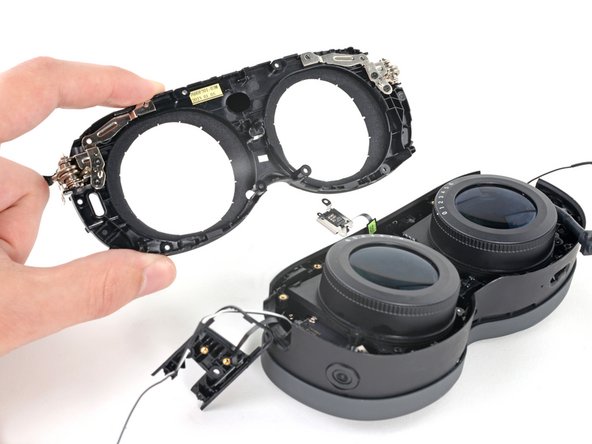

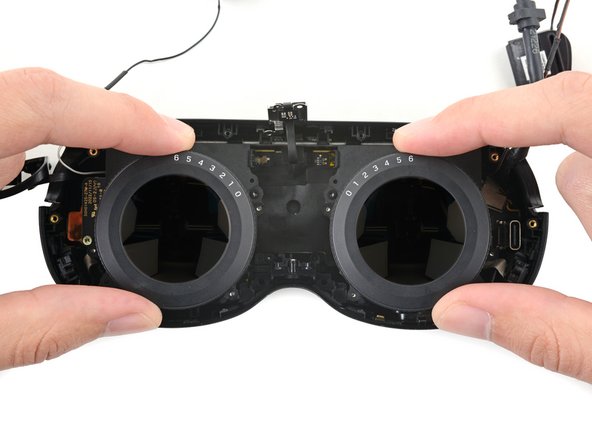
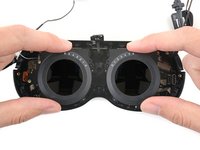
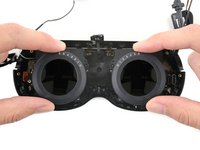


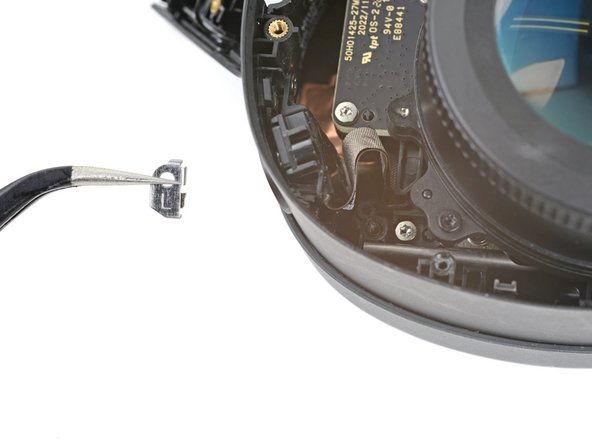
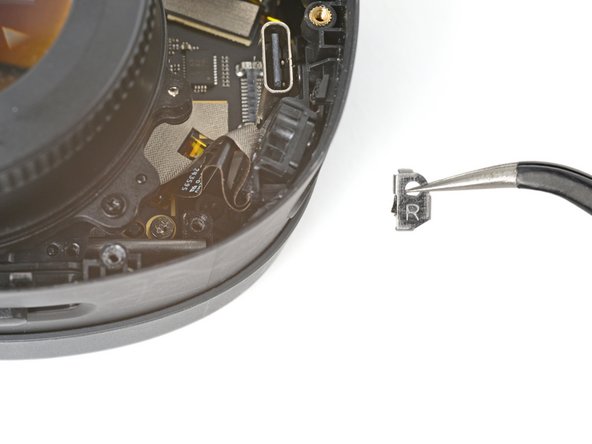

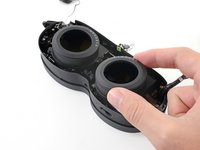
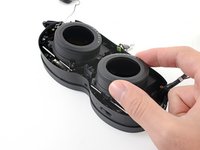

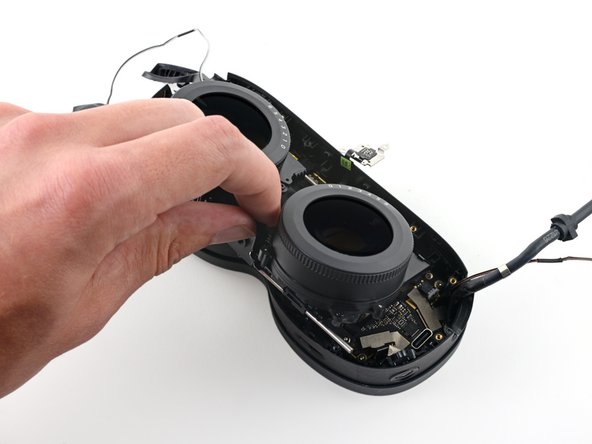
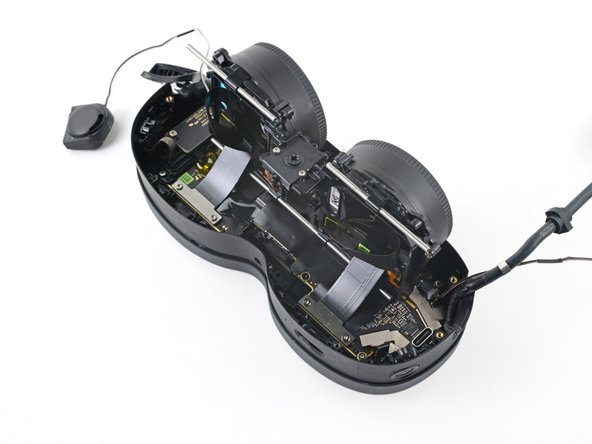
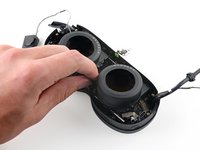
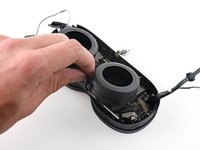
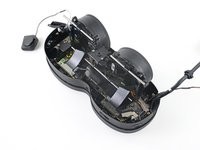


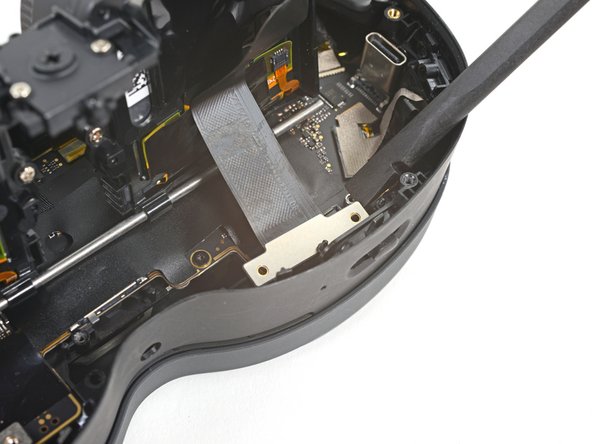
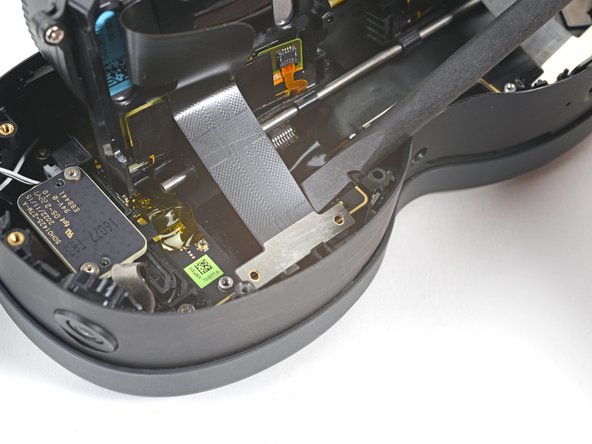


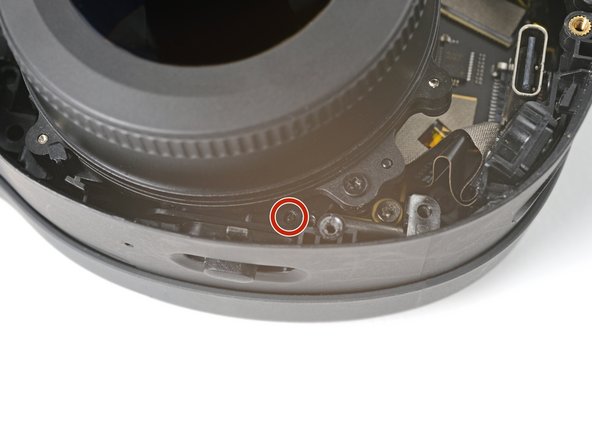
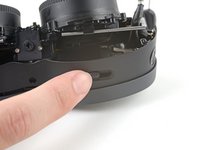
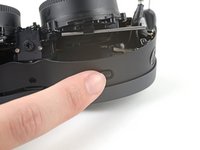

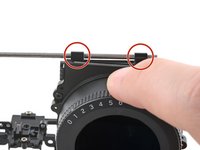

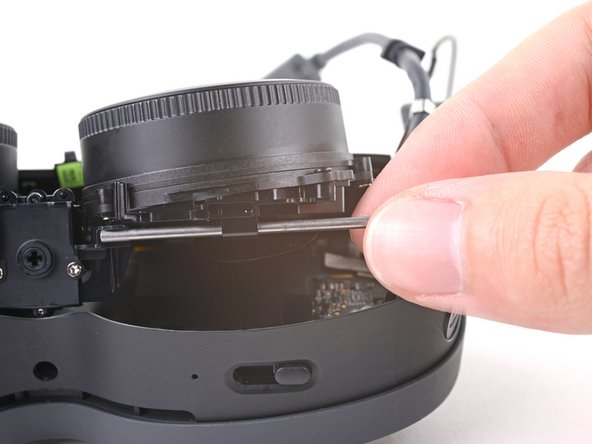
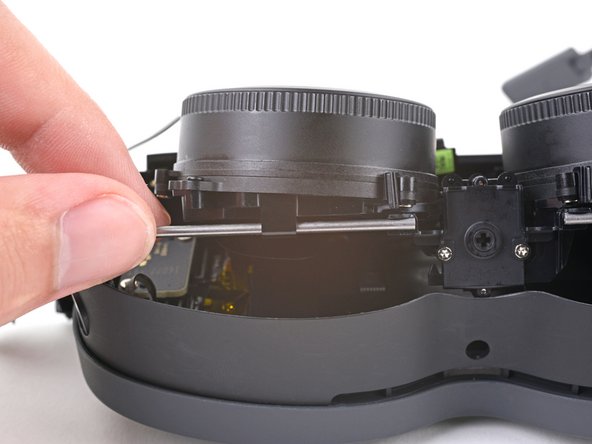
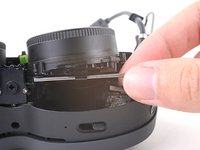
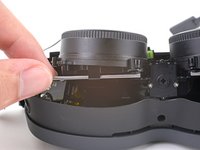






Vergelijk het nieuwe vervangende onderdeel met het originele onderdeel; mogelijk moet je resterende componenten overzetten of plakstrips van het nieuwe onderdeel verwijderen voordat je het installeert.
Volg deze instructies in omgekeerde volgorde om je apparaat weer in elkaar te zetten.
Breng je e-afval naar een R2- of e-Stewards-gecertificeerde recycler.
Is de reparatie niet volgens plan verlopen? Probeer wat basisprobleemoplossing, of vraag onze antwoordenforum om hulp.


