Dit is een machinevertaling, die nog niet door iemand is nagekeken. Spreek je deze taal? Controleer het hier.

HP ProBook 650 G1 vervanging van de warmtewerende lijm

Voor het laatst geüpdatet op 6 aug 2026
Bekeken: 459
Statistieken weergeven:
- Afgelopen 24 uur:
- 7
- Afgelopen 7 dagen:
- 32
- Afgelopen 30 dagen:
- 119
- Altijd:
- 459
Commentaar: 0
Niemand heeft een opmerking bij deze handleiding geplaatst. Ben jij de eerste?
Bekijk de opmerkingen bij de handleidingVoltooid: 1 2
1 persoon heeft deze handleiding als "voltooid" gemarkeerd. Ben jij de volgende?
2 personen hebben deze handleiding als "voltooid" gemarkeerd. Een daarvan ben jij—lekker bezig!
Favorieten: 0 1
Niemand heeft deze handleiding gemarkeerd als favoriet of volgt de handleiding. Ben jij de eerste?
1 persoon heeft deze handleiding als favoriet gemarkeerd (en blijft daarmee op de hoogte van meldingen)—dat ben jij!
Door de gemeenschap gemaakte handleiding
Deze handleiding is gemaakt door een enthousiasteling uit de gemeenschap, en niet door de iFixit-stafleden.
Inleiding
Ga naar stap 1 ↓Deze handleiding laat zien hoe je de laptop opent om de warmtewerende lijm te vervangen. Deze handleiding helpt je ook bij het upgraden van het RAM, de SSD en de CPU aan de binnenkant.
Wat je nodig hebt
Onderdelen

Gereedschap


-
-
-
Ontgrendel en verwijder het achterpaneel en de accu.
-
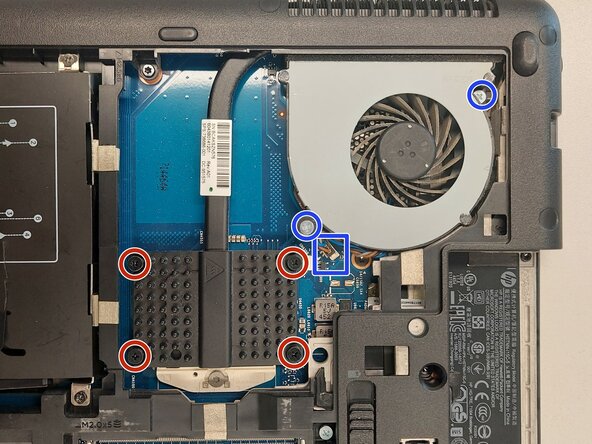
Koppel de ventilator los, draai de schroeven los en verwijder deze.
-
Draai de 4 schroeven los die het koellichaam van de CPU vasthouden.
 Vraag FixBot
-
-
-
-
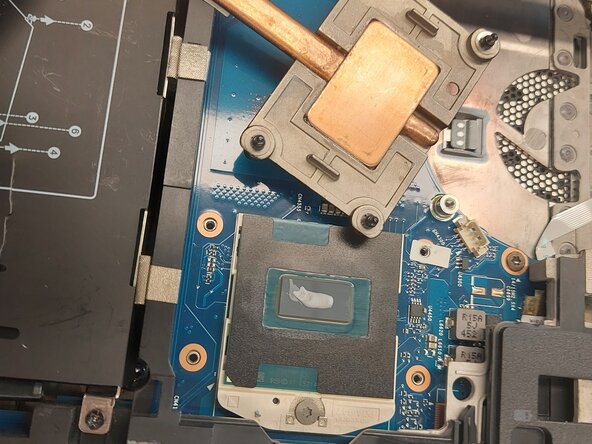
Verwijder de oude warmtewerende lijm van zowel de koeler als de CPU.
-
Het wordt ook aangeraden om perslucht te gebruiken om stof in de laptop en de ventilator te verwijderen.
-
Hier kun je indien nodig de CPU upgraden.
-
Gebruik net genoeg warmtewerende lijm om een deel van de pad te bedekken. Gebruik een applicator als je die hebt.
-
Plaats het koellichaam voorzichtig terug in het apparaat en draai de schroeven in een "X"-patroon vast om voor een gelijkmatige druk te zorgen. Vergeet niet om de ventilator aan te sluiten.
-
-
-
Zodra u de achterbehuizing heeft geopend, is het een goede gelegenheid om de SSD en het RAM-geheugen te upgraden.
-
-






Volg deze instructies in omgekeerde volgorde om je apparaat weer in elkaar te zetten.
Annuleren: ik heb deze handleiding niet afgemaakt.
Één andere persoon heeft deze handleiding voltooid.

