Dit is een machinevertaling, die nog niet door iemand is nagekeken. Spreek je deze taal? Controleer het hier.

HP Pavilion x360 Convertible 14-dw1025nr Trackpad vervangen

Amber Norton en
Voor het laatst geüpdatet op 6 aug 2026
Bekeken: 1,1K
Statistieken weergeven:
- Afgelopen 24 uur:
- 3
- Afgelopen 7 dagen:
- 16
- Afgelopen 30 dagen:
- 84
- Altijd:
- 1.074
Commentaar: 0
Niemand heeft een opmerking bij deze handleiding geplaatst. Ben jij de eerste?
Bekijk de opmerkingen bij de handleidingVoltooid: 0 1
Niemand heeft deze handleiding als "voltooid" gemarkeerd. Ben jij de eerste?
1 persoon heeft deze handleiding als "voltooid" gemarkeerd. Dat ben jij—lekker bezig!
Favorieten: 0 1
Niemand heeft deze handleiding gemarkeerd als favoriet of volgt de handleiding. Ben jij de eerste?
1 persoon heeft deze handleiding als favoriet gemarkeerd (en blijft daarmee op de hoogte van meldingen)—dat ben jij!
Inleiding
Ga naar stap 1 ↓Als het touchpad niet reageert, lees dan in deze handleiding hoe je toegang krijgt tot het onderdeel en het kunt verwijderen. De trackpad bestuurt de cursor op het beeldscherm van een laptop en kan worden vervangen als deze je vingerbewegingen of druk naar beneden niet registreert.
De gebruikte gereedschappen zijn de Phillips #0 en #1 schroevendraaier, de opening plectrums, pincet en de spudger.
Deze handleiding bevat een aantal bewegende onderdelen, maar de stappen zijn eenvoudig te volgen voor iemand zonder ervaring met computerreparaties. Houd er rekening mee dat het organiseren van de verwijderde onderdelen een eenvoudigere montage van het apparaat mogelijk maakt.
Wat je nodig hebt
Gereedschap
-
-
-
Spudger4.9


-
-
-
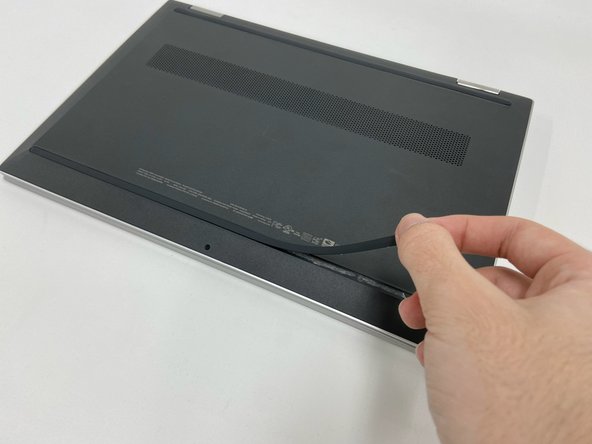
Schakel het apparaat uit en leg het ondersteboven. Zorg dat de scharnieren van je af wijzen.
-
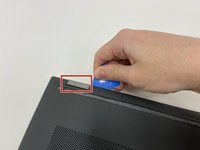
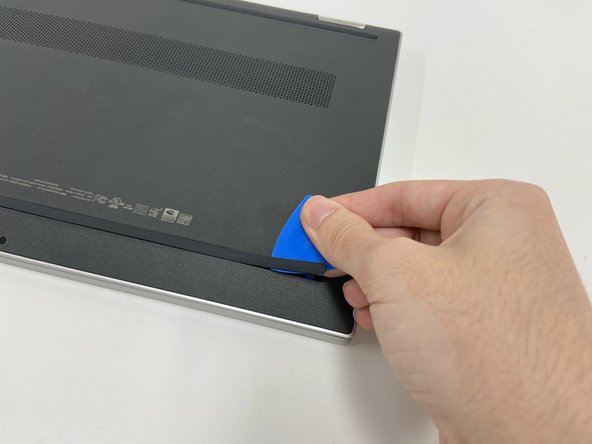
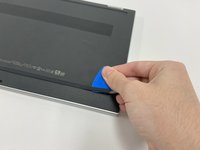
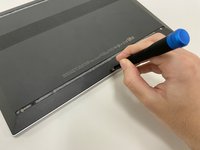
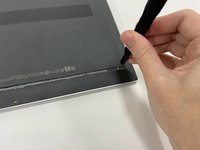
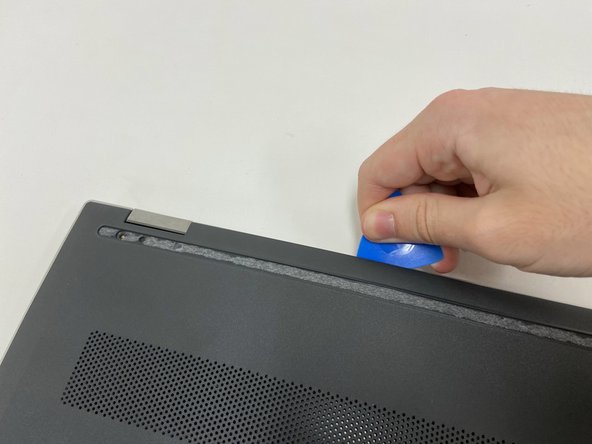
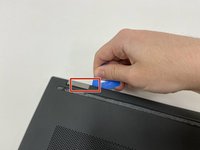
Wrik de opening plectrum onder de grip. Til het uiteinde van de grip op.
-
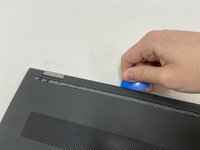
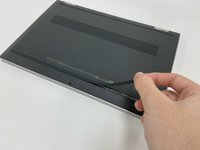
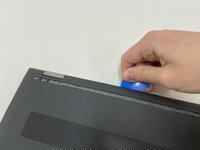
Trek de grip er volledig af. Herhaal dit voor de tweede grip.
 Vraag FixBot
-
-
-
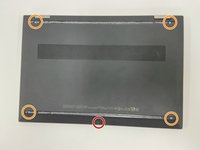
Gebruik een kruiskopschroevendraaier (Phillips #0) om de 3 mm schroef uit het midden van de onderkant te verwijderen.
-
Gebruik een kruiskopschroevendraaier (Phillips #1) om de 6 mm schroef uit alle vier de hoeken van de bodemplaat te verwijderen.
-
-
-
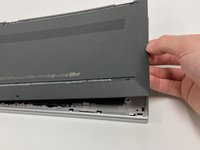
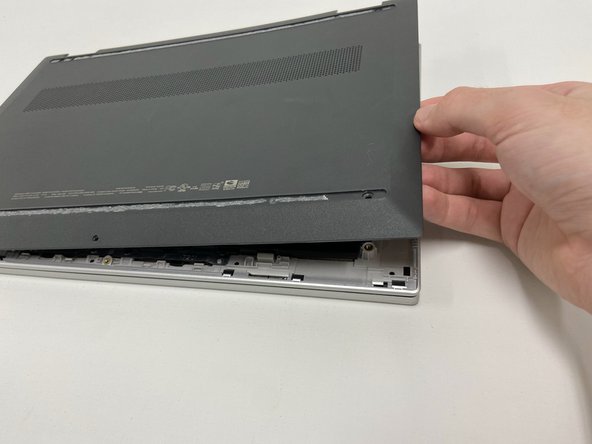
Gebruik de opening plectrum om de achterplaat van het apparaat te scheiden.
-
Begin bij het scharnier en volg voorzichtig de omtrek totdat je het plectrum rondom alle vier de zijden hebt geleid.
-
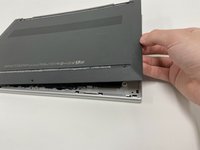
Til de plaat eraf.
-
-
-
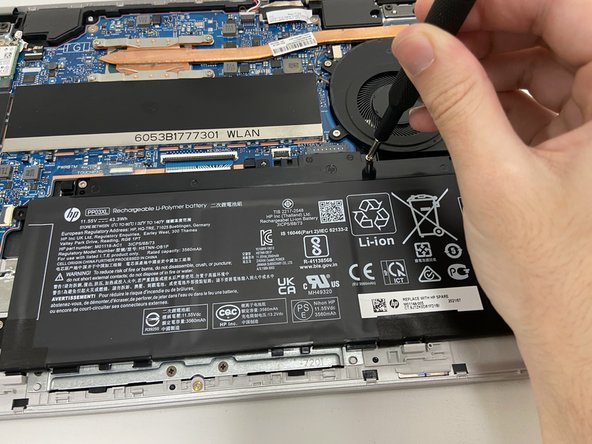
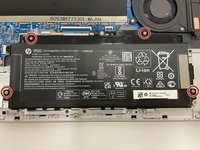
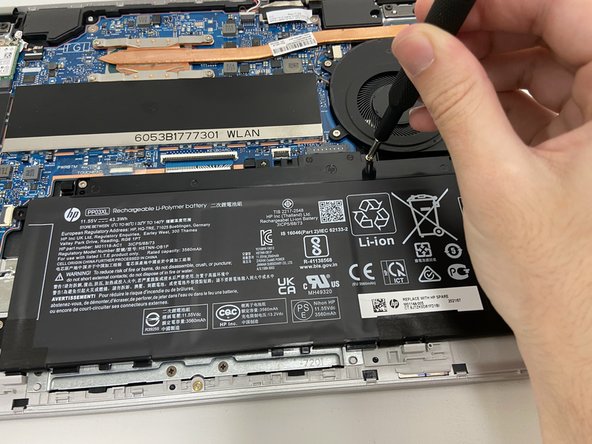
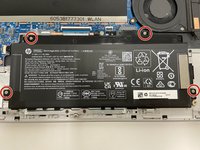
Gebruik een kruiskopschroevendraaier (Phillips #1) om alle vier de 4 mm-schroeven te verwijderen die elke hoek van de accu vastzetten.
-
-
-
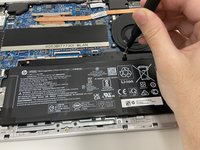
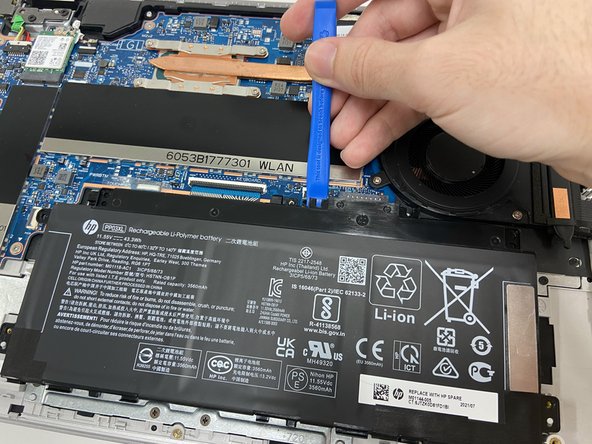
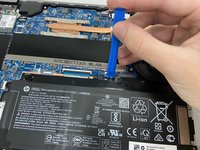
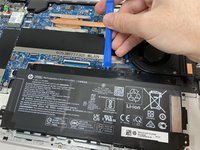
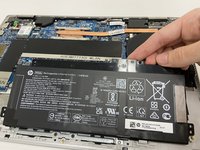
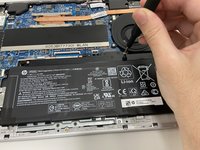
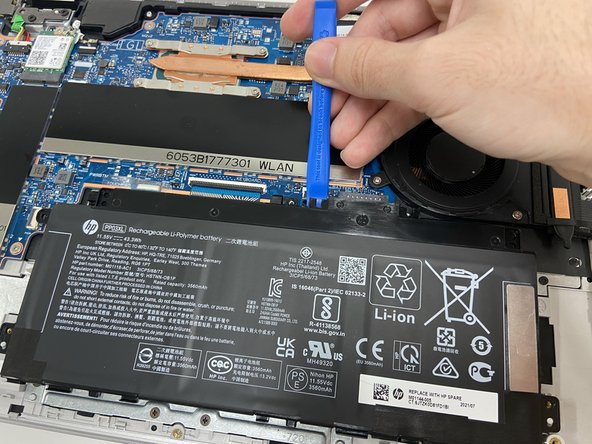
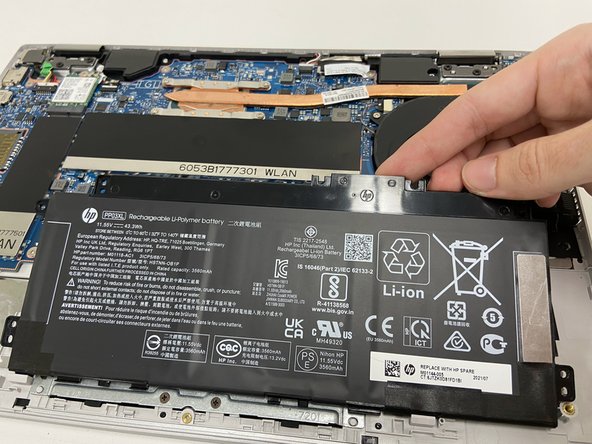
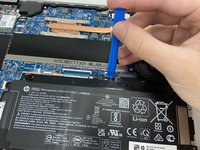
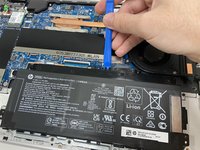
Gebruik het Openingsgereedschap in de buurt van de (kabel)aansluiting om voorzichtig druk uit te oefenen en de accu uit het apparaat te tillen.
-
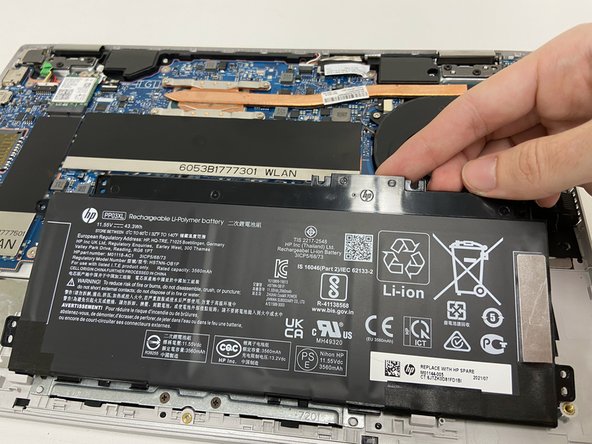
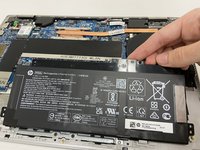
Zodra de accu los zit, tilt u deze vanaf de kant van de (kabel)aansluiting op om hem van het apparaat te scheiden.
-
-
-
-
-
-
Schakel het apparaat uit en leg het ondersteboven. Zorg dat de scharnieren van je af wijzen.
-
Wig de opening plectrum onder de grip. Til het uiteinde van de grip op.
-
Trek de grip er volledig af. Herhaal dit voor de tweede grip.
-
-
-
Gebruik een PH0-schroevendraaier om de 3 mm schroef uit het midden aan de onderkant te verwijderen.
-
Gebruik een PH1-schroevendraaier om de 6 mm schroef uit alle vier de hoeken te verwijderen.
-
-
-
Gebruik het opening plectrum om de achterplaat van het apparaat te scheiden.
-
Begin bij het scharnier en volg voorzichtig de omtrek totdat je het plectrum rondom alle vier de zijden hebt gehaald.
-
Til de plaat eraf.
-
-
-
Gebruik een PH1-schroevendraaier om alle vier de 4 mm schroeven op elke hoek van de accu te verwijderen.
-
-
-
Gebruik het Openingsgereedschap in de buurt van de (kabel)aansluiting om voorzichtig druk uit te oefenen en de accu uit het apparaat te tillen.
-
Zodra de accu los is, tilt u deze aan de kant van de (kabel)aansluiting op om hem van het apparaat te scheiden.
-
-
Gereedschap gebruikt in deze stap:Tweezers$3.99
-
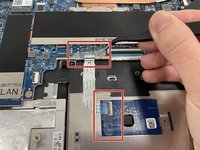
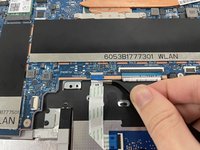
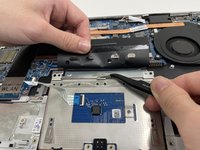
Om het trackpad los te koppelen, verwijder beide stickers met gebogen pincet.
-
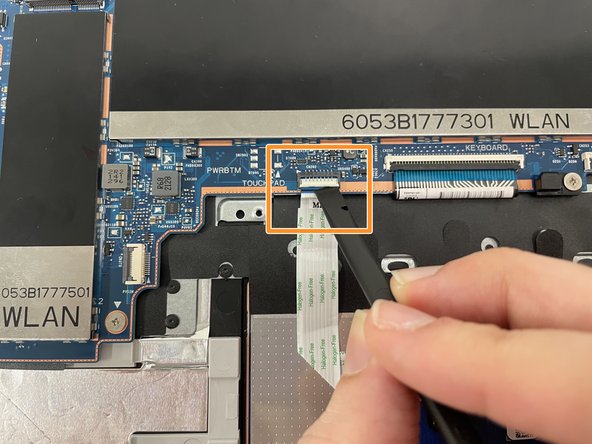
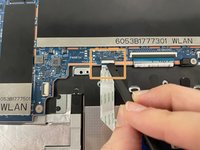
Til de (kabel)aansluiting-vergrendeling op met de spudger.
-
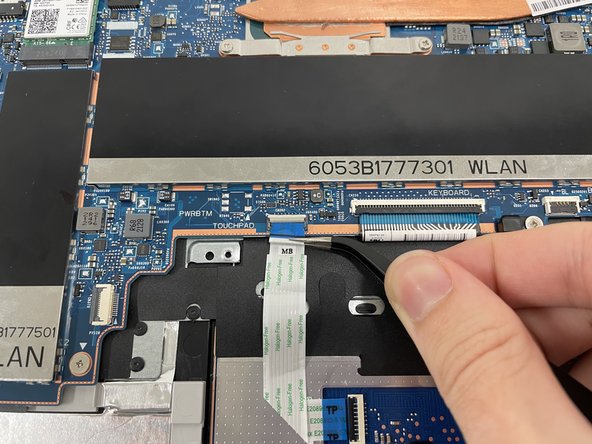
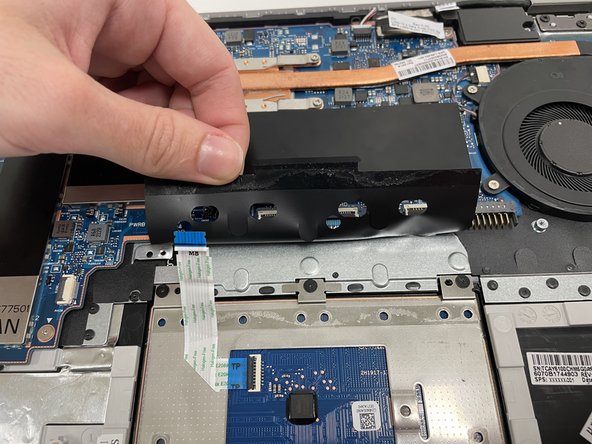
Gebruik de gebogen pincet om de lintkabel lichtjes vast te pakken en trek deze naar buiten om de kabel van de zwarte afdekking te tillen.
-
-
-
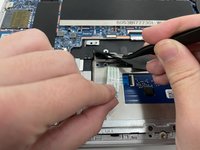
Pak een hoek van de zwarte afdekking vast met het gebogen pincet en til deze op.
-
-
-
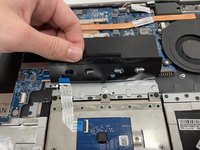
Houd de zwarte achterbehuizing met één hand tegen.
-
Gebruik de PH0-schroevendraaier om de drie zwarte schroeven (2,5 mm) aan de bovenkant van de trackpad te verwijderen.
-
-
-
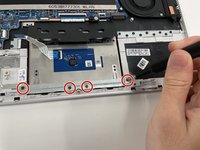
Verwijder met de PH1-schroevendraaier vier schroeven (3 mm) aan de onderkant van de trackpad.
-
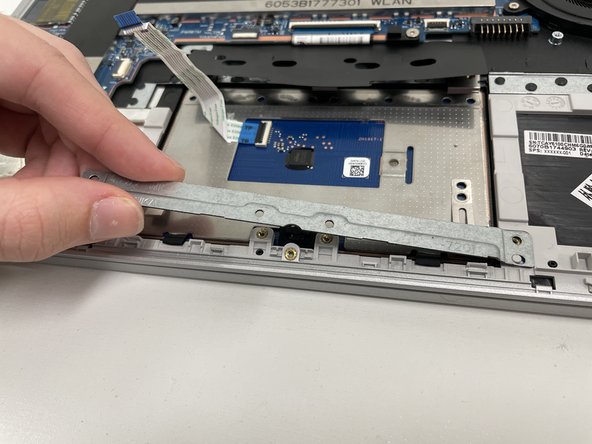
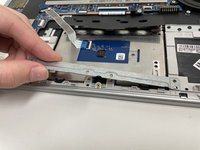
Til de metalen afdekplaat eraf.
-
-
-
Houd de zwarte achterbehuizing tegen.
-
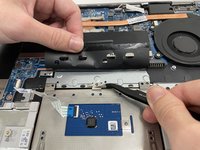
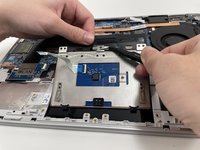
Gebruik het gebogen pincet om het metalen schroeflipje in het midden van de trackpad vast te pakken.
-
Til het op en weg om het trackpad-onderdeel te verwijderen.
-
-

















Volg deze instructies in omgekeerde volgorde om je apparaat weer in elkaar te zetten.

Team

Western Carolina University, Team 1-3, Virtue Fall 2022 Lid van Western Carolina University, Team 1-3, Virtue Fall 2022
WCU-VIRTUE-F22S1G3
4 Leden
60 handleidingen geschreven
