Dit is een machinevertaling, die nog niet door iemand is nagekeken. Spreek je deze taal? Controleer het hier.

HP Pavilion x360 Convertible 14-dw1025nr RAM vervangen

Amber Norton en
Voor het laatst geüpdatet op 6 aug 2026
Bekeken: 956
Statistieken weergeven:
- Afgelopen 24 uur:
- 1
- Afgelopen 7 dagen:
- 18
- Afgelopen 30 dagen:
- 62
- Altijd:
- 956
Commentaar: 0
Niemand heeft een opmerking bij deze handleiding geplaatst. Ben jij de eerste?
Bekijk de opmerkingen bij de handleidingVoltooid: 0 1
Niemand heeft deze handleiding als "voltooid" gemarkeerd. Ben jij de eerste?
1 persoon heeft deze handleiding als "voltooid" gemarkeerd. Dat ben jij—lekker bezig!
Favorieten: 0 1
Niemand heeft deze handleiding gemarkeerd als favoriet of volgt de handleiding. Ben jij de eerste?
1 persoon heeft deze handleiding als favoriet gemarkeerd (en blijft daarmee op de hoogte van meldingen)—dat ben jij!
Inleiding
Ga naar stap 1 ↓Als het geheugen van je HP Pavilion x360 Convertible 14-dw1025nr niet goed werkt, is het RAM mogelijk beschadigd. Gebruik deze handleiding om het te vervangen.
Het RAM regelt functies zoals het laden van applicaties, browsen op het internet en het schakelen tussen deze taken.
Het vervangen van het RAM omvat een minimaal aantal stappen die zich herhalen voor de twee RAM-schijven in de laptop. De enige gereedschappen die nodig zijn voor de vervanging zijn openingsgereedschap, een Phillips #0-schroevendraaier, een Phillips #1-schroevendraaier en een spudger.
Wat je nodig hebt
Gereedschap
-
-
Spudger4.9


-
-
-
Schakel het apparaat uit en leg het ondersteboven neer. Zorg dat de scharnieren van je af wijzen.
-
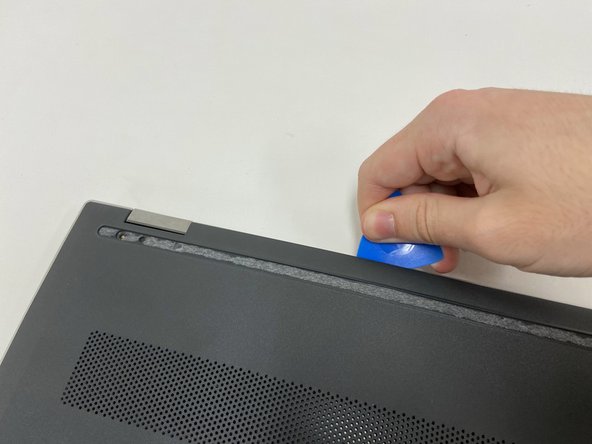
Wrik de opening plectrum onder de grip. Til het uiteinde van de grip op.
-
Trek de grip er volledig af. Herhaal dit voor de tweede grip.
 Vraag FixBot
-
-
-
Gebruik een PH0-schroevendraaier om de 3 mm schroef uit het midden van de onderkant te verwijderen.
-
Gebruik een PH1-schroevendraaier om de 6 mm schroef uit alle vier de hoeken te verwijderen.
-
-
-
-
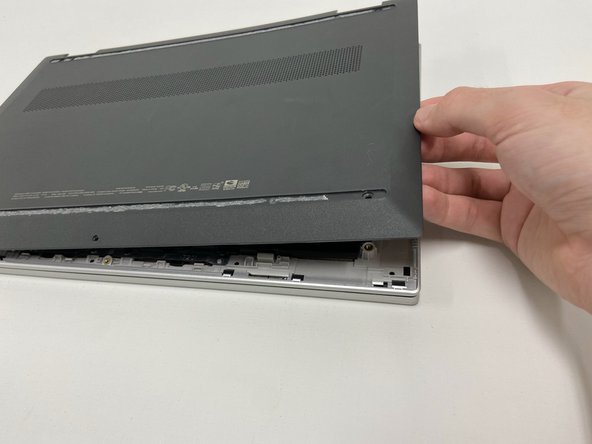
Gebruik het opening plectrum om de achterplaat van het apparaat te scheiden.
-
Begin bij het scharnier en volg voorzichtig de omtrek totdat u het plectrum langs alle vier de zijden hebt gehaald.
-
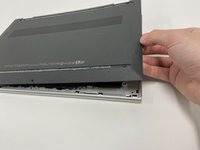
Til de plaat eraf.
-
-
-
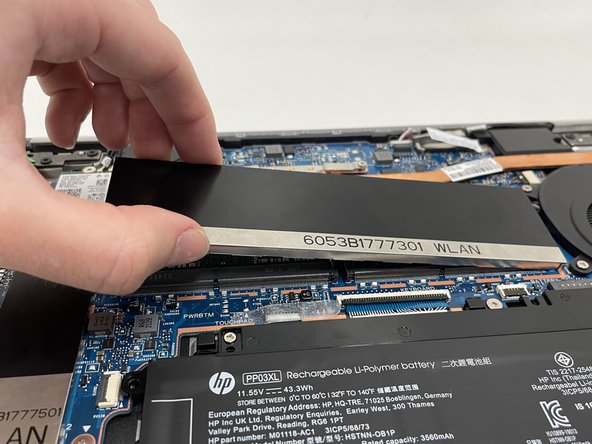
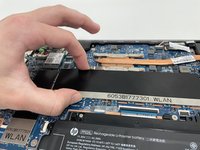
Gebruik de spudger om de vergrendelingen aan weerszijden van de groene RAM-schijf los te haken.
-
-
-
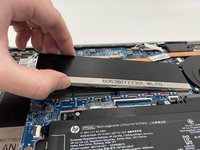
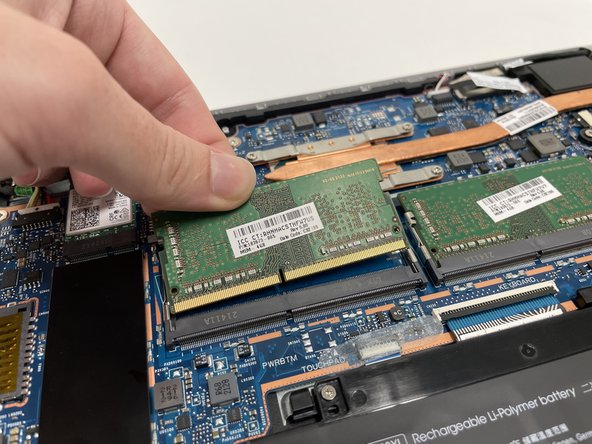
Trek de RAM-schijf voorzichtig omhoog en naar buiten om deze te verwijderen.
-
-





Volg deze instructies in omgekeerde volgorde om je apparaat weer in elkaar te zetten.

Team

Western Carolina University, Team 1-3, Virtue Fall 2022 Lid van Western Carolina University, Team 1-3, Virtue Fall 2022
WCU-VIRTUE-F22S1G3
4 Leden
60 handleidingen geschreven
