Ga door naar hoofdinhoud
Word lid van de reparatiegemeenschap - Account aanmaken

Deze vertaling is door een computer gegenereerd en is nog niet door iemand nagekeken. Spreek je deze taal? Bekijk het hier.

HP Pavilion dv1000 RAM vervangen

Wat je nodig hebt

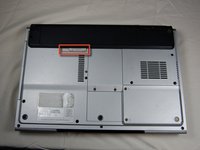
    1. HP Pavilion dv1000 RAM vervangen, Batterij: stap 1, afbeelding 1 van 1
      • Schakel de computer uit.

      • Koppel alle externe apparaten en kabels los van de computer.

      Vraag FixBot

      Voeg opmerking toe

    2. HP Pavilion dv1000 RAM vervangen: stap 2, afbeelding 1 van 1
      • Draai de laptop om.

      Vraag FixBot

      Voeg opmerking toe

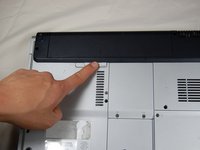
    3. HP Pavilion dv1000 RAM vervangen: stap 3, afbeelding 1 van 2 HP Pavilion dv1000 RAM vervangen: stap 3, afbeelding 2 van 2
      • Zoek het grijze schuiflipje naast de zwarte balk waar de accu zich bevindt.

      • Schuif het grijze schuiflipje naar links totdat u een duidelijke klik hoort.

      • De binnenrand van de accu zou omhoog moeten komen.

      Vraag FixBot

      Voeg opmerking toe

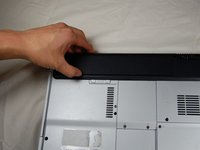
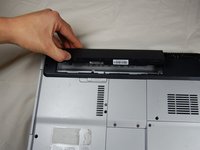
    4. HP Pavilion dv1000 RAM vervangen: stap 4, afbeelding 1 van 3 HP Pavilion dv1000 RAM vervangen: stap 4, afbeelding 2 van 3 HP Pavilion dv1000 RAM vervangen: stap 4, afbeelding 3 van 3
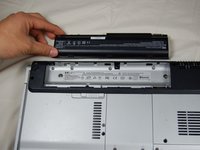
      • Pak de binnenrand van de batterij vast.

      • Til de binnenrand van de batterij op om de batterij los te maken van de laptop.

      Vraag FixBot

      Voeg opmerking toe

    1. HP Pavilion dv1000 RAM vervangen, RAM: stap 5, afbeelding 1 van 1
      • Zoek het klepje voor de toegang tot het werkgeheugen aan de onderkant van de laptop.

      Vraag FixBot

      Voeg opmerking toe

    2. HP Pavilion dv1000 RAM vervangen: stap 6, afbeelding 1 van 3 HP Pavilion dv1000 RAM vervangen: stap 6, afbeelding 2 van 3 HP Pavilion dv1000 RAM vervangen: stap 6, afbeelding 3 van 3
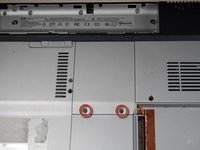
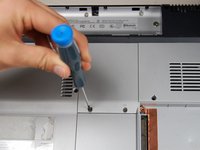
      • Zoek de twee schroeven die het RAM-toegangsklepje op zijn plaats houden

      • Draai de twee schroeven los met een maat 00 Philips-schroevendraaier.

      • Let op: De schroeven komen niet los van het klepje.

      Vraag FixBot

      Voeg opmerking toe

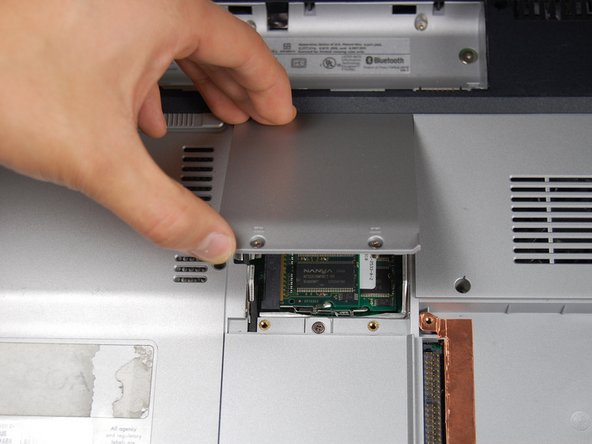
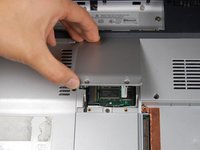
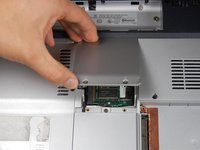
    3. HP Pavilion dv1000 RAM vervangen: stap 7, afbeelding 1 van 2 HP Pavilion dv1000 RAM vervangen: stap 7, afbeelding 2 van 2
      • Til de kant van het RAM-toegangsklepje waar de schroef zit op om het te verwijderen.

      Vraag FixBot

      Voeg opmerking toe

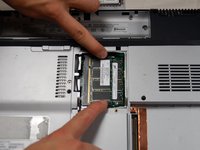
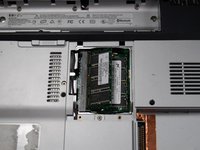
    4. HP Pavilion dv1000 RAM vervangen: stap 8, afbeelding 1 van 2 HP Pavilion dv1000 RAM vervangen: stap 8, afbeelding 2 van 2
      • Trek voorzichtig de metalen lipjes uit elkaar die zich aan beide kanten van de RAM-schijf bevinden.

      • De RAM-schijf zou omhoog moeten kantelen.

      Vraag FixBot

      Voeg opmerking toe

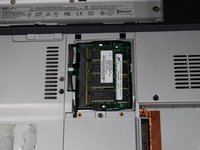
    5. HP Pavilion dv1000 RAM vervangen: stap 9, afbeelding 1 van 1
      • Til het RAM-geheugen voorzichtig omhoog en uit de houder.

      Vraag FixBot

      Voeg opmerking toe

    6. HP Pavilion dv1000 RAM vervangen: stap 10, afbeelding 1 van 1
      • Herhaal de vorige twee stappen voor de resterende RAM-schijf.

      Vraag FixBot

      Voeg opmerking toe

Conclusie

Volg deze instructies in omgekeerde volgorde om uw apparaat weer in elkaar te zetten.

Annuleren: ik heb deze handleiding niet afgemaakt.

5 andere personen hebben deze handleiding voltooid.

Henry OBrien

Lid sinds: 04/04/11

104 Reputatie

1 Handleiding geschreven

Team

Cal Poly, Team 10-37, Forte Spring 2011 Lid van Cal Poly, Team 10-37, Forte Spring 2011

CPSU-FORTE-S11S10G37

5 Leden

72 handleidingen geschreven

2Gids Commentaar

THANKS - YOU'RE AWESOME!!!! Removing the hard drive was the fix it! the HP site never tells you this - imagine.......

marena - Antwoord Deel

I had never dealt with laptop ram before and i used this guide sussusfully to remove the ram from my old HP Pavilliondv6-3055dx laptop. Thanks!

Andrew Lonero - Antwoord Deel

Voeg opmerking toe

Weergavestatistieken:

Afgelopen 24 uren: 0

Afgelopen 7 dagen: 9

Afgelopen 30 dagen: 39

Altijd: 9,510