Dit is een machinevertaling, die nog niet door iemand is nagekeken. Spreek je deze taal? Controleer het hier.

HP 15-da0012dx Moederbordvervanging

Chase Wilson en
Voor het laatst geüpdatet op 6 aug 2026
Bekeken: 3,6K
Statistieken weergeven:
- Afgelopen 24 uur:
- 2
- Afgelopen 7 dagen:
- 23
- Afgelopen 30 dagen:
- 103
- Altijd:
- 3.640
Commentaar: 4
4 opmerkingen over de stappen.
Voltooid: 2 3
2 mensen hebben deze handleiding als "voltooid" gemarkeerd. Ben jij de volgende?
3 personen hebben deze handleiding als "voltooid" gemarkeerd. Een daarvan ben jij—lekker bezig!
Favorieten: 1 2
1 persoon heeft deze handleiding als favoriet gemarkeerd en volgt deze. Ben jij de volgende?
2 personen hebben deze handleiding als favoriet gemarkeerd (en blijven daarmee op de hoogte van meldingen)—een daarvan ben jij!
Inleiding
Ga naar stap 1 ↓Als het moederbord van je HP 15-da0012x niets weergeeft of als er een foutcode verschijnt, is dit de juiste handleiding om het te vervangen. Een moederbord is het middelpunt van een pc en verbindt elk onderdeel op een uniforme wijze met elkaar. Een defect moederbord kan ertoe leiden dat de pc niet opstart of de eerste fasen van het opstarten niet doorloopt, of ervoor zorgen dat andere pc-onderdelen niet werken. Een nieuw moederbord zal helpen bij het oplossen van meerdere problemen, maar dit proces kan uitdagend zijn voor beginners en enige ervaring kan vereist zijn.
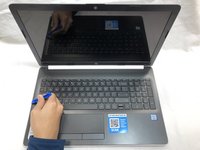
Voordat je met de handleiding begint, moet je ervoor zorgen dat je de oplaadkabel van je computer loskoppelt, je apparaat uitschakelt en de batterij verwijdert.
Wat je nodig hebt
Gereedschap
-
Tweezers4.9


-
-
-
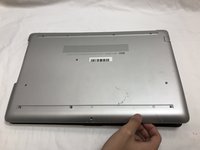
Draai je laptop om, zodat het laptopidentificatielabel aan de onderkant naar boven wijst.
 Vraag FixBot
-
-
-
Gebruik het plastic Openingsgereedschap om de plastic voetjes van de onderkant van de laptop los te wrikken.
-
-
-
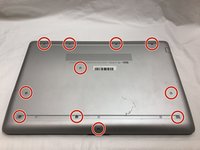
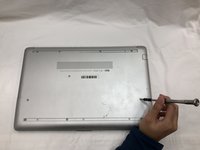
Verwijder met een kruiskopschroevendraaier (Phillips #1) de elf schroeven van 9,0 mm die de achterbehuizing op zijn plek houden.
-
-
-
Draai de computer om en open het scherm.
-
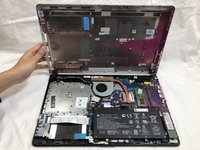
Begin bij een hoek en haal het plastic Openingsgereedschap langs de rand van de achterbehuizing.
-
Nadat de behuizing volledig is losgemaakt rond de gehele omtrek, sluit u het scherm en draait u de computer om.
-
Wrik de behuizing voorzichtig los, beginnend bij de onderste rand in het midden.
-
-
-
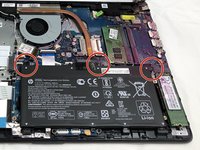
Verwijder de drie 8,0 mm schroeven die de batterij op zijn plek houden met de kruiskopschroevendraaier #1.
-
-
-
-
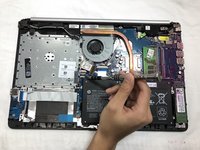
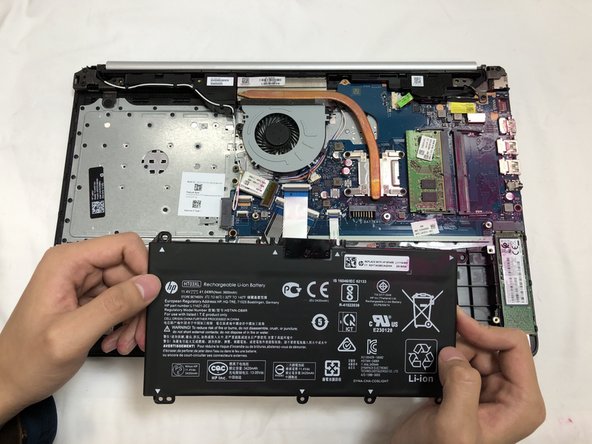
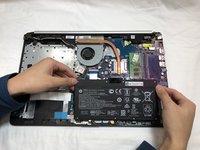
Verwijder de batterij door de bovenkant van de batterij naar u toe te kantelen en de batterij van de montageclips weg te trekken.
-
-
-
-
-
Duw de borgclips aan weerszijden van de RAM-module naar buiten totdat u een klik hoort.
-
-
-
-
-
Verwijder met de kruiskopschroevendraaier (#1) de enkele 3,0 mm schroef waarmee de SSD-module vastzit.
-
-
-
-
-
Verwijder met de kruiskopschroevendraaier #1 de enkele 3,0 mm schroef die de wifi-kaart op zijn plaats houdt en trek de wifi-kaart voorzichtig los.
-
-
-
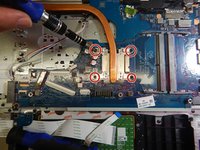
Gebruik de kruiskopschroevendraaier (Phillips #1) om de vier 3,0 mm schroeven te verwijderen die het koellichaam op zijn plek houden.
-
Trek het koellichaam voorzichtig uit de laptop.
-
-
-
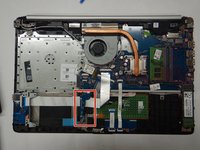
Gebruik de kruiskopschroevendraaier (Phillips #1) om de enkele 3,0 mm schroef te verwijderen die de kleine printplaat op zijn plek houdt.
-
Verwijder voorzichtig de kleine printplaat.
-
-
Gereedschap gebruikt in deze stap:Tweezers$4.99
-
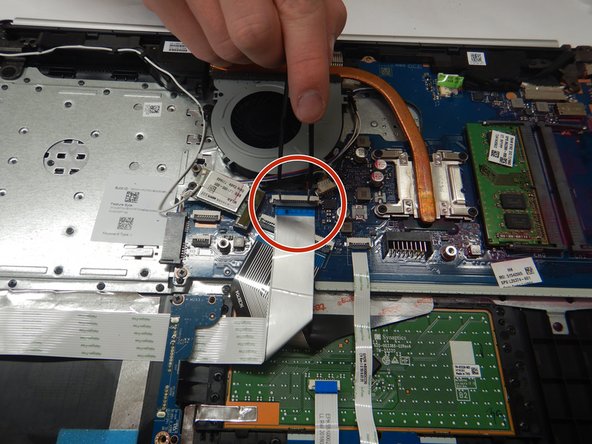
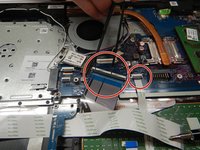
Gebruik de metalen pincet om de lintkabels van het moederbord los te koppelen.
-
Verwijder eerst de kabel van het USB-bord, gevolgd door de kabels van het toetsenbord en de touchpadkabel.
-
-
-
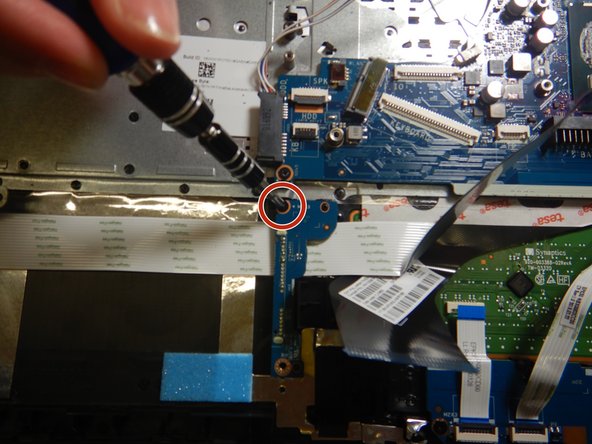
Verwijder de enkele 3,0 mm schroef waarmee de USB-kaart vastzit met de kruiskopschroevendraaier.
-
Verwijder voorzichtig de USB-kaart uit de laptop.
-
-
-
Verwijder de luidsprekerkabel uit de kabelhouder.
-
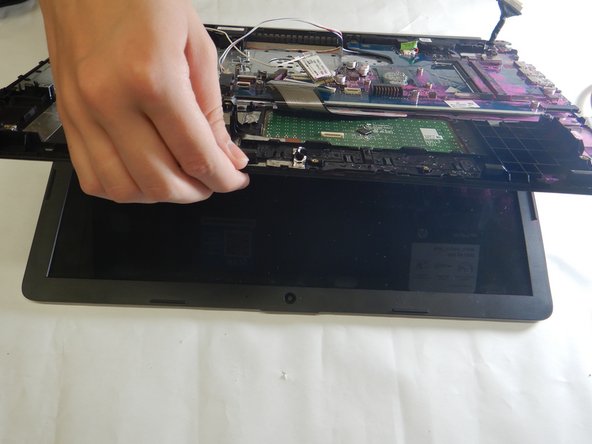
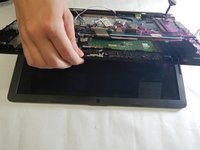
Kantel de onderkant van de laptop 30 graden omhoog om de monitorhouders te verplaatsen, zodat je toegang krijgt tot de rest van de laptop, en breng de laptop vervolgens weer terug in zijn oorspronkelijke stand.
-
-
-
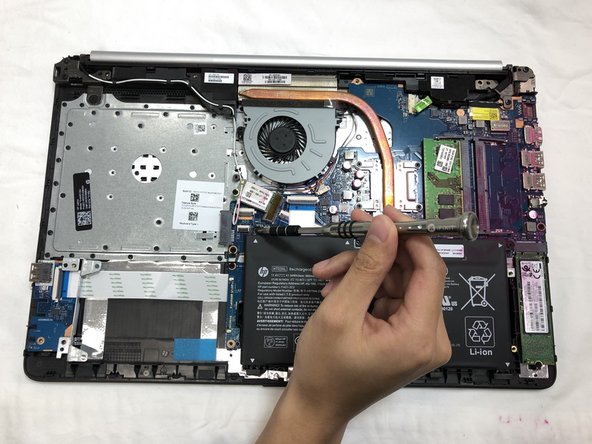
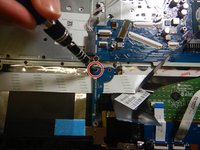
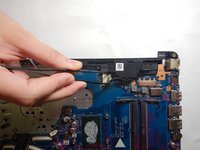
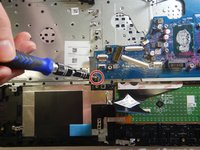
Verwijder met de kruiskopschroevendraaier #1 de 3 mm schroef van het moederbord.
-
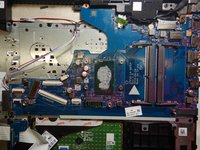
Verwijder voorzichtig het moederbord.
-
-




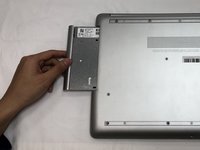
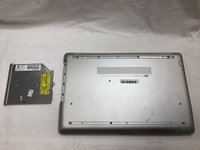




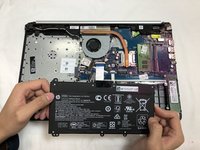

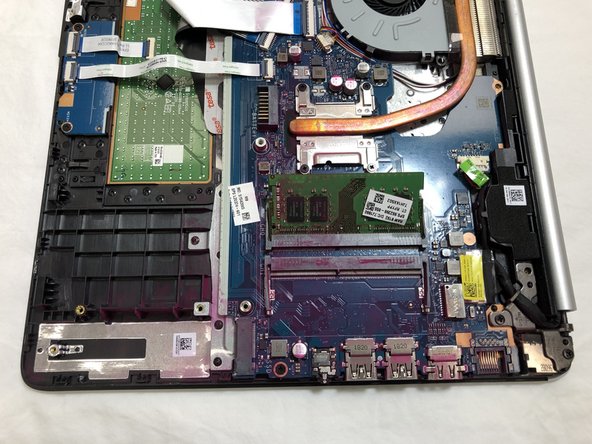

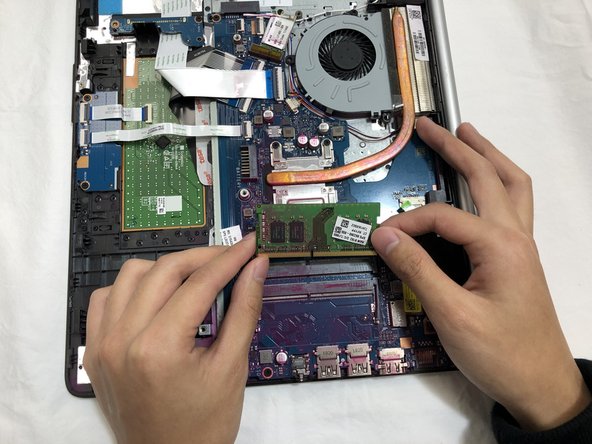


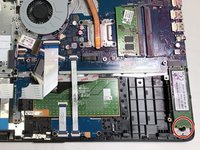
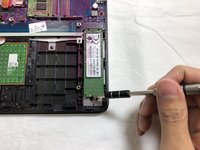


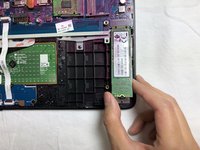
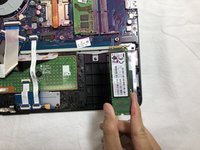


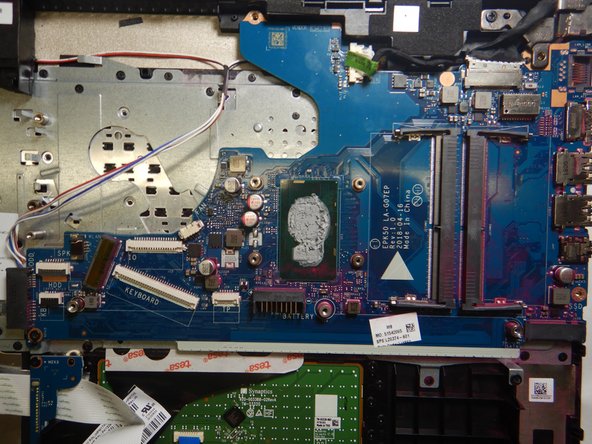






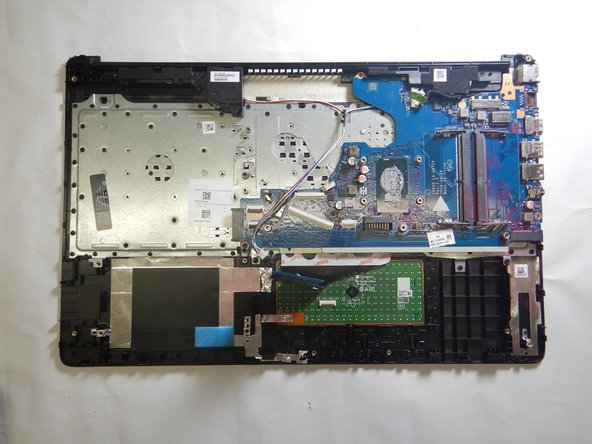
Volg deze instructies in omgekeerde volgorde om je apparaat weer in elkaar te zetten.
Annuleren: ik heb deze handleiding niet afgemaakt.
2 andere personen hebben deze handleiding voltooid.

Team

The Citadel Military College of South Carolina, Team S2-G6, Eggleston Fall 2019 Lid van The Citadel Military College of South Carolina, Team S2-G6, Eggleston Fall 2019
CMCSC-EGGLESTON-F19S2G6
3 Leden
36 handleidingen geschreven
