Ga door naar hoofdinhoud
Sluit je aan bij de reparatiegemeenschap! Maak een account aan

Dit is een machinevertaling, die nog niet door iemand is nagekeken. Spreek je deze taal? Controleer het hier.

GuliKit KingKong 2 Pro batterij vervangen

Bekeken: 9,1K

Statistieken weergeven:

Afgelopen 24 uur:
9
Afgelopen 7 dagen:
32
Afgelopen 30 dagen:
159
Altijd:
9.129
Commentaar: 11

8 opmerkingen over de stappen, 3 opmerkingen op de handleiding.

Bekijk de opmerkingen bij de handleiding
Voltooid: 2

2 mensen hebben deze handleiding als "voltooid" gemarkeerd. Ben jij de volgende?

Favorieten: 3

3 mensen hebben deze handleiding als favoriet gemarkeerd en volgen deze. Ben jij de volgende?

Tijd vereist: 30 - 45 minuten
Moeilijkheid: Gemiddeld
Uitgelichte handleiding

De iFixit-werknemers vonden deze handleiding uitzonderlijk cool.

GuliKit KingKong 2 Pro batterij vervangen

Gebruik deze reparatiehandleiding om een versleten of kapotte batterij in een GuliKit KingKong 2 Pro-controller te vervangen.

Ontlaad voor uw veiligheid de batterij tot onder de 25% voordat u de controller uit elkaar haalt. Dit vermindert het risico op brand als de batterij per ongeluk beschadigd raakt tijdens de reparatie. Als uw batterij gezwollen is, neem dan de juiste voorzorgsmaatregelen.

U heeft nieuwe lijm nodig bij het weer in elkaar zetten van uw apparaat.

Wat je nodig hebt

Onderdelen

Gereedschap

    1. GuliKit KingKong 2 Pro batterij vervangen, Maak de schroeven van de achterbehuizing los: stap 1, afbeelding 1 van 1
      • Gebruik een Phillips #00-schroevendraaier om de vier 11 mm lange schroeven te verwijderen die de achterbehuizing op zijn plek houden.

      Vraag FixBot

      Voeg opmerking toe

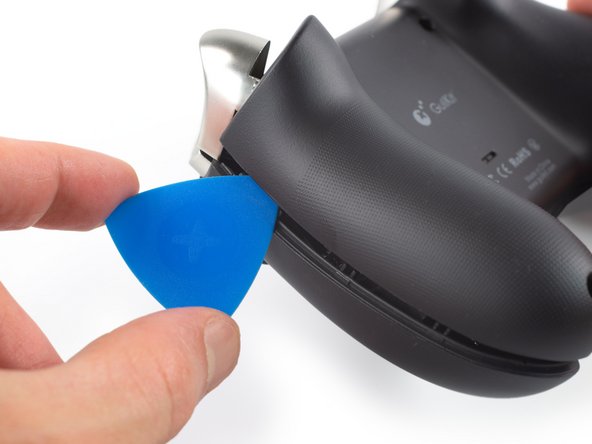
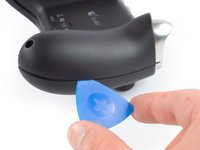
    2. GuliKit KingKong 2 Pro batterij vervangen, Een opening plectrum plaatsen: stap 2, afbeelding 1 van 2 GuliKit KingKong 2 Pro batterij vervangen, Een opening plectrum plaatsen: stap 2, afbeelding 2 van 2
      • De achterbehuizing van de GuliKit Kingkong 2 Pro wordt op zijn plek gehouden door plastic clips.

      • Plaats een opening plectrum in de opening tussen het voorpaneel en de achterbehuizing aan de onderkant van de controller.

      • Kantel je opening plectrum naar beneden om de opening te vergroten.

      Vraag FixBot

      Voeg opmerking toe

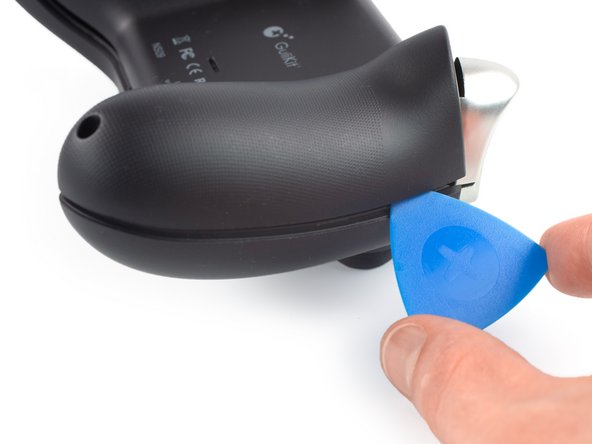
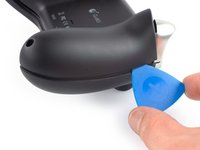
    3. GuliKit KingKong 2 Pro batterij vervangen, De voorzijde en achterbehuizing scheiden: stap 3, afbeelding 1 van 2 GuliKit KingKong 2 Pro batterij vervangen, De voorzijde en achterbehuizing scheiden: stap 3, afbeelding 2 van 2
      • Steek een opening plectrum in de opening tussen de voorzijde en de achterbehuizing aan de buitenkant van de rechter controllergreep.

      • Schuif het opening plectrum langs de naad om de voorzijde van de achterbehuizing te scheiden.

      Vraag FixBot

      Voeg opmerking toe

    4. GuliKit KingKong 2 Pro batterij vervangen: stap 4, afbeelding 1 van 2 GuliKit KingKong 2 Pro batterij vervangen: stap 4, afbeelding 2 van 2
      • Steek een opening plectrum in de opening tussen het voorpaneel en de achterbehuizing aan de buitenkant van de linker controllerhandgreep.

      • Schuif het opening plectrum langs de naad om het voorpaneel los te maken van de achterbehuizing.

      Vraag FixBot

      Voeg opmerking toe

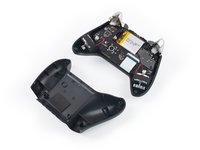
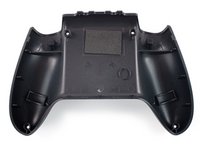
    5. GuliKit KingKong 2 Pro batterij vervangen, De achterbehuizing verwijderen: stap 5, afbeelding 1 van 2 GuliKit KingKong 2 Pro batterij vervangen, De achterbehuizing verwijderen: stap 5, afbeelding 2 van 2
      • Maak de achterbehuizing los van de frontbehuizing en verwijder deze.

      Vraag FixBot

      Voeg opmerking toe

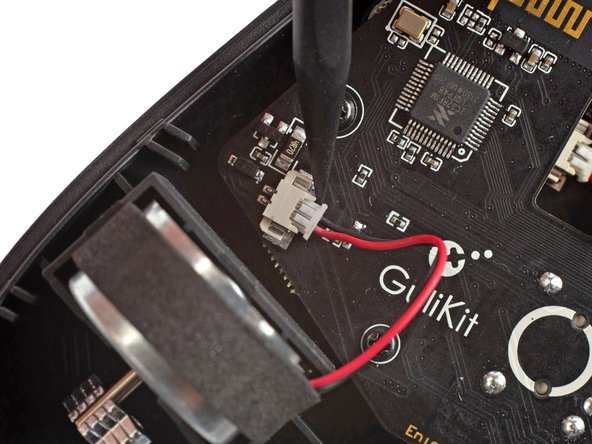
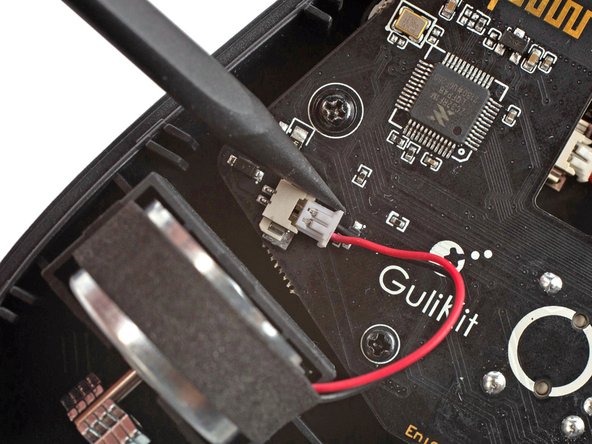
    1. GuliKit KingKong 2 Pro batterij vervangen, Ontkoppel de rechter trilmotor: stap 6, afbeelding 1 van 3 GuliKit KingKong 2 Pro batterij vervangen, Ontkoppel de rechter trilmotor: stap 6, afbeelding 2 van 3 GuliKit KingKong 2 Pro batterij vervangen, Ontkoppel de rechter trilmotor: stap 6, afbeelding 3 van 3
      Gereedschap gebruikt in deze stap:
      Tweezers
      $4.99
      • Het is niet verplicht om de twee trilmotoren te verwijderen om de moederbordmodule te verwijderen. Andere reparaties worden echter veel eenvoudiger als de motoren verwijderd zijn. Als je de motoren op hun plaats wilt laten zitten, kun je direct naar stap 9 springen.

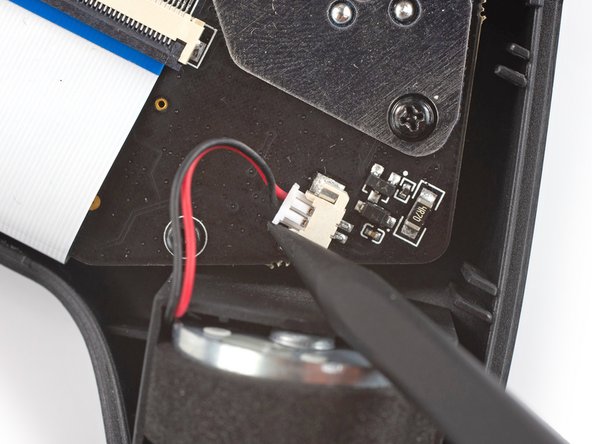
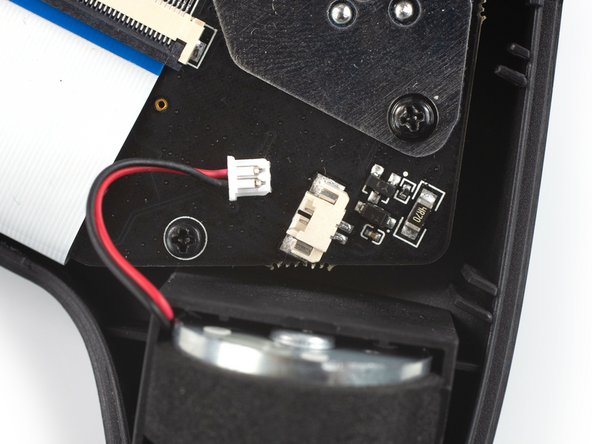
      • Trek aan de (kabel)aansluitingen zelf en niet aan de kabels om beschadiging te voorkomen.

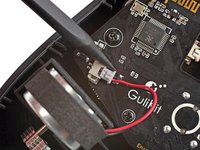
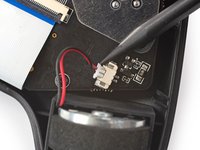
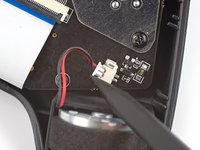
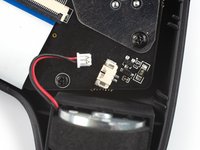
      • Gebruik de punt van een spudger om de rechter trilmotor te ontkoppelen door de (kabel)aansluiting recht uit het stopcontact te duwen.

      • Als het niet lukt om de trilmotor met een spudger te ontkoppelen, gebruik dan een pincet met botte uiteinden om de (kabel)aansluiting uit het stopcontact te trekken.

      Vraag FixBot

      Voeg opmerking toe

    2. GuliKit KingKong 2 Pro batterij vervangen, De linker trilmotor loskoppelen: stap 7, afbeelding 1 van 3 GuliKit KingKong 2 Pro batterij vervangen, De linker trilmotor loskoppelen: stap 7, afbeelding 2 van 3 GuliKit KingKong 2 Pro batterij vervangen, De linker trilmotor loskoppelen: stap 7, afbeelding 3 van 3
      • Gebruik de punt van een spudger om de linker trilmotor los te koppelen door de (kabel)aansluiting recht uit het stopcontact te duwen.

      Vraag FixBot

      Voeg opmerking toe

    3. GuliKit KingKong 2 Pro batterij vervangen, De trilmotoren verwijderen: stap 8, afbeelding 1 van 1
      • Verwijder de trilmotoren door ze uit de behuizing van de controller te tillen.

      Vraag FixBot

      Voeg opmerking toe

    4. GuliKit KingKong 2 Pro batterij vervangen, Maak de ZIF-aansluiting van de verbindingskabel los: stap 9, afbeelding 1 van 2 GuliKit KingKong 2 Pro batterij vervangen, Maak de ZIF-aansluiting van de verbindingskabel los: stap 9, afbeelding 2 van 2
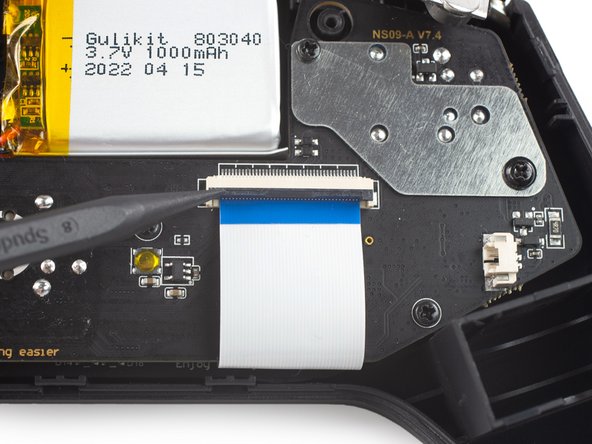
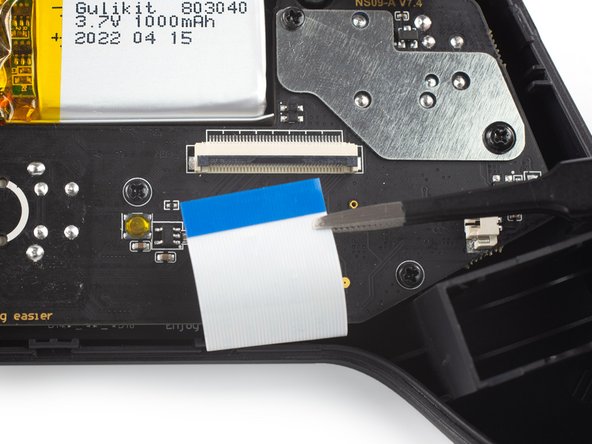
      • Gebruik een spudger, een openingsgereedschap of je vingernagel om het kleine, scharnierende vergrendelingsklepje op de ZIF-aansluiting van de verbindingskabel omhoog te wippen.

      Vraag FixBot

      Voeg opmerking toe

    5. GuliKit KingKong 2 Pro batterij vervangen, De verbindingskabel loskoppelen: stap 10, afbeelding 1 van 2 GuliKit KingKong 2 Pro batterij vervangen, De verbindingskabel loskoppelen: stap 10, afbeelding 2 van 2
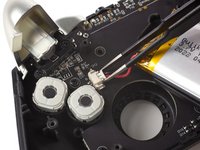
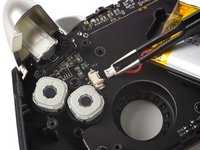
      • Gebruik een pincet met stompe uiteinden om de verbindingskabel los te koppelen door de kabel recht uit de kabelaansluiting te trekken.

      Vraag FixBot

      Voeg opmerking toe

    6. GuliKit KingKong 2 Pro batterij vervangen, Maak de schroeven van de moederbordeenheid los: stap 11, afbeelding 1 van 1
      • Gebruik een Phillips #00-kruiskopschroevendraaier om de schroeven te verwijderen die de moederbordeenheid op zijn plek houden:

      • Vier schroeven van 7,8 mm lang.

      • Twee schroeven van 11 mm lang.

      Vraag FixBot

      Voeg opmerking toe

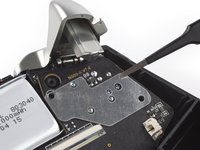
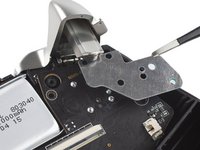
    7. GuliKit KingKong 2 Pro batterij vervangen, De moederbord afscherming verwijderen: stap 12, afbeelding 1 van 2 GuliKit KingKong 2 Pro batterij vervangen, De moederbord afscherming verwijderen: stap 12, afbeelding 2 van 2
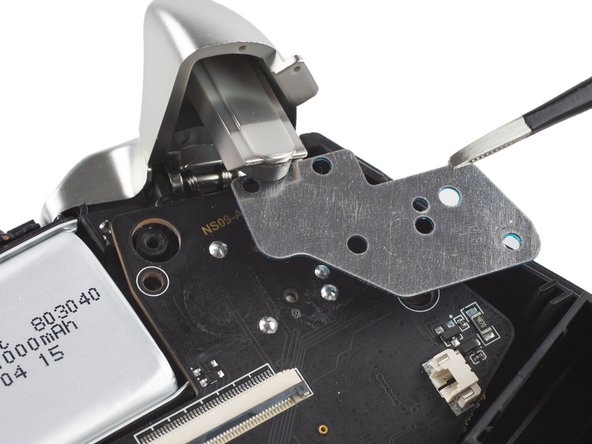
      • Gebruik een pincet met botte uiteinden om de metalen moederbord afscherming van de moederbordeenheid te verwijderen.

      Vraag FixBot

      Voeg opmerking toe

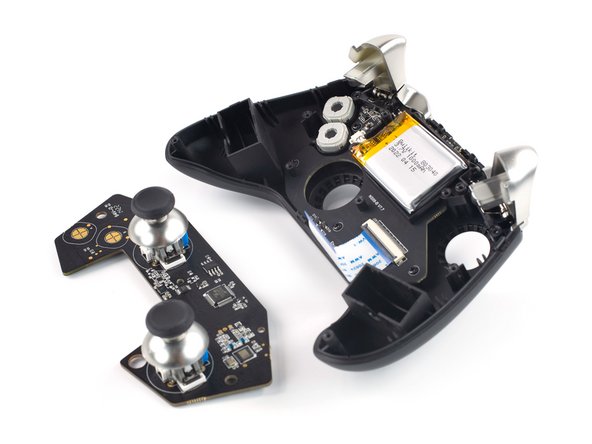
    8. GuliKit KingKong 2 Pro batterij vervangen, Het moederbord verwijderen: stap 13, afbeelding 1 van 3 GuliKit KingKong 2 Pro batterij vervangen, Het moederbord verwijderen: stap 13, afbeelding 2 van 3 GuliKit KingKong 2 Pro batterij vervangen, Het moederbord verwijderen: stap 13, afbeelding 3 van 3
      • Verwijder het moederbord door het uit de behuizing van de controller te tillen.

      Vraag FixBot

      Voeg opmerking toe

    1. GuliKit KingKong 2 Pro batterij vervangen, Maak de schroef van de accuomlijsting los: stap 14, afbeelding 1 van 1
      • Pas op dat u de accu niet doorboort met uw gereedschap—een doorboorde accu kan gevaarlijke chemicaliën lekken of brand veroorzaken.

      • Gebruik een Phillips #00-kruiskopschroevendraaier om de enkele 7,8 mm lange schroef te verwijderen die de accuomlijsting vastzet.

      Vraag FixBot

      Voeg opmerking toe

    2. GuliKit KingKong 2 Pro batterij vervangen, De batterijomlijsting losmaken: stap 15, afbeelding 1 van 3 GuliKit KingKong 2 Pro batterij vervangen, De batterijomlijsting losmaken: stap 15, afbeelding 2 van 3 GuliKit KingKong 2 Pro batterij vervangen, De batterijomlijsting losmaken: stap 15, afbeelding 3 van 3
      • Maak de batterijomlijsting los door deze van de plastic pinnen te tillen die hem op zijn plek houden.

      Vraag FixBot

      Voeg opmerking toe

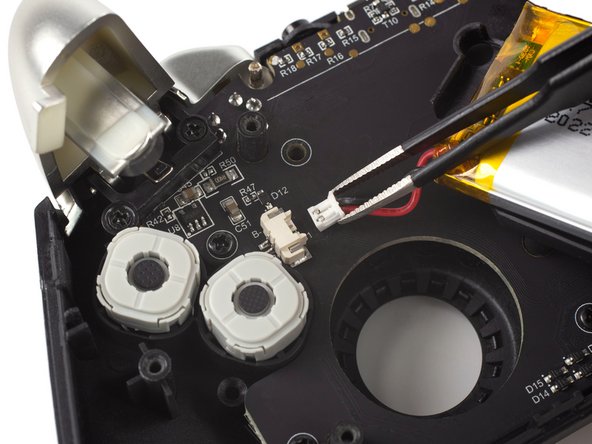
    3. GuliKit KingKong 2 Pro batterij vervangen, De batterij loskoppelen: stap 16, afbeelding 1 van 2 GuliKit KingKong 2 Pro batterij vervangen, De batterij loskoppelen: stap 16, afbeelding 2 van 2
      Gereedschap gebruikt in deze stap:
      Tweezers
      $4.99
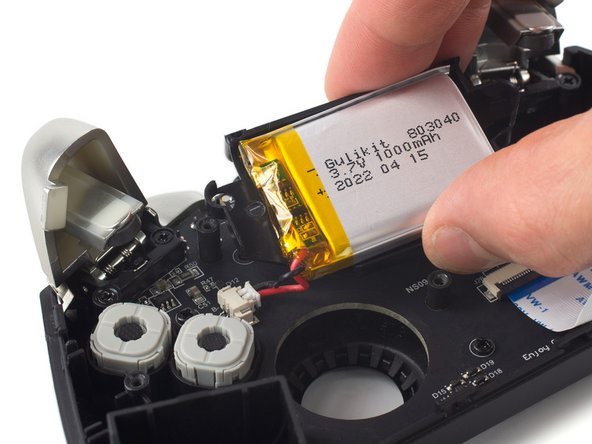
      • Trek aan de aansluitingen zelf en niet aan de kabels om schade te voorkomen.

      • Gebruik een pincet met botte uiteinden om de batterijaansluiting los te koppelen door deze recht uit het stopcontact te trekken.

      • Verwijder de batterij en de omlijsting uit de behuizing van de controller.

      Vraag FixBot

      Voeg opmerking toe

    1. GuliKit KingKong 2 Pro batterij vervangen, Maak de batterijlijm los: stap 17, afbeelding 1 van 2 GuliKit KingKong 2 Pro batterij vervangen, Maak de batterijlijm los: stap 17, afbeelding 2 van 2
      • De batterij van de GuliKit KingKong 2 Pro wordt op zijn plek gehouden door milde lijm.

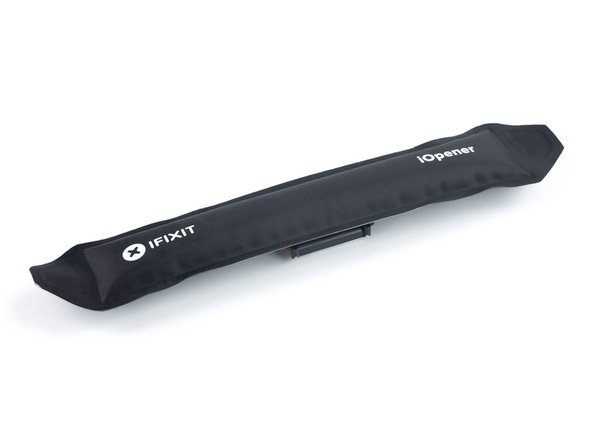
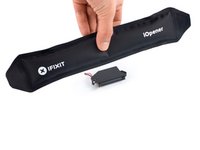
      • Breng een verwarmde iOpener aan op de achterkant van de batterij-omlijsting gedurende twee minuten om de lijm onder de batterij los te maken.

      • Een föhn, heteluchtpistool of kookplaat kan ook worden gebruikt, maar pas op dat je de batterij niet oververhit.

      Vraag FixBot

      Voeg opmerking toe

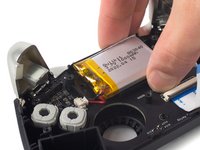
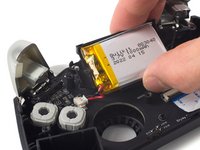
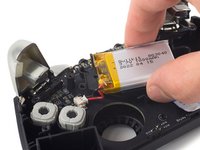
    2. GuliKit KingKong 2 Pro batterij vervangen, De batterij verwijderen: stap 18, afbeelding 1 van 2 GuliKit KingKong 2 Pro batterij vervangen, De batterij verwijderen: stap 18, afbeelding 2 van 2
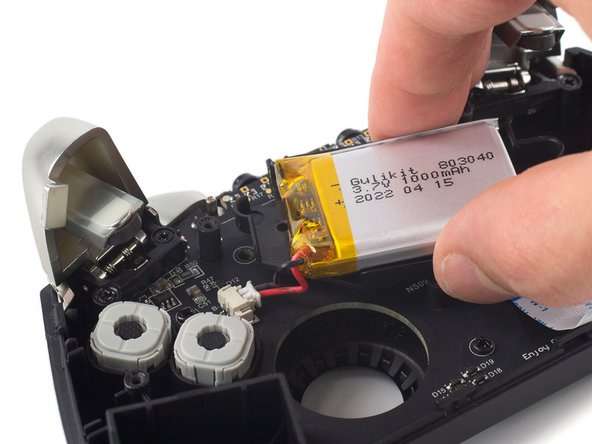
      • Pas op dat u de batterij niet doorboort of buigt met uw gereedschap—een doorboorde of verbogen batterij kan gevaarlijke chemicaliën lekken of brand veroorzaken.

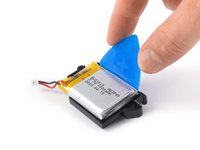
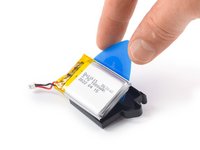
      • Steek een opening plectrum in de opening tussen de omlijsting van de batterij en de batterij zelf.

      • Schuif het opening plectrum onder de batterij om de lijm door te snijden en de batterij omhoog te wippen.

      • Verwijder de batterij.

      • Installeer geen beschadigde of vervormde batterij opnieuw, aangezien dit een potentieel veiligheidsrisico vormt.

      • Bevestig de nieuwe batterij met voorgesneden lijm of dubbelzijdige plakband. Om deze correct te positioneren, brengt u de nieuwe lijm aan in de omlijsting op de plekken waar de oude lijm zat, niet rechtstreeks op de batterij. Druk de nieuwe batterij stevig op zijn plaats.

      Vraag FixBot

      Voeg opmerking toe

Conclusie

Volg deze instructies in omgekeerde volgorde om uw apparaat weer in elkaar te zetten.

Voor optimale prestaties kunt u uw nieuw geplaatste batterij kalibreren nadat u deze reparatiehandleiding heeft voltooid.

Breng uw e-afval naar een R2- of e-Stewards-gecertificeerde recycler.

Is de reparatie niet volgens plan verlopen? Kijk op ons antwoordenforum voor hulp bij probleemoplossing.

Annuleren: ik heb deze handleiding niet afgemaakt.

2 andere personen hebben deze handleiding voltooid.

Auteur

met

Dominik Schnabelrauch

Lid sinds: 11/23/16

267.468 Reputatie

682 handleidingen geschreven

Team

iFixit Lid van iFixit

Staff

119 Leden

72.955 handleidingen geschreven

3 opmerkingen onder de handleiding

where i can buy battery? I think i get new gamepad with dead battery.

Darrick - Antwoord Deel
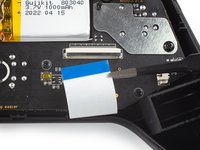
What are the dimensions of the battery so we know which battery to order?

PinataStorm - Antwoord Deel

I am wondering where I can buy a replacement battery, I have ordered several off of Amazon, but the connector is far smaller than ones I have found. If the size of the connector has a size that I could reference, that would be great as well.

Cobriss - Antwoord Deel

Voeg opmerking toe

Weergavestatistieken:

Afgelopen 24 uren: 9

Afgelopen 7 dagen: 32

Afgelopen 30 dagen: 159

Altijd: 9,129