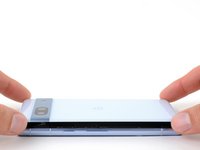
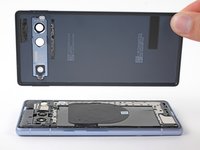
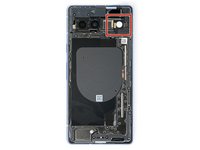
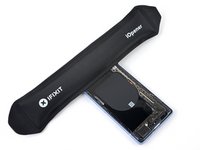
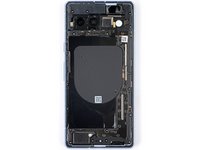
Ga door naar hoofdinhoud
Sluit je aan bij de reparatiegemeenschap! Maak een account aan

Dit is een machinevertaling, die nog niet door iemand is nagekeken. Spreek je deze taal? Controleer het hier.

Google Pixel 7a batterij vervangen

Bekeken: 208K

Statistieken weergeven:

Afgelopen 24 uur:
207
Afgelopen 7 dagen:
1.620
Afgelopen 30 dagen:
7.545
Altijd:
208.164
Commentaar: 142

93 opmerkingen over de stappen, 49 opmerkingen op de handleiding.

Bekijk de opmerkingen bij de handleiding
Voltooid: 143

143 mensen hebben deze handleiding als "voltooid" gemarkeerd. Ben jij de volgende?

Favorieten: 11

11 mensen hebben deze handleiding als favoriet gemarkeerd en volgen deze. Ben jij de volgende?

Tijd vereist: 45 minuten - 2 uren
Moeilijkheid: Gemiddeld
Uitgelichte handleiding

De iFixit-werknemers vonden deze handleiding uitzonderlijk cool.

Google Pixel 7a batterij vervangen

Inleiding

Ga naar stap 1 ↓

Deze reparatiehandleiding is geschreven door het personeel van iFixit en is niet goedgekeurd door Google. Meer informatie over onze reparatiehandleidingen vind je hier.

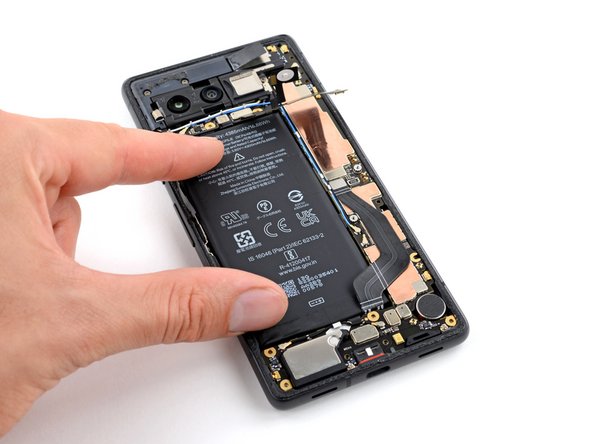
Volg deze handleiding om de batterij van je Google Pixel 7a te verwijderen of te vervangen.

Lithium-ionbatterijen hebben een beperkte levensduur van de batterij. Als je telefoon de lading niet vasthoudt of onverwacht uitvalt, is het misschien tijd om de batterij te vervangen.

Opmerking: Deze handleiding gebruikt het Verizon-model van de Google Pixel 7a (G0DZQ), dat is voorzien van een 5G mmWave-antenne. Als je een model van een andere provider hebt, kunnen sommige foto's in deze handleiding afwijken, maar de procedure is hetzelfde.

Als je batterij opgezwollen is, neem dan de juiste voorzorgsmaatregelen.

Je hebt vervangende lijm nodig om deze reparatie te voltooien.

Opmerking: Elke reparatie kan de waterbestendigheid van je telefoon in gevaar brengen. Het behouden van de waterbestendigheid na de reparatie hangt af van hoe goed je de lijm opnieuw aanbrengt.

Wat je nodig hebt

Reparatieset

Deze set bevat alle onderdelen en tools om deze handleiding te voltooien.

Onderdelen

Gereedschap

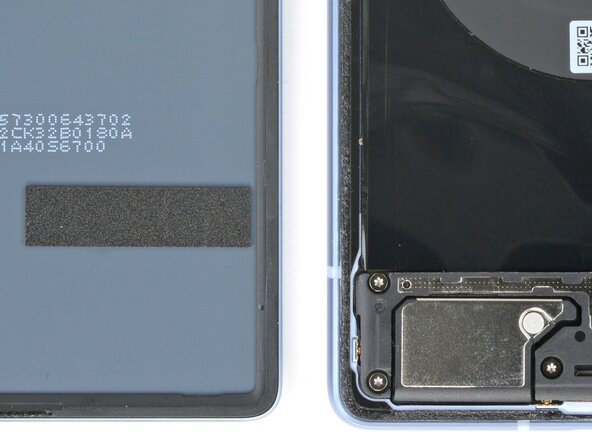
    1. Google Pixel 7a batterij vervangen, Bereid je telefoon voor op demontage: stap 1, afbeelding 1 van 2 Google Pixel 7a batterij vervangen, Bereid je telefoon voor op demontage: stap 1, afbeelding 2 van 2
      • Ontlaad de batterij van je toestel tot onder de 25% voordat je met deze reparatie begint. Een geladen lithium-ionbatterij is gevaarlijk indien je deze tijdens de reparatie beschadigt.

      • Koppel alle kabels los en schakel je toestel volledig uit.

      Vraag FixBot

      Voeg opmerking toe

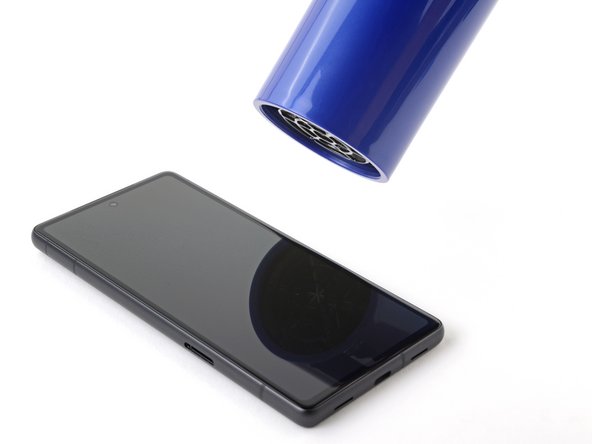
    1. Google Pixel 7a batterij vervangen, Maak de lijm zacht: stap 2, afbeelding 1 van 1
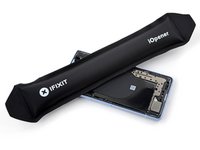
      • Gebruik een verwarmde iOpener op de onderrand van het achterpaneel gedurende drie minuten.

      • Je kunt ook een haardroger, heteluchtpistool of warmteplaat gebruiken om het achterpaneel op te warmen.

      • Verwarm de telefoon alleen totdat deze warm aanvoelt. Extreme hitte kan het scherm, het achterpaneel of de accu beschadigen.

      Vraag FixBot

      Voeg opmerking toe

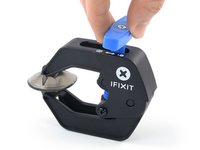
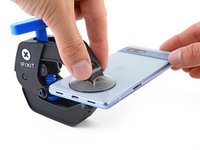
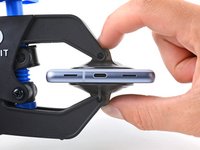
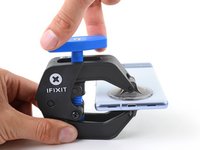
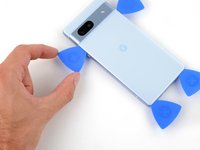
    2. Google Pixel 7a batterij vervangen, Bevestig een Anti-Clamp: stap 3, afbeelding 1 van 3 Google Pixel 7a batterij vervangen, Bevestig een Anti-Clamp: stap 3, afbeelding 2 van 3 Google Pixel 7a batterij vervangen, Bevestig een Anti-Clamp: stap 3, afbeelding 3 van 3
      Gereedschap gebruikt in deze stap:
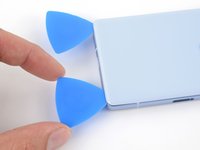
      Clampy - Anti-Clamp
      $24.95
      • De volgende drie stappen demonstreren de Anti-Clamp, een hulpmiddel dat we hebben ontworpen om de openingsprocedure te vergemakkelijken. Als je de Anti-Clamp niet gebruikt, sla dan drie stappen over voor een alternatieve methode.

      • Voor volledige instructies over hoe je de Anti-Clamp gebruikt, bekijk deze handleiding.

      • Trek de blauwe hendel naar achteren om de armen van de Anti-Clamp te ontgrendelen.

      • Schuif de armen over de onderkant van de telefoon, met één zuignap op het achterpaneel en één op het scherm.

      • Druk de zuignappen naar elkaar toe om zuigkracht te creëren.

      Vraag FixBot

      Voeg opmerking toe

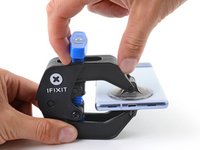
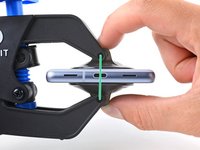
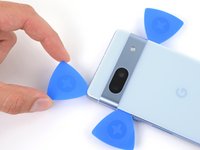
    3. Google Pixel 7a batterij vervangen, Gebruik de Anti-Clamp om een opening te creëren: stap 4, afbeelding 1 van 3 Google Pixel 7a batterij vervangen, Gebruik de Anti-Clamp om een opening te creëren: stap 4, afbeelding 2 van 3 Google Pixel 7a batterij vervangen, Gebruik de Anti-Clamp om een opening te creëren: stap 4, afbeelding 3 van 3
      • Trek de blauwe hendel naar voren om de armen te vergrendelen.

      • Draai de handgreep rechtsom één volledige slag (360 graden), of totdat de zuignappen beginnen uit te rekken.

      • Zorg ervoor dat de zuignappen uitgelijnd blijven terwijl ze uitrekken. Als ze blijven verschuiven, verwijder dan de Anti-Clamp en breng tape aan zodat de zuignappen beter hechten.

      Vraag FixBot

      Voeg opmerking toe

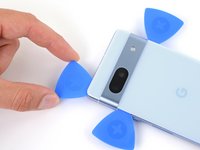
    4. Google Pixel 7a batterij vervangen, Een opening plectrum plaatsen met de Anti-Clamp: stap 5, afbeelding 1 van 1
      • Hoewel de hitte van een iOpener voldoende is om het achterpaneel los te maken, kan deze afkoelen terwijl je de Anti-Clamp instelt. Verwarm het achterpaneel opnieuw als je meer tijd nodig hebt om deze in te stellen.

      • Plaats een voorwerp onder je telefoon zodat deze waterpas ligt tussen de armen van de Anti-Clamp.

      • Wacht één minuut, of totdat de lijm loslaat, zodat er een opening ontstaat langs de onderrand van de telefoon.

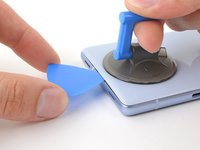
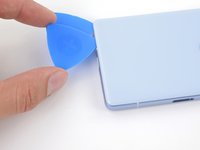
      • Steek een opening plectrum in de opening tussen het achterpaneel en de omlijsting.

      • Als de lijm niet loslaat, draai de hendel dan een kwartslag met de klok mee en wacht nog een minuut. Breng meer warmte aan met een haardroger of heteluchtpistool als het achterpaneel afkoelt.

      • Verwijder de zuignappen van de telefoon met behulp van hun treklip en leg de Anti-Clamp opzij.

      Vraag FixBot

      Voeg opmerking toe

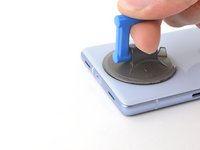
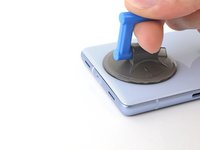
    5. Google Pixel 7a batterij vervangen, Een opening plectrum plaatsen met een handgreep van de zuignap: stap 6, afbeelding 1 van 3 Google Pixel 7a batterij vervangen, Een opening plectrum plaatsen met een handgreep van de zuignap: stap 6, afbeelding 2 van 3 Google Pixel 7a batterij vervangen, Een opening plectrum plaatsen met een handgreep van de zuignap: stap 6, afbeelding 3 van 3
      • Als je al een opening plectrum hebt geplaatst met de Anti-Clamp, sla deze stap dan over

      • Bevestig een handgreep van de zuignap op het midden van de onderrand van het achterpaneel.

      • Trek met een krachtige, gelijkmatige beweging aan de handgreep van de zuignap totdat er een opening ontstaat tussen het achterpaneel en de omlijsting.

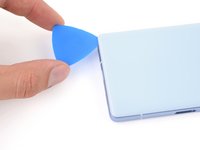
      • Steek de punt van een opening plectrum in de opening.

      • Verwijder de handgreep van de zuignap.

      Vraag FixBot

      Voeg opmerking toe

    6. Google Pixel 7a batterij vervangen, Informatie over lijm: stap 7, afbeelding 1 van 2 Google Pixel 7a batterij vervangen, Informatie over lijm: stap 7, afbeelding 2 van 2
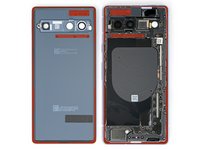
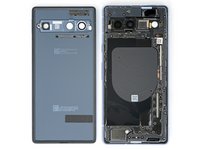
      • Het achterpaneel is vastgezet met lijm rond de randen van de omlijsting en in de buurt van de camera's. Gebruik deze afbeelding als referentie terwijl je de lijm doorsnijdt.

      Vraag FixBot

      Voeg opmerking toe

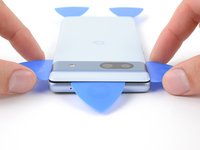
    7. Google Pixel 7a batterij vervangen, Houd het opening plectrum onder een hoek: stap 8, afbeelding 1 van 3 Google Pixel 7a batterij vervangen, Houd het opening plectrum onder een hoek: stap 8, afbeelding 2 van 3 Google Pixel 7a batterij vervangen, Houd het opening plectrum onder een hoek: stap 8, afbeelding 3 van 3
      • Houd het opening plectrum schuin naar boven, zodat de punt van de omlijsting af wijst.

      • Houd vanaf nu alle opening plectra schuin naar boven terwijl je snijdt, totdat het achterpaneel volledig is verwijderd.

      • Schuif het plectrum naar de linkerbenedenhoek van het achterpaneel.

      • Laat dit plectrum op zijn plek zitten om te voorkomen dat de lijm weer vastkleeft.

      Vraag FixBot

      Voeg opmerking toe

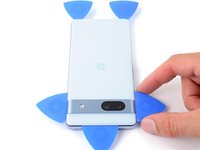
    8. Google Pixel 7a batterij vervangen, Maak de lijm aan de onderkant los: stap 9, afbeelding 1 van 2 Google Pixel 7a batterij vervangen, Maak de lijm aan de onderkant los: stap 9, afbeelding 2 van 2
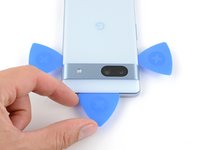
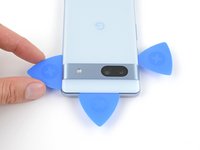
      • Steek een tweede opening plectrum in de linkerbenedenhoek.

      • Schuif het nieuwe plectrum naar de rechterbenedenhoek van het achterpaneel om de lijm aan de onderkant los te maken.

      • Laat dit plectrum zitten om te voorkomen dat de lijm opnieuw hecht.

      Vraag FixBot

      Voeg opmerking toe

    9. Google Pixel 7a batterij vervangen, Maak de lijm aan de rechterrand zacht: stap 10, afbeelding 1 van 1
      • Plaats een verwarmde iOpener twee minuten lang op de rechterrand van het achterpaneel.

      • Je kunt ook een haardroger, heteluchtpistool of warmteplaat gebruiken om het achterpaneel op te warmen. Let erop dat de telefoon niet oververhit raakt.

      Vraag FixBot

      Voeg opmerking toe

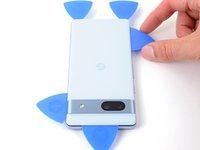
    10. Google Pixel 7a batterij vervangen, Maak de lijm aan de rechterkant los: stap 11, afbeelding 1 van 3 Google Pixel 7a batterij vervangen, Maak de lijm aan de rechterkant los: stap 11, afbeelding 2 van 3 Google Pixel 7a batterij vervangen, Maak de lijm aan de rechterkant los: stap 11, afbeelding 3 van 3
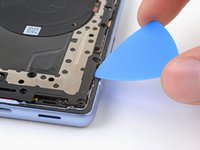
      • Steek je plectrum niet dieper dan 5 mm langs de rechterkant om te voorkomen dat je de draadloze oplaadspoel beschadigt.

      • Voor een visuele referentie kun je 5 mm vanaf de punt meten en je plectrum markeren met een permanente marker.

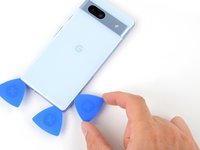
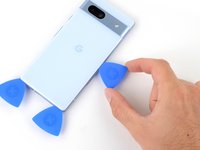
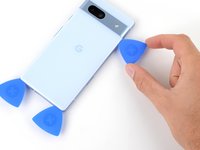
      • Steek een derde opening plectrum in de rechterbenedenhoek van het achterpaneel.

      • Schuif je plectrum langs de rechterkant van het achterpaneel om de lijm los te maken. Stop zodra je de camerabalk bereikt.

      • Laat dit plectrum op zijn plek zitten om te voorkomen dat de lijm weer vastkleeft.

      Vraag FixBot

      Voeg opmerking toe

    11. Google Pixel 7a batterij vervangen, Maak de lijm aan de linkerrand zacht: stap 12, afbeelding 1 van 2 Google Pixel 7a batterij vervangen, Maak de lijm aan de linkerrand zacht: stap 12, afbeelding 2 van 2
      • Gebruik een verwarmde iOpener op de linkerrand van het achterpaneel gedurende twee minuten.

      • Als alternatief kun je een haardroger, heteluchtpistool of warmhoudplaat gebruiken om het achterpaneel op te warmen. Zorg ervoor dat je de telefoon niet oververhit.

      Vraag FixBot

      Voeg opmerking toe

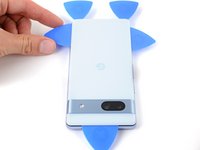
    12. Google Pixel 7a batterij vervangen, Maak de lijm aan de linkerrand los: stap 13, afbeelding 1 van 3 Google Pixel 7a batterij vervangen, Maak de lijm aan de linkerrand los: stap 13, afbeelding 2 van 3 Google Pixel 7a batterij vervangen, Maak de lijm aan de linkerrand los: stap 13, afbeelding 3 van 3
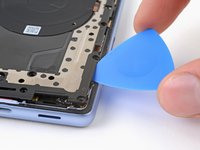
      • Steek je opening plectrum niet dieper dan 2 mm langs de linkerrand om schade aan de draadloze oplaadspoel en knopkabels te voorkomen.

      • Ter referentie kun je 2 mm vanaf de punt meten en je opening plectrum markeren met een watervaste stift.

      • Steek een vierde opening plectrum in de linkerbenedenhoek van het achterpaneel.

      • Schuif je opening plectrum langs de linkerrand van het achterpaneel om de lijm los te maken. Stop zodra je de camerabalk bereikt.

      • Wees voorzichtig dat je de twee knopkabels die langs de linkerrand lopen niet doorsnijdt. Als je weerstand voelt, stop dan, haal het opening plectrum iets terug en snijd langzaam.

      • Laat dit opening plectrum op zijn plek zitten om te voorkomen dat de lijm weer hecht.

      Vraag FixBot

      Voeg opmerking toe

    13. Google Pixel 7a batterij vervangen, Verwarm de lijm van de bovenrand: stap 14, afbeelding 1 van 1
      • Leg een verwarmde iOpener gedurende twee minuten op de bovenrand van het achterpaneel.

      • Je kunt ook een haardroger, heteluchtpistool of warmteplaat gebruiken om het achterpaneel te verwarmen. Zorg ervoor dat de telefoon niet oververhit raakt.

      Vraag FixBot

      Voeg opmerking toe

    14. Google Pixel 7a batterij vervangen, De lijm van de antennebeugel losmaken: stap 15, afbeelding 1 van 3 Google Pixel 7a batterij vervangen, De lijm van de antennebeugel losmaken: stap 15, afbeelding 2 van 3 Google Pixel 7a batterij vervangen, De lijm van de antennebeugel losmaken: stap 15, afbeelding 3 van 3
      • Er zit een dikke kleefstrip langs de antennebehuizing.

      • Steek een vijfde opening plectrum in de linkerbovenhoek van het achterpaneel tot een diepte van 8 mm tot 10 mm, of tot iets meer dan halverwege tussen de punt van het plectrum en het iFixit-logo.

      • Als het niet lukt om het plectrum erin te steken, begin dan bij de kleine opening nabij de camerabalk van het vorige plectrum.

      • Schuif het plectrum halverwege over de bovenrand om de lijm van de antennebeugel los te maken. Stop op de helft van de bovenrand.

      Vraag FixBot

      Voeg opmerking toe

    15. Google Pixel 7a batterij vervangen, Maak de resterende lijm aan de bovenrand los: stap 16, afbeelding 1 van 3 Google Pixel 7a batterij vervangen, Maak de resterende lijm aan de bovenrand los: stap 16, afbeelding 2 van 3 Google Pixel 7a batterij vervangen, Maak de resterende lijm aan de bovenrand los: stap 16, afbeelding 3 van 3
      • Trek je opening plectrum eruit tot een diepte van 3 mm.

      • Schuif je plectrum naar de rechterbovenhoek om de rest van de lijm aan de bovenrand door te snijden.

      • Steek je plectrum niet dieper dan 3 mm naar binnen om te voorkomen dat je de grafiettape van de antennebehuizing beschadigt.

      Vraag FixBot

      Voeg opmerking toe

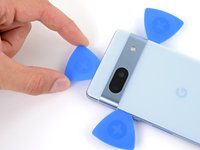
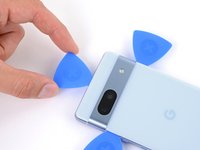
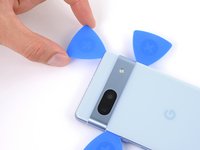
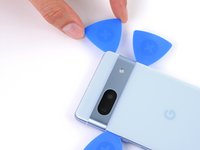
    16. Google Pixel 7a batterij vervangen, Draai uw opening plectrums aan de bovenrand: stap 17, afbeelding 1 van 3 Google Pixel 7a batterij vervangen, Draai uw opening plectrums aan de bovenrand: stap 17, afbeelding 2 van 3 Google Pixel 7a batterij vervangen, Draai uw opening plectrums aan de bovenrand: stap 17, afbeelding 3 van 3
      • Vergeet niet om tijdens deze stap uw plectrums naar boven en weg van de omlijsting te richten.

      • Draai het plectrum aan de bovenrand zodat de platte kant zich onder het achterpaneel bevindt.

      • Draai de plectrums aan weerszijden van de camerabalk zodat hun platte kanten zich onder de camerabalk bevinden.

      Vraag FixBot

      Voeg opmerking toe

    17. Google Pixel 7a batterij vervangen, Wrik de camerabalk los: stap 18, afbeelding 1 van 3 Google Pixel 7a batterij vervangen, Wrik de camerabalk los: stap 18, afbeelding 2 van 3 Google Pixel 7a batterij vervangen, Wrik de camerabalk los: stap 18, afbeelding 3 van 3
      • Er zit een lange kleefstrip die het achterpaneel onder de camerabalk bevestigt.

      • Gebruik de opening plectrums onder de camerabalk om de bovenrand van het achterpaneel uit de omlijsting te wrikken.

      • Wrik heen en weer totdat de camerabalk loskomt.

      • Pas op dat u het achterpaneel niet verbuigt. Wrik slechts voldoende om de kleefstrip bij de camerabalk los te maken. Als de kleefstrip stroef aanvoelt, draai het achterpaneel dan heen en weer om de kleefstrip verder los te maken.

      Vraag FixBot

      Voeg opmerking toe

    18. Google Pixel 7a batterij vervangen, Het losmaken van de lijm voltooien: stap 19, afbeelding 1 van 3 Google Pixel 7a batterij vervangen, Het losmaken van de lijm voltooien: stap 19, afbeelding 2 van 3 Google Pixel 7a batterij vervangen, Het losmaken van de lijm voltooien: stap 19, afbeelding 3 van 3
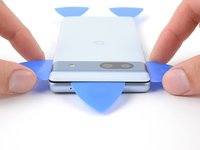
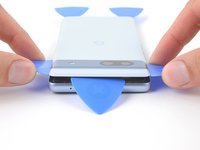
      • Schuif de opening plectrums vanaf de camerabalk naar beneden langs de lange randen van het achterpaneel om eventuele lijm die opnieuw gehecht kan zijn los te maken.

      Vraag FixBot

      Voeg opmerking toe

    19. Google Pixel 7a batterij vervangen, Het achterpaneel verwijderen: stap 20, afbeelding 1 van 2 Google Pixel 7a batterij vervangen, Het achterpaneel verwijderen: stap 20, afbeelding 2 van 2
      • Verwijder het achterpaneel.

      • Tijdens de hermontage:

      • Dit is een goed moment om je telefoon te testen voordat je deze dichtmaakt. Zet hem aan en controleer of hij werkt. Zet hem weer uit voordat je verdergaat met de hermontage.

      • Volg deze gids om nieuwe kleefafdichting aan te brengen en je achterpaneel te installeren.

      Vraag FixBot

      Voeg opmerking toe

    1. Google Pixel 7a batterij vervangen, Maak de lijm van de flitser zacht: stap 21, afbeelding 1 van 2 Google Pixel 7a batterij vervangen, Maak de lijm van de flitser zacht: stap 21, afbeelding 2 van 2
      • Plaats een verwarmde iOpener gedurende één minuut op de flitser om de lijm waarmee deze aan het moederbord-afdekplaatje is bevestigd, zacht te maken.

      • Je kunt ook een föhn of heteluchtpistool gebruiken om de flitser op te warmen.

      • Verwarm de flitser alleen totdat deze warm aanvoelt. De accu en omliggende onderdelen zijn gevoelig voor schade door hitte.

      Vraag FixBot

      Voeg opmerking toe

    2. Google Pixel 7a batterij vervangen, De lijm van de flitser losmaken: stap 22, afbeelding 1 van 2 Google Pixel 7a batterij vervangen, De lijm van de flitser losmaken: stap 22, afbeelding 2 van 2
      • Pas op dat je niet uitschiet en de flitserkabel scheurt, want deze is erg kwetsbaar.

      • Schuif je openingstool onder de rechterkant van de flitser om de lijm waarmee deze aan de behuizing vastzit los te maken.

      Vraag FixBot

      Voeg opmerking toe

    3. Google Pixel 7a batterij vervangen, Het logic board-afdekplaatje reinigen: stap 23, afbeelding 1 van 3 Google Pixel 7a batterij vervangen, Het logic board-afdekplaatje reinigen: stap 23, afbeelding 2 van 3 Google Pixel 7a batterij vervangen, Het logic board-afdekplaatje reinigen: stap 23, afbeelding 3 van 3
      Gereedschap gebruikt in deze stap:
      Tweezers
      $4.99
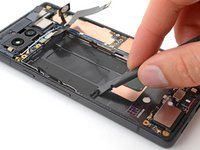
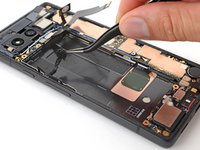
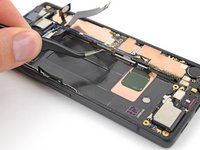
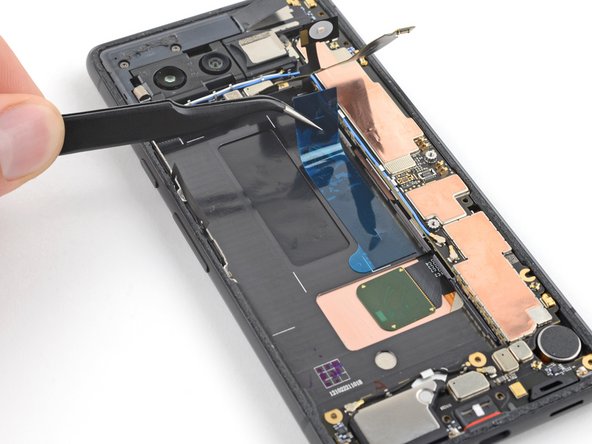
      • Als de koperen tape is meegekomen met de flitser, gebruik dan een pincet of je vingers om de resten van het zwarte schuim van het logic board-afdekplaatje te verwijderen.

      Vraag FixBot

      Voeg opmerking toe

    4. Google Pixel 7a batterij vervangen, Verwijder de oude koperen tape: stap 24, afbeelding 1 van 3 Google Pixel 7a batterij vervangen, Verwijder de oude koperen tape: stap 24, afbeelding 2 van 3 Google Pixel 7a batterij vervangen, Verwijder de oude koperen tape: stap 24, afbeelding 3 van 3
      • Wees voorzichtig dat u de batterij tijdens deze stap niet met uw gereedschap beschadigt.

      • Breng gedurende één minuut een verwarmde iOpener aan op de onderkant van de flitser.

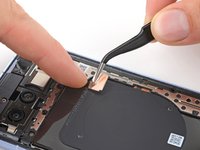
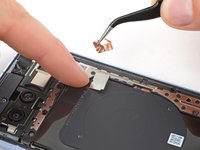
      • Houd de nek van de flitserkabel stevig vast en gebruik een pincet om de koperen tape van de flitsunit af te pellen en te verwijderen.

      • Als de koperen tape op de afdekking van het logic board is blijven zitten en u een vervangend exemplaar heeft, verwijder dan nu de oude tape.

      Vraag FixBot

      Voeg opmerking toe

    5. Google Pixel 7a batterij vervangen, Maak de afdekking van het logic board los: stap 25, afbeelding 1 van 2 Google Pixel 7a batterij vervangen, Maak de afdekking van het logic board los: stap 25, afbeelding 2 van 2
      Gereedschap gebruikt in deze stap:
      iFixit Precision 4 mm Screwdriver Bit
      $2.99
      • Hoewel de Pixel 7a Torx Plus-schroeven gebruikt, werken standaard Torx-schroevendraaiers soms ook. Als je set standaard Torx-bits bevat, gebruik dan het T2-bit om de 1IP Torx Plus-schroeven te verwijderen, en het T3 Torx-bit om de 3IP Torx Plus-schroeven te verwijderen. Zorg voor constante neerwaartse druk om doorgedraaide schroeven te voorkomen.

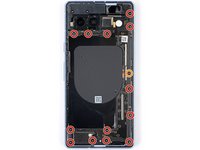
      • Gebruik een 3IP Torx Plus-schroevendraaier om de dertien schroeven van 4,3 mm te verwijderen die de afdekking van het logic board op hun plek houden.

      • Gebruik een 1IP Torx Plus-schroevendraaier om de schroef van 1,5 mm te verwijderen die de rechterrand van de afdekking op zijn plek houdt.

      Vraag FixBot

      Voeg opmerking toe

    6. Google Pixel 7a batterij vervangen, Maak het logic board-afdekplaatje los: stap 26, afbeelding 1 van 2 Google Pixel 7a batterij vervangen, Maak het logic board-afdekplaatje los: stap 26, afbeelding 2 van 2
      • Steek een opening plectrum tussen de rechterbenedenhoek van het logic board-afdekplaatje en de omlijsting.

      • Wrik omhoog om de clip los te maken die de afdekplaat vasthoudt.

      Vraag FixBot

      Voeg opmerking toe

    7. Google Pixel 7a batterij vervangen, Maak de flitser los: stap 27, afbeelding 1 van 3 Google Pixel 7a batterij vervangen, Maak de flitser los: stap 27, afbeelding 2 van 3 Google Pixel 7a batterij vervangen, Maak de flitser los: stap 27, afbeelding 3 van 3
      • Til de bovenrand van de afdekking van het logic board langzaam op en haal de flitser door de uitsparing.

      • Haal bij de hermontage de flitser door de uitsparing terwijl je het logic board op zijn plek laat zakken.

      Vraag FixBot

      Voeg opmerking toe

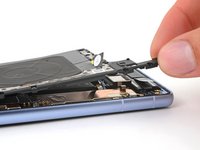
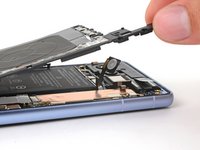
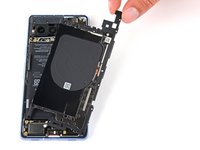
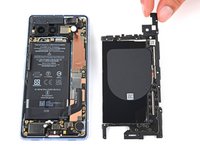
    8. Google Pixel 7a batterij vervangen, Verwijder de draadloze oplaadmodule: stap 28, afbeelding 1 van 2 Google Pixel 7a batterij vervangen, Verwijder de draadloze oplaadmodule: stap 28, afbeelding 2 van 2
      • Verwijder de draadloze oplaadmodule.

      Vraag FixBot

      Voeg opmerking toe

    1. Google Pixel 7a batterij vervangen, Verwijder de (kabel)aansluitingsafdekking: stap 29, afbeelding 1 van 3 Google Pixel 7a batterij vervangen, Verwijder de (kabel)aansluitingsafdekking: stap 29, afbeelding 2 van 3 Google Pixel 7a batterij vervangen, Verwijder de (kabel)aansluitingsafdekking: stap 29, afbeelding 3 van 3
      Gereedschap gebruikt in deze stap:
      Tweezers
      $4.99
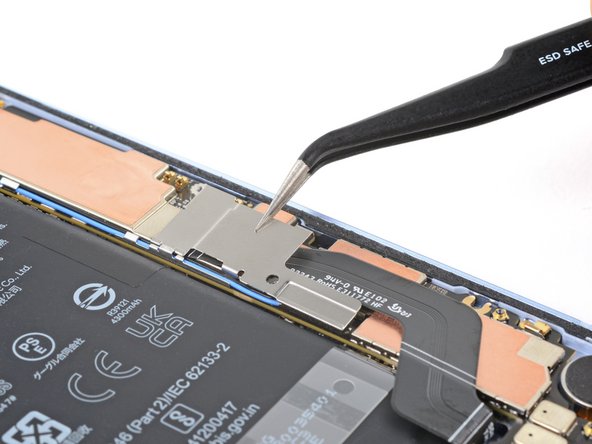
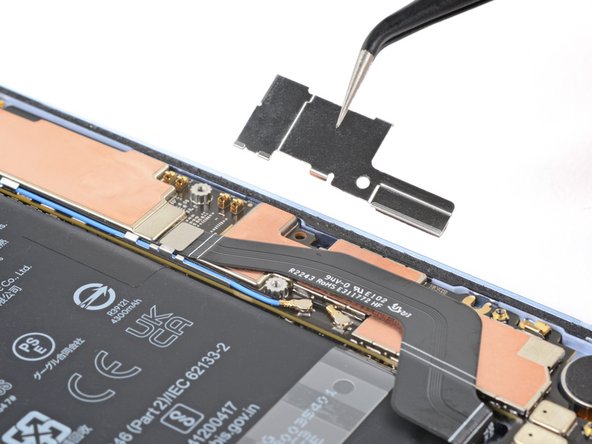
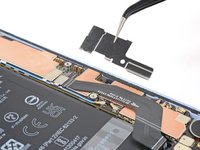
      • Gebruik uw 1IP Torx-schroevendraaier om de 1,5 mm schroef te verwijderen waarmee de (kabel)aansluitingsafdekking vastzit.

      • Gebruik een pincet of uw vingers om de afdekking te verwijderen.

      • Plaats bij de hermontage de linkerbovenhoek van de afdekking onder het haakje op het logic board voordat u de schroef plaatst.

      Vraag FixBot

      Voeg opmerking toe

    2. Google Pixel 7a batterij vervangen: stap 30, afbeelding 1 van 1
      • Het Verizon-model (G0DZQ) van de Google Pixel 7a heeft een extra kabel en (kabel)aansluiting voor de 5G mmWave-antenne. Tenzij anders vermeld, is de rest van de handleiding voor beide typen telefoons hetzelfde.

      Vraag FixBot

      Voeg opmerking toe

    3. Google Pixel 7a batterij vervangen, De accu loskoppelen: stap 31, afbeelding 1 van 2 Google Pixel 7a batterij vervangen, De accu loskoppelen: stap 31, afbeelding 2 van 2
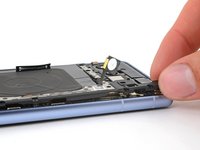
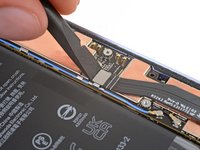
      • Steek het platte uiteinde van een spudger onder de bovenrand van de drukaansluiting van de accu.

      • Wrik recht omhoog om de drukaansluiting van de accu los te koppelen.

      • Om een drukaansluiting weer aan te sluiten, lijn je deze uit boven het stopcontact en druk je voorzichtig op één kant totdat deze op zijn plek klikt, druk daarna op de andere kant. Het kan een paar pogingen kosten om de aansluiting goed uit te lijnen.

      Vraag FixBot

      Voeg opmerking toe

    1. Google Pixel 7a batterij vervangen, Ontkoppel de 5G mmWave-antenne: stap 32, afbeelding 1 van 2 Google Pixel 7a batterij vervangen, Ontkoppel de 5G mmWave-antenne: stap 32, afbeelding 2 van 2
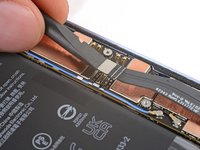
      • Verizon-modellen: Gebruik de punt van je spudger om de 5G mmWave-drukaansluiting omhoog te wippen en los te koppelen.

      Vraag FixBot

      Voeg opmerking toe

    1. Google Pixel 7a batterij vervangen, Verplaats de kabels: stap 33, afbeelding 1 van 3 Google Pixel 7a batterij vervangen, Verplaats de kabels: stap 33, afbeelding 2 van 3 Google Pixel 7a batterij vervangen, Verplaats de kabels: stap 33, afbeelding 3 van 3
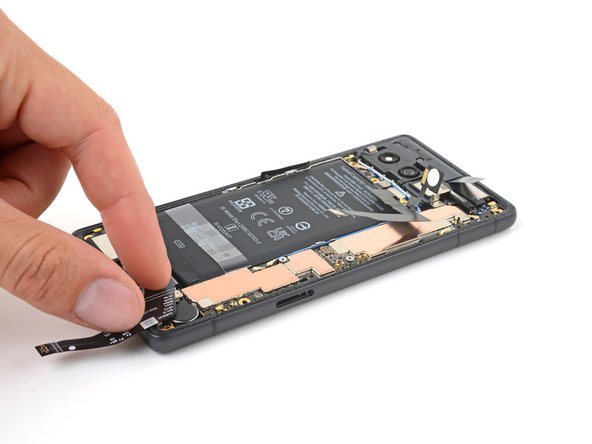
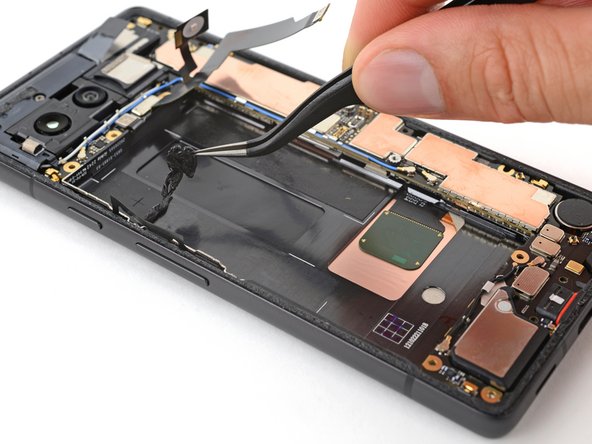
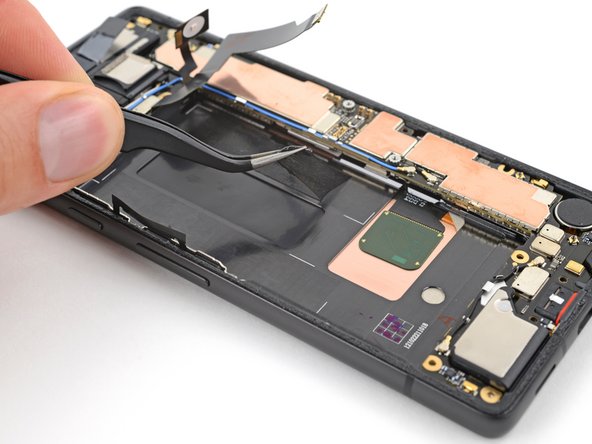
      • Verplaats de batterijkabel richting de onderkant van de telefoon, zodat deze niet in de weg zit van de batterij.

      • Verizon-modellen: Verplaats de 5G mm-golfkabel richting de bovenkant van de telefoon.

      Vraag FixBot

      Voeg opmerking toe

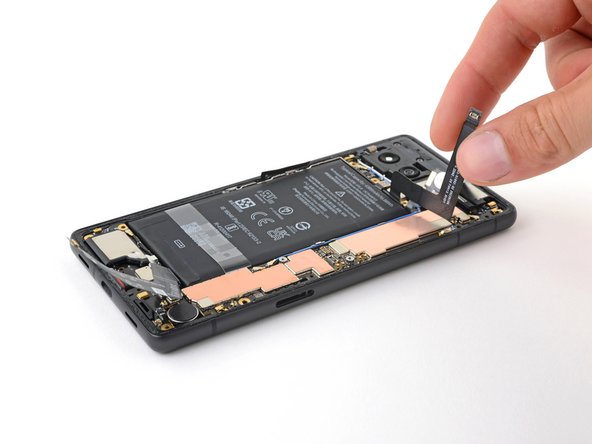
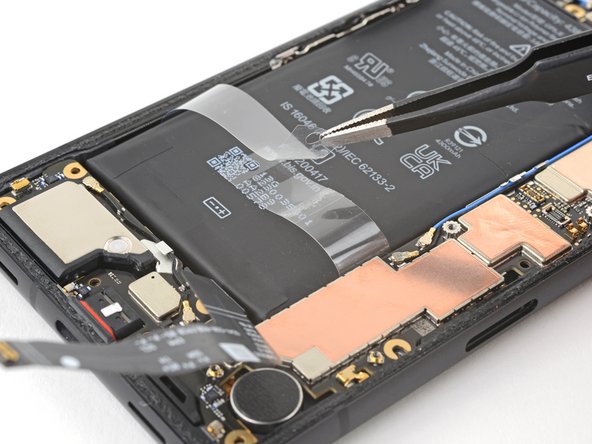
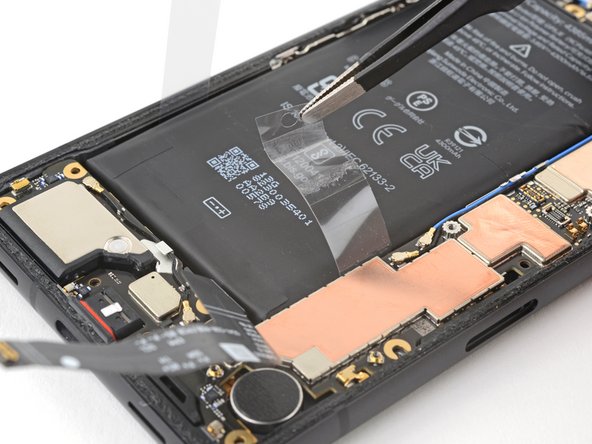
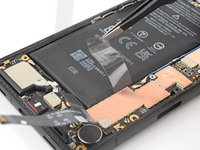
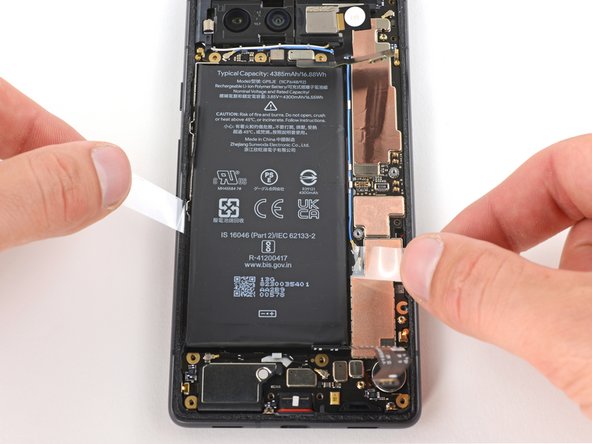
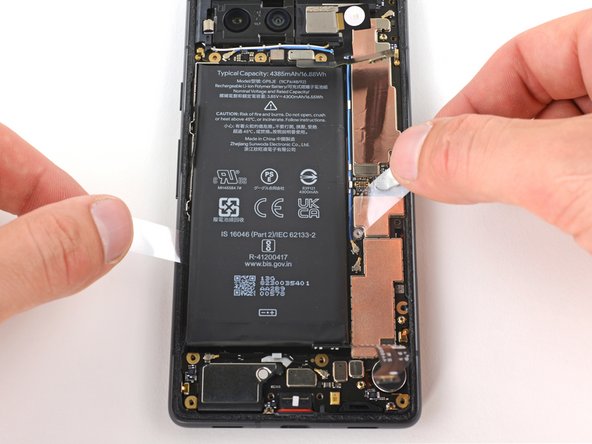
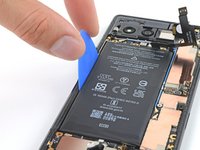
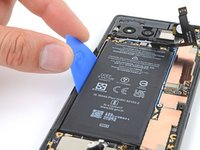
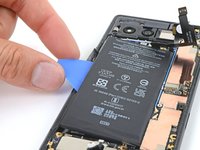
    2. Google Pixel 7a batterij vervangen, Pel de batterijhoes los: stap 34, afbeelding 1 van 3 Google Pixel 7a batterij vervangen, Pel de batterijhoes los: stap 34, afbeelding 2 van 3 Google Pixel 7a batterij vervangen, Pel de batterijhoes los: stap 34, afbeelding 3 van 3
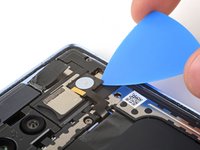
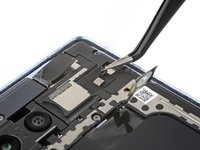
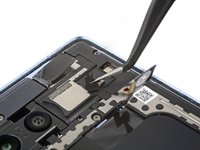
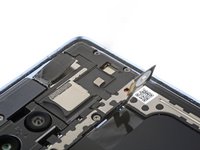
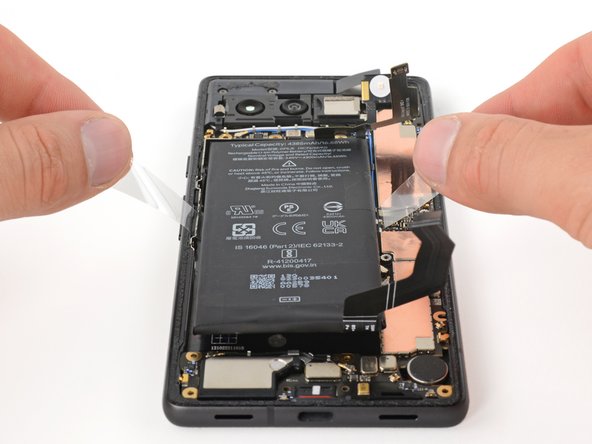
      • Pel beide kanten van de batterijhoes los van de batterij.

      • Als je een stuk gereedschap gebruikt, wees dan voorzichtig dat je de batterij niet doorboort.

      Vraag FixBot

      Voeg opmerking toe

    3. Google Pixel 7a batterij vervangen, Maak de acculijm zacht: stap 35, afbeelding 1 van 2 Google Pixel 7a batterij vervangen, Maak de acculijm zacht: stap 35, afbeelding 2 van 2
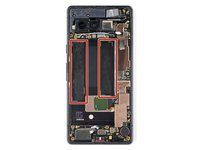
      • Twee kleefstrips houden de bovenste helft van de accu op zijn plek. De accu in het vouwgedeelte bevindt zich net onder deze strips.

      • Draai de telefoon om en gebruik een föhn, heteluchtpistool of warmteplaat om het scherm gelijkmatig te verwarmen totdat de gehele omlijsting warm aanvoelt.

      • Pas op dat je het scherm niet oververhit, aangezien dit gevoelig is voor hitteschade. Richt de hitte niet op één plek.

      Vraag FixBot

      Voeg opmerking toe

    4. Google Pixel 7a batterij vervangen, Schuif de accuhuls: stap 36, afbeelding 1 van 3 Google Pixel 7a batterij vervangen, Schuif de accuhuls: stap 36, afbeelding 2 van 3 Google Pixel 7a batterij vervangen, Schuif de accuhuls: stap 36, afbeelding 3 van 3
      • Pak beide zijkanten van de accuhuls stevig vast. Houd ze in een lage hoek, maar hoog genoeg zodat ze niet achter componenten van het logic board of de omlijsting blijven haken.

      • Schuif beide uiteinden van de huls met een zaagbeweging richting de bovenkant van de accu om door het onderste gedeelte van de lijm te snijden.

      • Het kan veel heen-en-weer zaagbewegingen kosten voordat de lijm loslaat. Als de huls scheurt, sla twee stappen over voor een alternatieve methode.

      • Stop met zagen wanneer de huls halverwege de accu is.

      • Let extra goed op dat je de lintkabel die de volumeknoppen verbindt, afgebeeld aan de linkerkant, of het koperen schild aan de rechterkant niet doorsnijdt.

      Vraag FixBot

      Voeg opmerking toe

    5. Google Pixel 7a batterij vervangen, De batterij optillen: stap 37, afbeelding 1 van 2 Google Pixel 7a batterij vervangen, De batterij optillen: stap 37, afbeelding 2 van 2
      • Trek stevig aan elk uiteinde van de batterijfolie gedurende één minuut om de lijm langzaam los te laten komen.

      • Als de batterij nog steeds vast lijkt te zitten, breng dan meer warmte aan of ga naar de volgende stap voor een alternatieve methode.

      Vraag FixBot

      Voeg opmerking toe

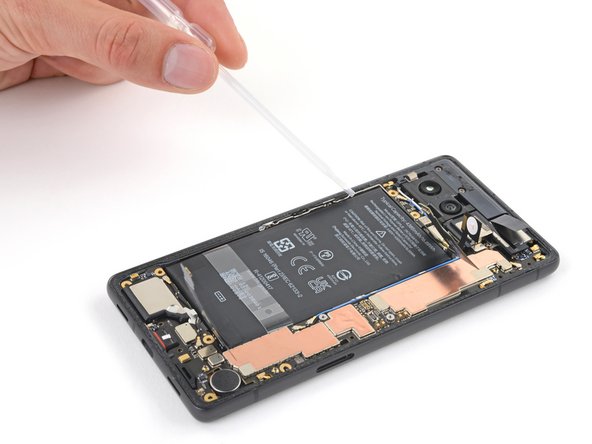
    6. Google Pixel 7a batterij vervangen, Alternatieve methode voor het verwijderen van de batterij: stap 38, afbeelding 1 van 2 Google Pixel 7a batterij vervangen, Alternatieve methode voor het verwijderen van de batterij: stap 38, afbeelding 2 van 2
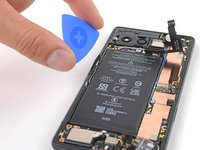
      • Als het niet lukte om de batterij te verwijderen met de huls, volg dan de volgende drie stappen voor een alternatieve methode.

      • Vul een pipet of spuit met sterk geconcentreerde isopropylalcohol (meer dan 90%).

      • Breng een paar druppels isopropylalcohol aan tussen de linkerrand van de batterij en de omlijsting.

      • Wacht één minuut zodat de lijm zacht kan worden.

      Vraag FixBot

      Voeg opmerking toe

    7. Google Pixel 7a batterij vervangen: stap 39, afbeelding 1 van 3 Google Pixel 7a batterij vervangen: stap 39, afbeelding 2 van 3 Google Pixel 7a batterij vervangen: stap 39, afbeelding 3 van 3
      • Verplaats het lipje van de zijknop naar links, weg van de accu.

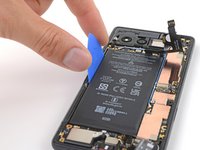
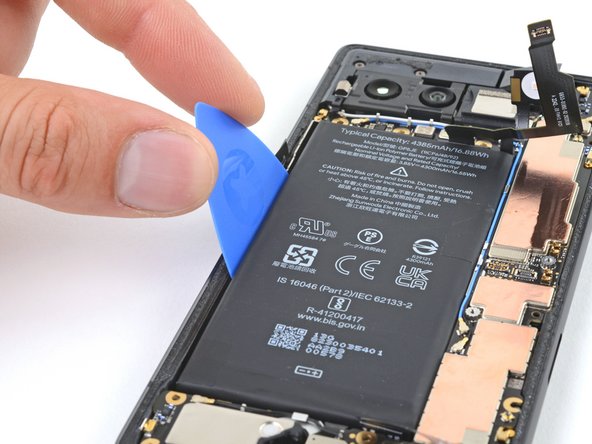
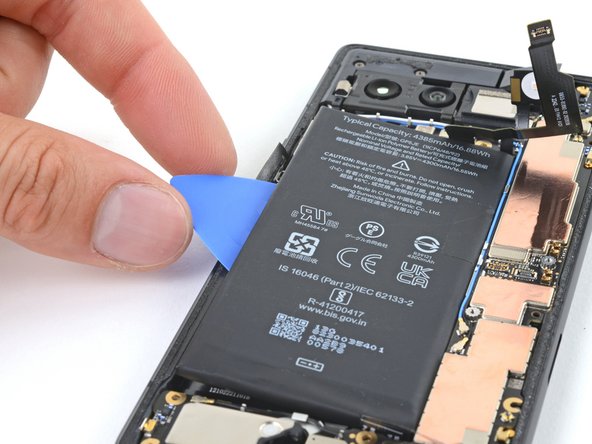
      • Steek de platte kant van een opening plectrum tussen de linkerrand van de accu en de omlijsting.

      Vraag FixBot

      Voeg opmerking toe

    8. Google Pixel 7a batterij vervangen: stap 40, afbeelding 1 van 3 Google Pixel 7a batterij vervangen: stap 40, afbeelding 2 van 3 Google Pixel 7a batterij vervangen: stap 40, afbeelding 3 van 3
      • Let op dat je de batterij niet vervormt of doorboort—een beschadigde batterij vormt een potentieel veiligheidsrisico.

      • Buig de opening plectrum stevig weg van de batterij. Houd de plectrum gedurende één minuut onder constante druk.

      • Zodra de lijm los begint te laten, schuif je de plectrum dieper onder de batterij en ga je door met het omhoog wippen.

      • Als de lijm na een minuut nog steeds niet loskomt, breng dan een paar extra druppels isopropylalcohol aan en probeer het opnieuw.

      Vraag FixBot

      Voeg opmerking toe

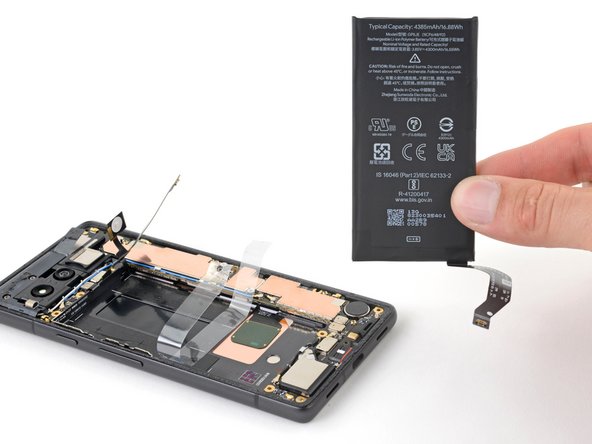
    9. Google Pixel 7a batterij vervangen, De accu verwijderen: stap 41, afbeelding 1 van 2 Google Pixel 7a batterij vervangen, De accu verwijderen: stap 41, afbeelding 2 van 2
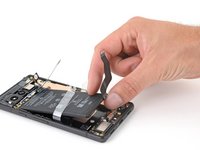
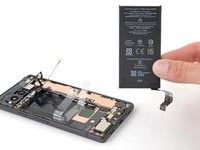
      • Verwijder de accu.

      Vraag FixBot

      Voeg opmerking toe

    10. Google Pixel 7a batterij vervangen, Je omlijsting voorbereiden voor hermontage: stap 42, afbeelding 1 van 3 Google Pixel 7a batterij vervangen, Je omlijsting voorbereiden voor hermontage: stap 42, afbeelding 2 van 3 Google Pixel 7a batterij vervangen, Je omlijsting voorbereiden voor hermontage: stap 42, afbeelding 3 van 3
      Gereedschap gebruikt in deze stap:
      Tweezers
      $4.99
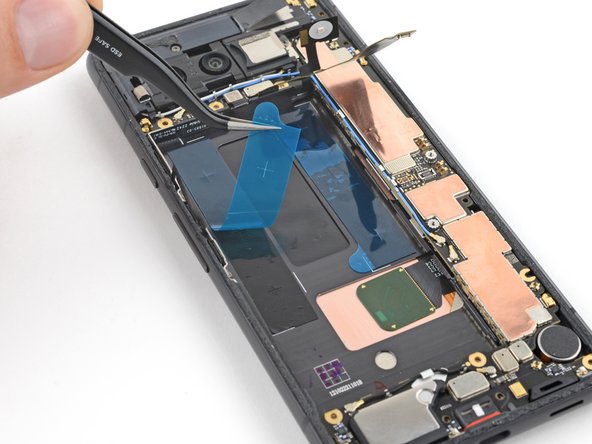
      • De volgende drie stappen laten zien hoe je nieuwe lijm aanbrengt en een nieuwe accu installeert.

      • Gebruik de platte kant van je spudger om een randje van de oude lijm los te schrapen tot een balletje dat groot genoeg is om vast te pakken met een pincet.

      • Gebruik een pincet of je vingers om de oude lijm van de omlijsting te pellen en te verwijderen.

      • Als er resten achterblijven, breng dan een paar druppels sterk geconcentreerde isopropylalcohol (boven de 90%) aan op de omlijsting en veeg dit schoon met een pluisvrije doek of microvezeldoek.

      Vraag FixBot

      Voeg opmerking toe

    11. Google Pixel 7a batterij vervangen: stap 43, afbeelding 1 van 3 Google Pixel 7a batterij vervangen: stap 43, afbeelding 2 van 3 Google Pixel 7a batterij vervangen: stap 43, afbeelding 3 van 3
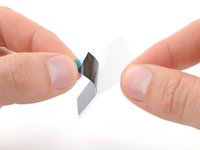
      • Als je batterij wordt geleverd met vooraf aangebrachte lijm, verwijder dan de beschermfolie en sla deze stap over.

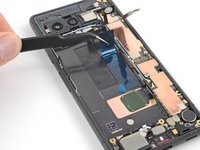
      • Trek de twee stroken batterijlijm los van hun grote beschermlaag.

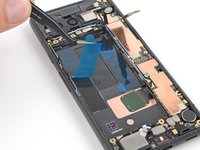
      • Breng de korte kleefstrip aan op de rechterkant van de uitsparing voor de batterij en gebruik de witte lijnen op de omlijsting om deze te positioneren.

      • Breng de lange kleefstrip aan op de linkerkant van de uitsparing.

      • Verwijder de blauwe beschermfolie van de kleefstrips.

      Vraag FixBot

      Voeg opmerking toe

    12. Google Pixel 7a batterij vervangen, De accu uitlijnen en vastzetten: stap 44, afbeelding 1 van 3 Google Pixel 7a batterij vervangen, De accu uitlijnen en vastzetten: stap 44, afbeelding 2 van 3 Google Pixel 7a batterij vervangen, De accu uitlijnen en vastzetten: stap 44, afbeelding 3 van 3
      • Houd de accu net boven de uitsparing in de omlijsting terwijl je de kabel opnieuw aansluit.

      • Druk de accu op zijn plek.

      • Koppel de accu los.

      Vraag FixBot

      Voeg opmerking toe

Conclusie

Volg voor het opnieuw in elkaar zetten van je apparaat deze instructies in omgekeerde volgorde, beginnend bij deze stap.

Kalibreer je nieuw geplaatste batterij nadat je deze handleiding hebt voltooid.

Klik op hier om een diagnostische test uit te voeren met de ingebouwde Pixel Diagnostic-tool.

Breng je e-afval naar een R2- of e-Stewards-gecertificeerde recycleaar.

Is de reparatie niet volgens plan verlopen? Probeer wat basis probleemoplossing, of vraag ons antwoordenforum om hulp.

Annuleren: ik heb deze handleiding niet afgemaakt.

143 andere personen hebben deze handleiding voltooid.

Auteur

met

Clay Eickemeyer

Lid sinds: 09/19/22

108.972 Reputatie

471 handleidingen geschreven

Team

Guide Team Lid van Guide Team

Staff

10 Leden

62.190 handleidingen geschreven

49 opmerkingen onder de handleiding

I may have made a mistake in this process. I have a question for you. How can I chat with you?

先輩ゲーマー - Antwoord Deel
Through here is just fine! If you have a more general question, I might recommend you ask in the answers forum.

Clay Eickemeyer - Antwoord Deel

先輩ゲーマー - Antwoord Deel

Which part did you lose?

Clay Eickemeyer - Antwoord Deel

Voeg opmerking toe

Weergavestatistieken:

Afgelopen 24 uren: 207

Afgelopen 7 dagen: 1,620

Afgelopen 30 dagen: 7,545

Altijd: 208,164