Dit is een machinevertaling, die nog niet door iemand is nagekeken. Spreek je deze taal? Controleer het hier.

Gids voor het vervangen van toetsenbordtoetsen

Steven Park en
Voor het laatst geüpdatet op 6 aug 2026
Bekeken: 16K
Statistieken weergeven:
- Afgelopen 24 uur:
- 9
- Afgelopen 7 dagen:
- 79
- Afgelopen 30 dagen:
- 382
- Altijd:
- 16.024
Commentaar: 1
1 opmerking op de handleiding.
Bekijk de opmerkingen bij de handleidingVoltooid: 6 7
6 mensen hebben deze handleiding als "voltooid" gemarkeerd. Ben jij de volgende?
7 personen hebben deze handleiding als "voltooid" gemarkeerd. Een daarvan ben jij—lekker bezig!
Favorieten: 1 2
1 persoon heeft deze handleiding als favoriet gemarkeerd en volgt deze. Ben jij de volgende?
2 personen hebben deze handleiding als favoriet gemarkeerd (en blijven daarmee op de hoogte van meldingen)—een daarvan ben jij!
Inleiding
Ga naar stap 1 ↓Deze gids laat twee methoden zien voor het installeren van een ontbrekende toets op het toetsenbord van een Gateway LT2104u laptop.
Wat je nodig hebt
Gereedschap
-
Spudger4.9

-
-
-
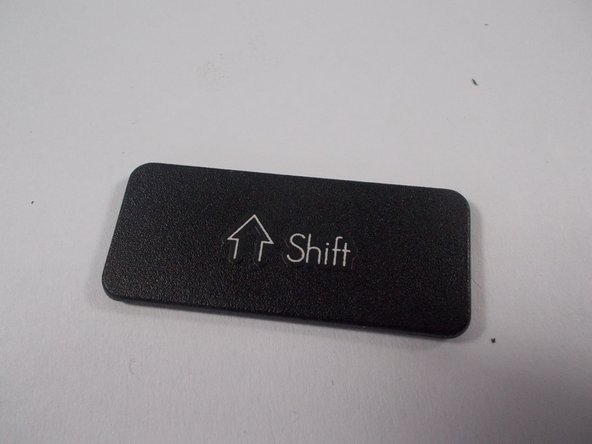
Plaats de ontbrekende toets in de gewenste stand op het toetsenbord. Zodra deze goed is uitgelijnd, drukt u stevig aan totdat de toets op zijn plek klikt. Dit vereist niet veel kracht. Als de toets niet vastklikt, lijnt u deze opnieuw uit en probeert u het nog eens.
 Vraag FixBot
-
-
-
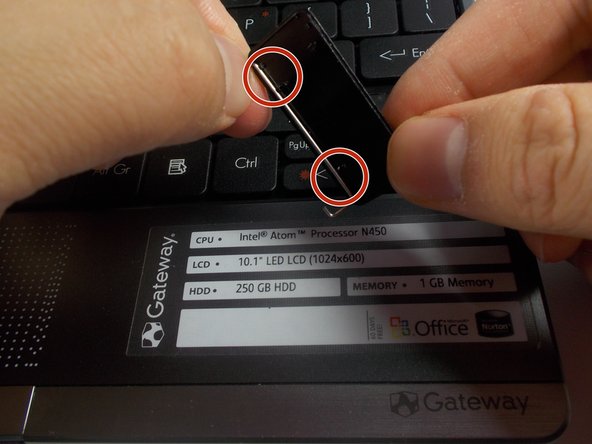
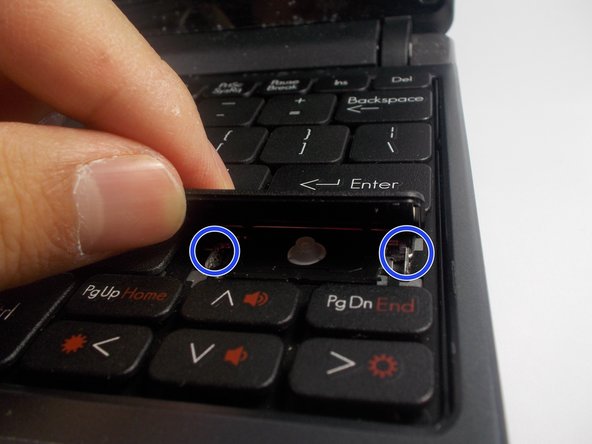
Grote rechthoekige toetsen moeten aan de kleine metalen balk worden bevestigd om ze goed vast te zetten. Er zijn twee manieren om dit te doen.
-
-
-
-
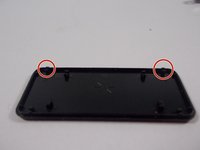
Voordat je de toets installeert, moeten de plastic houders aan de onderkant van de toets goed worden uitgelijnd met de metalen pinnen.
-
Optie één is om de houders uit te lijnen met de metalen balk uit stap 2 en druk uit te oefenen om ze vast te klikken.
-
-
-
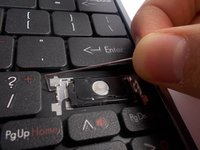
Trek de metalen stang voorzichtig aan één kant los om deze uit het toetsenbord te halen en te kunnen verwijderen.
-
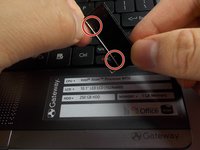
Bevestig de metalen stang aan de houders aan de achterkant van de toets.
-
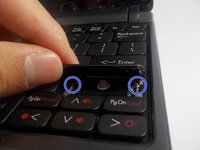
Plaats de metalen stang in het gat aan één kant, en daarna aan de andere kant. Druk vervolgens stevig om de toets vast te zetten.
-
-



Volg deze instructies in omgekeerde volgorde om uw apparaat weer in elkaar te zetten.
Annuleren: ik heb deze handleiding niet afgemaakt.
6 andere personen hebben deze handleiding voltooid.

Team

UMass Dartmouth, Team 7-5, Catania Spring 2016 Lid van UMass Dartmouth, Team 7-5, Catania Spring 2016
UMASSD-CATANIA-S16S7G5
3 Leden
60 handleidingen geschreven
1 opmerking onder de handleiding
Great guide! One thing worth adding: laptop keys actually come in three retainer clip types — standard scissor (most common, two interlocking plastic arms), butterfly/inverted V (older MacBooks, very fragile), and snap-on single-piece clips (found on some Lenovo ThinkPads). The rubber cup underneath is equally important — if it's flattened or torn, the key will feel mushy even after reinstalling the cap. When diagnosing a wobbly key, check whether the clip is bent or cracked at the hinge point before ordering a replacement, since that's the component that fails most often.
