Dit is een machinevertaling, die nog niet door iemand is nagekeken. Spreek je deze taal? Controleer het hier.

Flip Ultra HD USB-vergrendelingsveer vervangen

oldturkey03 en
Voor het laatst geüpdatet op 19 aug 2026
Bekeken: 1,6K
Statistieken weergeven:
- Afgelopen 24 uur:
- 5
- Afgelopen 7 dagen:
- 29
- Afgelopen 30 dagen:
- 92
- Altijd:
- 1.567
Commentaar: 0
Niemand heeft een opmerking bij deze handleiding geplaatst. Ben jij de eerste?
Bekijk de opmerkingen bij de handleidingVoltooid: 1 2
1 persoon heeft deze handleiding als "voltooid" gemarkeerd. Ben jij de volgende?
2 personen hebben deze handleiding als "voltooid" gemarkeerd. Een daarvan ben jij—lekker bezig!
Favorieten: 1 2
1 persoon heeft deze handleiding als favoriet gemarkeerd en volgt deze. Ben jij de volgende?
2 personen hebben deze handleiding als favoriet gemarkeerd (en blijven daarmee op de hoogte van meldingen)—een daarvan ben jij!
Door de gemeenschap gemaakte handleiding
Deze handleiding is gemaakt door een enthousiasteling uit de gemeenschap, en niet door de iFixit-stafleden.
Inleiding
Ga naar stap 1 ↓Deze Flip Ultra HD had talloze gebreken. Hij is veel gebruikt en heeft wat onderhoud nodig. Deze reparatie is eenvoudig en vereist niet veel gereedschap.
Wat je nodig hebt
-
-
-
Hier is de Flip Ultra HD en die vertoont veel gebruikssporen.
-
De USB-vergrendeling komt niet terug in de rechtopstaande positie wanneer de USB-arm is ingeklapt.
-
Schuif de accuvergrendeling om te ontgrendelen
 Vraag FixBot
-
-
-
-
Schuif het voorpaneel omlaag en omhoog om het te verwijderen.
-
Verwijder de batterij door aan de treklip omhoog te trekken
-
Trek de identificatiesticker ongeveer voor de helft los.
-
-
-
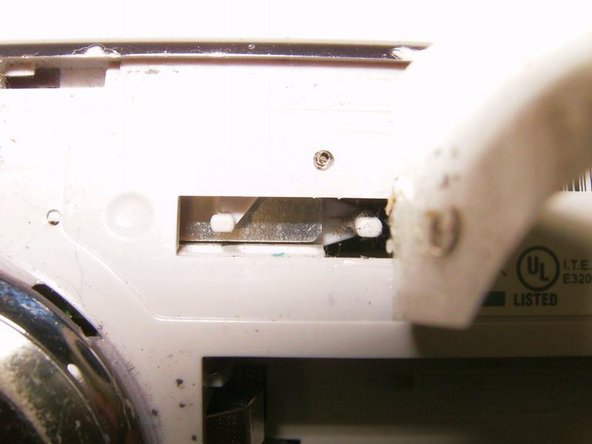
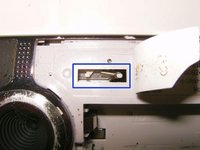
Onder de sticker zit een rechthoekige opening waarin de veer voor de terugloop van de USB-vergrendeling zit. In dit geval is deze duidelijk gebroken.
-
Gebruik een Pincet met puntige uiteinden om de veer te verwijderen en te vervangen.
-
-


Volg deze instructies in omgekeerde volgorde om uw apparaat weer in elkaar te zetten.
Annuleren: ik heb deze handleiding niet afgemaakt.
Één andere persoon heeft deze handleiding voltooid.