Dit is een machinevertaling, die nog niet door iemand is nagekeken. Spreek je deze taal? Controleer het hier.

Filco Majestouch-2-toetsstabilisator en -toetsenkap vervangen

Voor het laatst geüpdatet op 13 aug 2026
Bekeken: 8,1K
Statistieken weergeven:
- Afgelopen 24 uur:
- 8
- Afgelopen 7 dagen:
- 52
- Afgelopen 30 dagen:
- 231
- Altijd:
- 8.115
Commentaar: 1
1 opmerking over de stappen.
Voltooid: 2 3
2 mensen hebben deze handleiding als "voltooid" gemarkeerd. Ben jij de volgende?
3 personen hebben deze handleiding als "voltooid" gemarkeerd. Een daarvan ben jij—lekker bezig!
Favorieten: 1 2
1 persoon heeft deze handleiding als favoriet gemarkeerd en volgt deze. Ben jij de volgende?
2 personen hebben deze handleiding als favoriet gemarkeerd (en blijven daarmee op de hoogte van meldingen)—een daarvan ben jij!
Inleiding
Ga naar stap 1 ↓Waarom dit een belangrijke vervanging is!
Een goed werkend toetsenbord is een essentieel randapparaat voor een thuiswerkplek of een gaming-pc, en de zekerheid dat het naar behoren werkt zonder beschadigde toetsen maakt de ervaring aangenamer. Met mijn reparatiehandleiding laat ik je zien hoe je de toetsstabilisatoren en toetsenkappen van het Filco Majestouch-2-mechanische toetsenbord vervangt. Deze reparatiehandleiding helpt je ook geld te besparen door niet naar een reparatiewerkplaats te hoeven gaan of iemand anders te zoeken om het voor je te repareren. In een paar eenvoudige stappen zorgen we ervoor dat je toetsenbord in een mum van tijd weer naar behoren werkt!
-
-
-
Volg de USB-(kabel)aansluiting van het toetsenbord naar de achterkant van de computer en trek deze voorzichtig los om de stroom uit te schakelen.
 Vraag FixBot
-
-
-
Leg de stabilisator voor de toetskap en het verwijderingsgereedschap voor toetskappen naast het toetsenbord om overzicht te houden.
-
De stabilisatortools voor de toetskap zijn klein en we willen ze niet kwijtraken!
-
Het verwijderingsgereedschap voor de toetskap werkt met elke kap op je toetsenbord, dus het is goed om het bij de hand te houden voor de volgende reparatie!
-
-
-
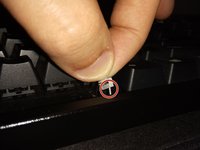
Pak het hulpmiddel voor het verwijderen van toetsenkapjes en druk dit, terwijl je het verticaal houdt, voorzichtig op de spatiebalk totdat je een hoorbare "klik" hoort.
-
Til de toets voorzichtig op om deze los te maken van de basis.
-
-
-
-
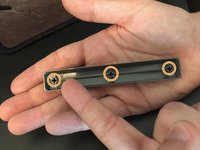
Plaats de twee stabilisatoren door elk onderdeel door de metalen balk te geleiden en ze rechtop in hun houder te zetten.
-
Rechtop betekent dat het "+"-teken naar boven wijst; dit is belangrijk omdat de spatiebalk aan de onderkant dezelfde soort gaten heeft.
-
-
-
Zorg ervoor dat beide stabilisatoren rechtop zijn geplaatst; het zou er zo uit moeten zien.
-
-
-
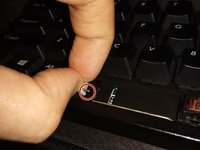
Pak de spatiebalk-toetskap vast en druk voorzichtig op de basis totdat u een hoorbare klik hoort.
-
-
-
Sluit de USB-voedingskabel opnieuw aan op de computer en test de toetsenkap op alle plekken op een consistente werking. Je hebt je reparatie voltooid!
-
-




Als je een andere toetsenkap op dit toetsenbord wilt repareren, kun je terugkeren naar deze handleiding en dezelfde instructies volgen.
Annuleren: ik heb deze handleiding niet afgemaakt.
2 andere personen hebben deze handleiding voltooid.

Team

USF Sarasota-Manatee, Team S1-G1, Stewart Spring 2018 Lid van USF Sarasota-Manatee, Team S1-G1, Stewart Spring 2018
USFSM-STEWART-S18S1G1
15 Leden
180 handleidingen geschreven
