Deze vertaling geeft mogelijk niet de meest recente updates van de bronhandleiding weer. Help ons met het updaten van de vertaling of bekijk de bronhandleiding.
Inleiding
Als je een harde schijf evalueert, leert deze handleiding je hoe je basistests kunt uitvoeren om veelvoorkomende problemen op te sporen. Hoewel deze tests niet perfect zijn, zullen ze de MEESTE problemen opsporen.
Veelvoorkomende schijfproblemen zijn:
- Hoge bedrijfsuren (slijtage, verhoogd risico op storingen)
- Opnieuw toegewezen sectoren
- In behandeling zijnde opnieuw toegewezen sectoren
- Verborgen problemen
Waarom moeten gebruikte harde schijven worden gecontroleerd?
De meeste storingen treden plotseling en zonder waarschuwing op, tenzij ze van tevoren bekend zijn vanwege een gebrek aan symptomen. Als de machine problemen heeft en het probleem vroegtijdig wordt ontdekt, geeft het je de tijd om alles te verplaatsen en de schijf te vervangen voordat deze defect raakt. Hoewel SMART niet alles kan, speelt het een belangrijke rol, omdat de gegevens kunnen worden gebruikt om een storing op te sporen voordat deze optreedt.
BELANGRIJKE OPMERKING: Sommige harde schijven hebben bekende problemen (bijv. Seagate 7.01/7200.11). In andere gevallen (zoals de WD Blue/Green-schijven) zijn deze niet problematisch, MAAR is er een groter risico op defecten na ongeveer 5 jaar, omdat ze lager in de prullenbak worden geplaatst dan bijvoorbeeld een WD Black-schijf. Hoewel je goedkopere schijven zoals de WD Blue-serie vaak kunt hergebruiken, zijn ze niet de meest betrouwbare na duizenden uren gebruik in 3-5 jaar.
Handleiding
- Hoewel Parted Magic legaal mag worden herdistribueerd onder de GPL, zal ik deze downloads niet vermelden, omdat ik de authenticiteit ervan niet kan verifiëren. De ENIGE bron die ik vertrouw, is de website van Parted Magic.
- ($17 per download zonder updates, of $49 per jaar/$13 per kwartaal met een abonnement).
- Deze tests zijn niet 100% nauwkeurig. Sommige problemen kunnen (en glippen) door deze tests heen.
Een woord over het opnieuw toewijzen van slechte sectoren:
- Hoewel WD en Seagate diagnosetools aanbieden, ZULLEN ZE GEEN GROTE STORINGEN OP DE HARDE SCHIJF CORRIGEREN. Als het probleem klein is, is het mogelijk te repareren, maar als de schijf veel slechte sectoren heeft, is het probleem waarschijnlijk onoplosbaar en moet de schijf worden vervangen. De meeste schijven beperken de reservesectoren tot ongeveer 100 voordat de capaciteit verloren gaat en de SMART-test mislukt.
- BELANGRIJK: Maak, indien mogelijk, vóór de test een back-up van de gegevens op uw systeem. Het systeem kan namelijk tijdens de test falen als iets te ver is gevorderd om te corrigeren. REPAREER DE SCHIJF NIET ALS ER EXCESSIEF HOGE SMART-FOUTEN ZIJN. Maak een back-up van de gegevens, zet de gegevens over, wis de oude schijf en vervang deze!
Wat je nodig hebt
-
-
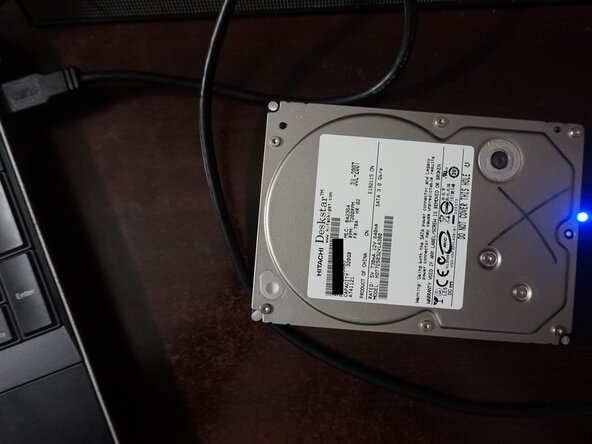
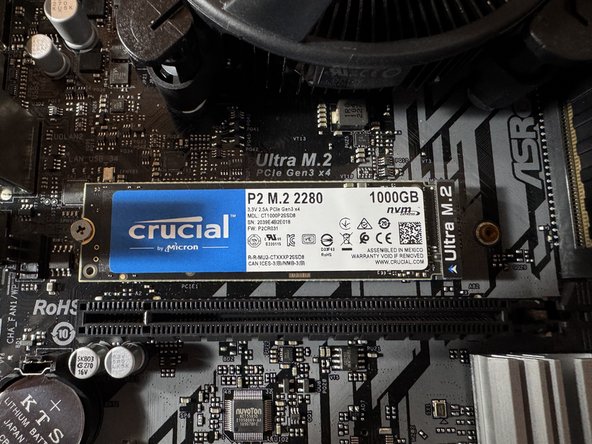
Sluit de drive intern aan op uw PC (SATA-poort of secundaire M.2-sleuf) of op een USB-driveadapter.
-
Als de harde schijf niet is geïnstalleerd en je geen USB-adapter hebt, kun je deze op een moederbord aansluiten.
-
-
-
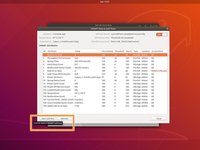
Start het systeem op in een live Ubuntu-sessie. Zoek de toepassing Disks en selecteer de verdachte harde schijf.
-
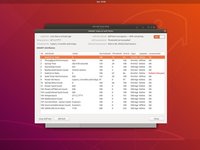
Selecteer in het dropdown-menu SMART Data and Self Tests. Hiermee worden de SMART-gegevens weergegeven.
-
Zoek de volgende SMART-kenmerken: Power On Hours and Power Cycle Count.
-
-
-
Zoek de volgende SMART-kenmerken: Reallocated sector count; Current pending sector count.
-
Om een uitgebreide SMART-zelftest uit te voeren, klikt u met de linkermuisknop op Start Self-Test. Selecteer Extended in het keuzemenu.
-
-
-
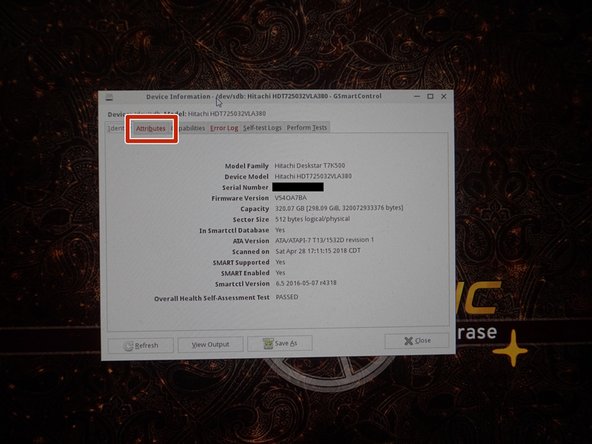
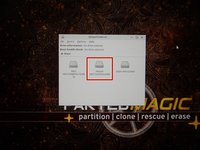
Selecteer Disks op het bureaublad om GSmartControl te openen.
-
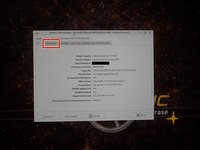
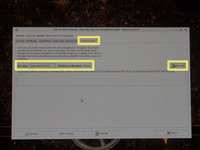
Selecteer de harde schijf die u wilt testen. Klik op Attributes om de SMART-gegevens te lezen.
-
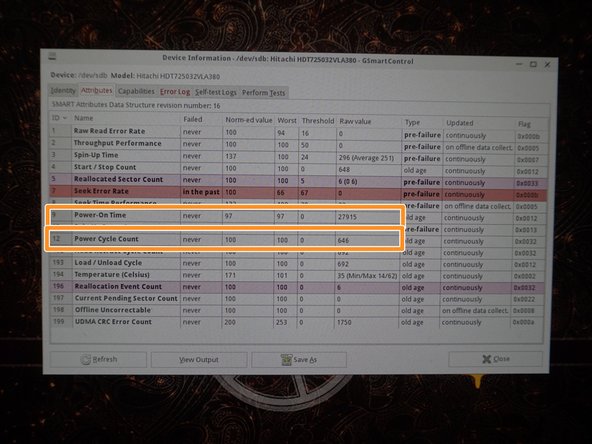
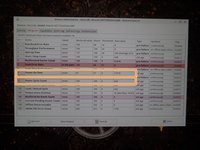
Zoek de volgende kenmerken: Power On Time and Power Cycle Count.
-
-
-
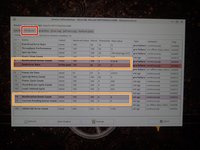
Zoek op het tabblad Attributes de volgende SMART-kenmerken: Reallocated Sector Count; Reallocation Event Count; Current Pending Sector Count.
-
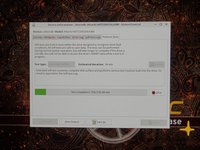
Om de schijf te testen, selecteer je Perform Tests. Klik op Test type en selecteer Extended Self-Test.
-
-
-
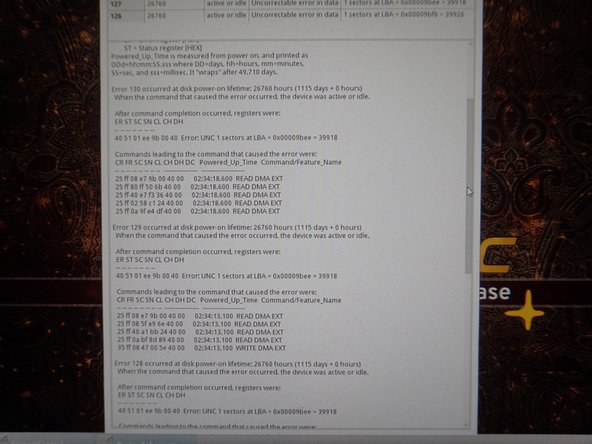
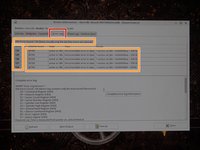
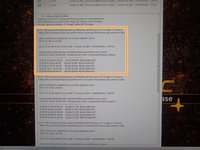
Controleer het foutenlogboek op schijffouten. Klik op het tabblad Error log en bekijk de logboeken.
-
Bekijk de beschikbare fouten in het foutenlogboek. Lees deze logboeken als er fouten worden gevonden.
-
-
-
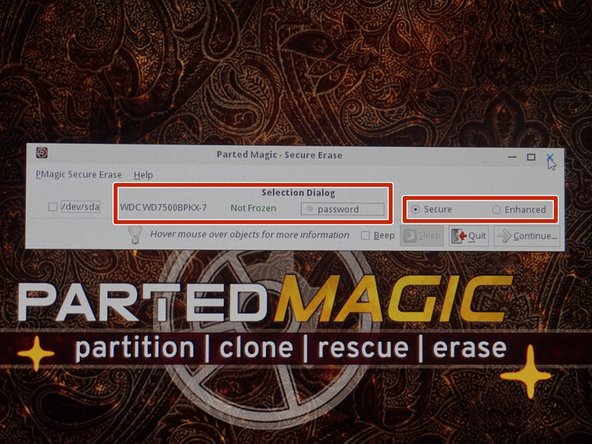
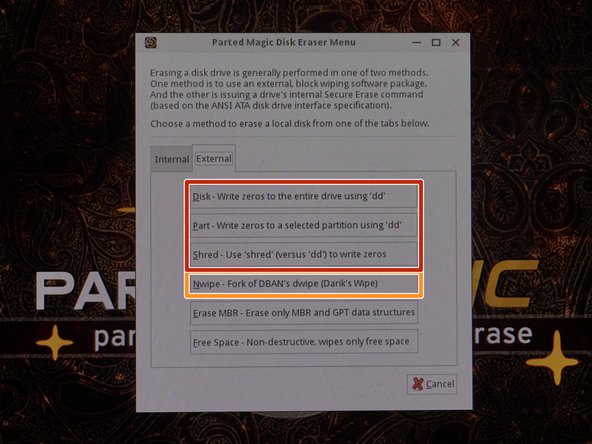
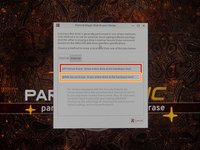
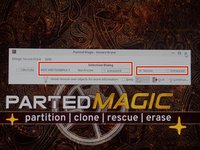
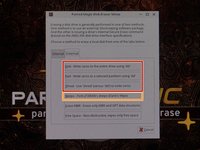
AHCI-schijven (M.2 SATA/2,5"-schijven/3,5"-schijven): Probeer, indien mogelijk uit veiligheidsoverwegingen (en in het geval van SSD's, om slijtage van de schijf te verminderen of te beperken), de optie ATA Secure Erase te gebruiken, tenzij er bekende bugs in de schijf zitten (zie waarschuwing hierboven).
-
Aanbeveling voor NVMe SSD's: Gebruik indien mogelijk NVMe Secure Erase. Dit werkt direct, omdat de encryptiesleutel op deze schijven wordt vernietigd. De gegevens kunnen dan niet meer worden gelezen en het is niet nodig om de hele schijf op nul te zetten.
-









Annuleren: ik heb deze handleiding niet afgemaakt.
Één andere persoon heeft deze handleiding voltooid.
Met dank aan deze vertalers:
10%

Nick helpt ons de wereld te repareren! Doe je mee?
Begin met vertalen ›

