Dit is een machinevertaling, die nog niet door iemand is nagekeken. Spreek je deze taal? Controleer het hier.

Dell XPS 15-L502X reservescherm vervangen

Vishal en
Voor het laatst geüpdatet op 6 aug 2026
Bekeken: 8K
Statistieken weergeven:
- Afgelopen 24 uur:
- 1
- Afgelopen 7 dagen:
- 23
- Afgelopen 30 dagen:
- 121
- Altijd:
- 7.953
Commentaar: 4
4 opmerkingen over de stappen.
Voltooid: 6 7
6 mensen hebben deze handleiding als "voltooid" gemarkeerd. Ben jij de volgende?
7 personen hebben deze handleiding als "voltooid" gemarkeerd. Een daarvan ben jij—lekker bezig!
Favorieten: 0 1
Niemand heeft deze handleiding gemarkeerd als favoriet of volgt de handleiding. Ben jij de eerste?
1 persoon heeft deze handleiding als favoriet gemarkeerd (en blijft daarmee op de hoogte van meldingen)—dat ben jij!
Actiemomenten
Wees een actieheld! Deze handleiding heeft plaatjes nodig die beter tonen hoe specifieke handelingen uitgevoerd moeten worden.
Inleiding
Ga naar stap 1 ↓Als je Dell XPS 15-computerscherm (model L501X/L502X) weergaveproblemen heeft die te maken hebben met een defect scherm, gebruik dan deze handleiding om het scherm te vervangen.
Voordat je deze handleiding gebruikt, inspecteer je het computerscherm om er zeker van te zijn dat de weergaveproblemen voortkomen uit een defect scherm en niet uit interne hardwareproblemen.
Deze handleiding bevat werkzaamheden met kleine onderdelen en gegevensopslagcomponenten. Wees bij het hanteren van zowel interne als externe computerhardware voorzichtig met statische elektriciteit die kan ontstaan bij het manoeuvreren van elektrische onderdelen.
Zorg ervoor dat je het apparaat uitschakelt en de stekker uit het stopcontact haalt voordat je aan de technische handleiding begint.
Wat je nodig hebt


-
-
-
Verwijder de zwarte batterijbalk uit de computer voordat u verdergaat met andere werkzaamheden.
-
Draai de drie 5 mm Phillips #2-schroeven aan de linkerkant van het achterpaneel los.
 Vraag FixBot
-
-
-
Til de linkerkant van het paneel op.
-
Er zitten drie lipjes die de rechterkant van het paneel op zijn plek houden. Trek het paneel omhoog en weg van deze lipjes om het te verwijderen.
-
-
-
-
-
Wip eerst de bovenkant van de bovenste bedekking omhoog door een spudger te gebruiken om deze tussen de bovenste bedekking en de basis van de computer te wrikken.
-
Zodra de spudger tussen de bovenste bedekking en de basis van de computer zit, wrik je onder de resterende rand rondom het toetsenbord.
-
-
-
Steek je vingers onder de behuizing. Trek de behuizing vervolgens voorzichtig van de computer af.
-
-
-
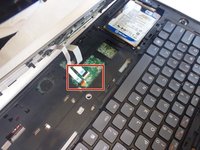
Maak de kabels los die verbonden zijn met het touchpad door de zwarte lipjes omhoog te klappen die beide kabels op hun plaats houden.
-
-
-
-
-
-
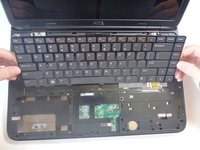
Gebruik een spudger om beide klemmen los te maken die het toetsenbord op zijn plek houden.
-
-
-
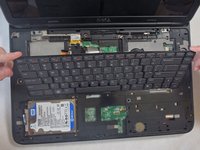
Til de bovenkant van het toetsenbord langzaam op en trek het toetsenbord vervolgens naar het scherm toe.
-
-
-
Gebruik een spudger om langzaam de twee zwarte klemmen te openen die beide kabels op hun plek houden.
-
Maak de losgemaakte kabels los van de behuizing van de computer.
-
Zodra de kabels van het toetsenbord zijn losgekoppeld, kunt u het toetsenbord volledig verwijderen en opzij leggen.
-
-
-
-
-
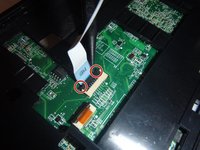
Verwijder de vier 5 mm kruiskopschroeven met een kruiskopschroevendraaier.
-
-
-
Let op dat er twee sets bedrading zijn die beginnen waar we eerder de vier kruiskopschroeven hebben verwijderd.
-
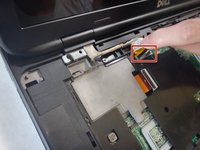
Gebruik je vingers of een plastic spudger om het zwarte lipje omhoog te tillen en de bedrading aan de linkerbovenkant los te maken.
-
-
-
Draai de computer om en verwijder de twee 5 mm kruiskopschroeven aan beide zijden van de batterijklem met een kruiskopschroevendraaier.
-
-
-
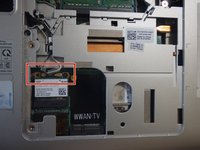
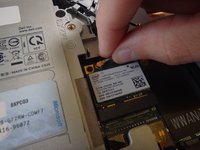
Maak het uiteinde van de zwarte draad en het uiteinde van de witte draad los van hun respectievelijke aansluitingen. Omdat geen van beide draden vastgeschroefd zit, zouden beide draden er gemakkelijk af moeten springen.
-
-
-
Draai de computer weer om naar de rechtopstaande positie en trek de bedrading voorzichtig weg van de oorspronkelijke aansluitpunten, waarbij u ervoor zorgt dat u deze niet beschadigt.
-
-
-
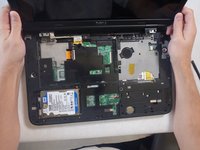
Pak het scherm aan beide kanten vast en trek het omhoog om het volledige scherm van de computer te verwijderen.
-
Vervang uw beschadigde scherm door uw Dell XPS 15-L502X reservescherm en zet uw computer weer in elkaar.
-
U kunt uw Dell XPS 15-L502X weer in elkaar zetten door de instructies in deze handleiding in omgekeerde volgorde te volgen.
-
-










Volg deze instructies in omgekeerde volgorde om je apparaat weer in elkaar te zetten.
Annuleren: ik heb deze handleiding niet afgemaakt.
6 andere personen hebben deze handleiding voltooid.

Team

IUPUI, Team 2-3, Baechle Fall 2015 Lid van IUPUI, Team 2-3, Baechle Fall 2015
IUPUI-BAECHLE-F15S2G3
3 Leden
84 handleidingen geschreven
