Dit is een machinevertaling, die nog niet door iemand is nagekeken. Spreek je deze taal? Controleer het hier.

Dell XPS 15 9575 Speakers vervangen

Luke Rice en
Voor het laatst geüpdatet op 6 aug 2026
Bekeken: 643
Statistieken weergeven:
- Afgelopen 24 uur:
- 1
- Afgelopen 7 dagen:
- 12
- Afgelopen 30 dagen:
- 46
- Altijd:
- 643
Commentaar: 15
15 opmerkingen over de stappen.
Voltooid: 0 1
Niemand heeft deze handleiding als "voltooid" gemarkeerd. Ben jij de eerste?
1 persoon heeft deze handleiding als "voltooid" gemarkeerd. Dat ben jij—lekker bezig!
Favorieten: 0 1
Niemand heeft deze handleiding gemarkeerd als favoriet of volgt de handleiding. Ben jij de eerste?
1 persoon heeft deze handleiding als favoriet gemarkeerd (en blijft daarmee op de hoogte van meldingen)—dat ben jij!
Inleiding
Ga naar stap 1 ↓Als je problemen ervaart met de geluidskwaliteit of als er geen geluid uit de speakers van je Dell XPS 15 9575 2-in-1 laptop komt, zal deze reparatiehandleiding je helpen bij het vervangen van de speakers.
De twee speakers in je Dell XPS 15 9575 zijn verantwoordelijk voor het produceren van audio. Na verloop van tijd kunnen ze verslechteren door slijtage of beschadigd raken door verschillende factoren, wat leidt tot vervormd geluid, krakende geluiden of volledige stilte.
Voordat je overgaat tot vervanging, is het belangrijk om het probleem dat de audiostoring veroorzaakt nauwkeurig te diagnosticeren. Als je niet zeker bent van de bronoorzaak van het probleem, kan het nuttig zijn om de Realtek High Definition Audio Driver te downloaden op de Dell-website voordat je probeert de hardware te vervangen.
Door deze handleiding te volgen, kun je de audiofunctionaliteit van je Dell XPS 15 9575 2-in-1 laptop herstellen en weer genieten van een optimale media-ervaring.
Voordat je begint met deze reparatie, schakel je laptop uit en koppel je deze los van de oplaadadapter.
Wat je nodig hebt
Reparatieset
Deze set bevat alle onderdelen en tools om deze handleiding te voltooien.

Onderdelen

Gereedschap


-
-
-
Gebruik je T5 Torx-schroevendraaier om alle acht 3,2 mm Torx-schroeven te verwijderen die de achterbehuizing op zijn plek houden.
-
Wrik een opening plectrum tussen de achterbehuizing en de basis van het moederbord en til het gereedschap vervolgens iets op om de clips van de achterbehuizing los te klikken.
 Vraag FixBot
-
-
-
-
-
Gebruik de kruiskopschroevendraaier #0 om alle vier de zilveren 3,2 mm schroeven te verwijderen die de verbindingskabel vastzetten.
-
-
-
Steek voorzichtig het opening plectrum tussen de ventilator en de verbindingskabel.
-
Verwijder de verbindingskabel.
-
-
-
-
Gebruik het nylon pincet om de interconnectiepinnen van elk van de printplaten te verwijderen.
-
-
-
-
-
Gebruik de Phillips-kruiskopschroevendraaier om alle acht 6,4 mm schroeven uit de batterij te verwijderen.
-
-
-
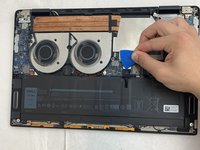
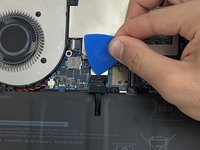
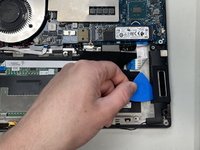
Gebruik een plastic opening plectrum om de zwarte accukabel weg te wrikken van de zilveren adapter.
-
-
-
Gebruik een plastic opening plectrum om de accu van het apparaat te scheiden.
-
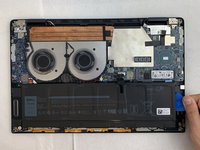
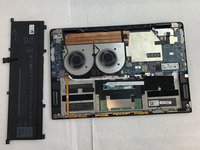
Til de accu recht omhoog en verwijder deze zodra deze volledig los is.
-
-
-
-
-
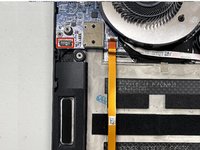
Gebruik de kruiskopschroevendraaier #0 om de 1,7 mm schroef waarmee elke luidspreker is bevestigd te verwijderen.
-
-
-
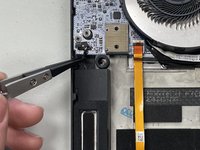
Gebruik de punt van een spudger om afwisselend aan beide kanten van de kabelaansluiting te duwen om deze uit het stopcontact te "wrikken" en de luidsprekerkabel los te koppelen van het I/O bord (ook wel dochterbord genoemd).
-
-
-
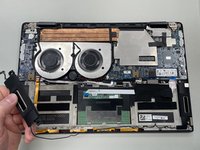
Til de luidspreker uit de laptop.
-
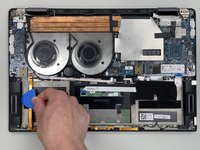
Maak de kabel los uit de houders langs de onderkant van de behuizing bij de oranje lintkabel.
-
-
-
Verwijder de andere luidspreker en de resterende kabel die deze met de eerste luidspreker verbindt uit de laptop.
-
-


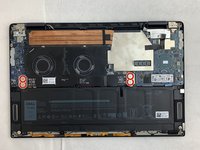
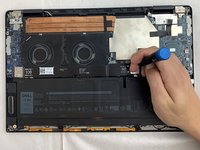


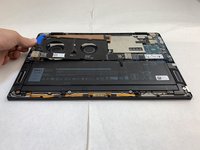
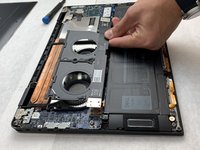


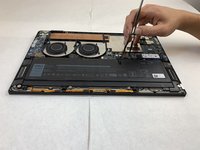
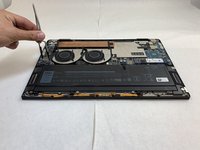


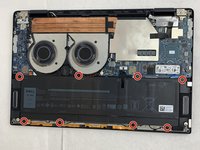
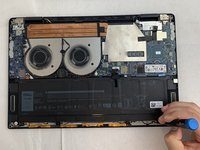










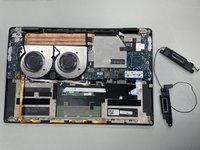
Volg deze instructies in omgekeerde volgorde om je apparaat weer in elkaar te zetten. Breng je e-afval naar een R2- of e-Stewards-gecertificeerde recycler.

Team

University of North Texas, Team 1-5, Coppersmith Spring 2024 Lid van University of North Texas, Team 1-5, Coppersmith Spring 2024
UNT-COPPERSMITH-S24S1G5
4 Leden
48 handleidingen geschreven
