Dit is een machinevertaling, die nog niet door iemand is nagekeken. Spreek je deze taal? Controleer het hier.

Dell Precision M4600-toetsenbord vervangen

Voor het laatst geüpdatet op 6 aug 2026
Bekeken: 1,8K
Statistieken weergeven:
- Afgelopen 24 uur:
- 3
- Afgelopen 7 dagen:
- 12
- Afgelopen 30 dagen:
- 50
- Altijd:
- 1.829
Commentaar: 0
Niemand heeft een opmerking bij deze handleiding geplaatst. Ben jij de eerste?
Bekijk de opmerkingen bij de handleidingVoltooid: 1 2
1 persoon heeft deze handleiding als "voltooid" gemarkeerd. Ben jij de volgende?
2 personen hebben deze handleiding als "voltooid" gemarkeerd. Een daarvan ben jij—lekker bezig!
Favorieten: 1 2
1 persoon heeft deze handleiding als favoriet gemarkeerd en volgt deze. Ben jij de volgende?
2 personen hebben deze handleiding als favoriet gemarkeerd (en blijven daarmee op de hoogte van meldingen)—een daarvan ben jij!
Door de gemeenschap gemaakte handleiding
Deze handleiding is gemaakt door een enthousiasteling uit de gemeenschap, en niet door de iFixit-stafleden.
Wat je nodig hebt
Gereedschap
-
Spudger4.9


-
-
-
Schuif de ontgrendeling van de accu naar de ontgrendelde stand.
-
Verwijder de accu uit het systeem.
 Vraag FixBot
-
-
-
-
-
Gebruik een plastic spatel om onder de toetsenbordrand te wrikken en deze los te maken van de computer.
-
Werk langs de zijkanten en de onderrand van de toetsenbordrand.
-
Til de toetsenbordrand op om deze van het apparaat te verwijderen.
-
-
-
-
-
-
Verwijder de schroeven waarmee het toetsenbord vastzit.
-
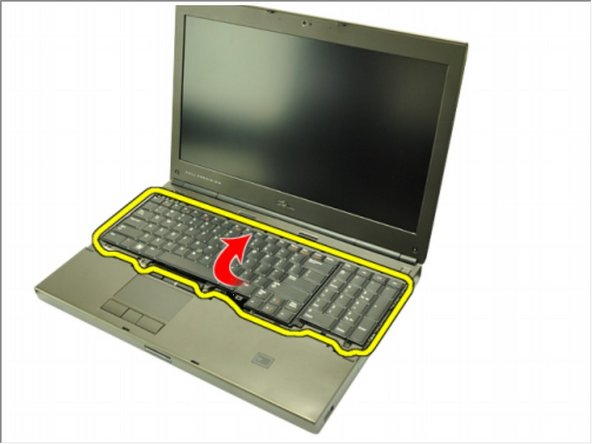
Begin aan de onderkant van het toetsenbord, maak het toetsenbord los van het systeem en draai het toetsenbord om.
-
Koppel de gegevenskabel van het toetsenbord los van het moederbord.
-
-
-
Verwijder het toetsenbord.
-
Trek de plakband los waarmee de toetsenborddatakabel aan de achterkant van het toetsenbord vastzit.
-
Koppel de toetsenborddatakabel los van de achterkant van het toetsenbord.
-
-
-
Trek de datakabel van het toetsenbord los van het toetsenbord en verwijder deze.
-
-




Volg deze instructies in omgekeerde volgorde om uw apparaat weer in elkaar te zetten.
Annuleren: ik heb deze handleiding niet afgemaakt.
Één andere persoon heeft deze handleiding voltooid.

Team

RampUP America, Inc. Lid van RampUP America, Inc.
Community
45 Leden
12.349 handleidingen geschreven
