Dit is een machinevertaling, die nog niet door iemand is nagekeken. Spreek je deze taal? Controleer het hier.

Dell Latitude E5500 cd-rom-station vervangen

Voor het laatst geüpdatet op 6 aug 2026
Bekeken: 1,1K
Statistieken weergeven:
- Afgelopen 24 uur:
- 8
- Afgelopen 7 dagen:
- 23
- Afgelopen 30 dagen:
- 64
- Altijd:
- 1.124
Commentaar: 0
Niemand heeft een opmerking bij deze handleiding geplaatst. Ben jij de eerste?
Bekijk de opmerkingen bij de handleidingVoltooid: 2 3
2 mensen hebben deze handleiding als "voltooid" gemarkeerd. Ben jij de volgende?
3 personen hebben deze handleiding als "voltooid" gemarkeerd. Een daarvan ben jij—lekker bezig!
Favorieten: 0 1
Niemand heeft deze handleiding gemarkeerd als favoriet of volgt de handleiding. Ben jij de eerste?
1 persoon heeft deze handleiding als favoriet gemarkeerd (en blijft daarmee op de hoogte van meldingen)—dat ben jij!
Inleiding
Ga naar stap 1 ↓Cd-rom-stations zijn de apparaten die computers gebruiken om cd's te lezen. Soms zorgen losse kabels of schade ervoor dat het cd-rom-station geen schijven kan lezen, niet wordt herkend door je computer of dat de lade niet opent. Als dit is gebeurd bij je Dell Latitude E5500 en je weet zeker dat de stuurprogramma's en schijven niet het probleem zijn, dan is het misschien tijd om het cd-rom-station te inspecteren. Als je tien minuten de tijd hebt en een kruiskopschroevendraaier #2, helpt deze snelle handleiding je om het station te verwijderen voor reparatie of vervanging.
Wat je nodig hebt
Gereedschap

-
-
-
Plaats de voorkant van de laptop op de tafel, zodat de scharnieren van u af wijzen.
 Vraag FixBot
-
-
-
-
Oefen een beetje druk uit en schuif de klep in de aangegeven richting naar u toe.
-
-
-
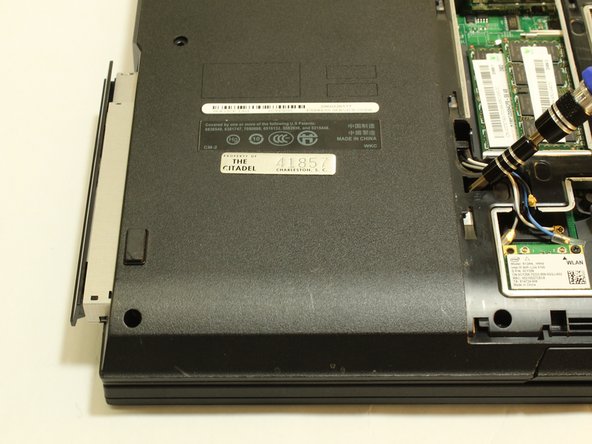
Gebruik een #2 kruiskopschroevendraaier en duw de cd-rom-uitwerper naar links.
-
Zodra de cd-rom naar buiten klikt, schuift u deze voorzichtig uit de laptop.
-
-




Volg deze instructies in omgekeerde volgorde met je nieuwe cd-rom-station om je apparaat weer in elkaar te zetten.
Annuleren: ik heb deze handleiding niet afgemaakt.
2 andere personen hebben deze handleiding voltooid.

Team

The Citadel Military College of South Carolina, Team S3-G10, Eggleston Spring 2019 Lid van The Citadel Military College of South Carolina, Team S3-G10, Eggleston Spring 2019
CMCSC-EGGLESTON-S19S3G10
3 Leden
24 handleidingen geschreven
