Dit is een machinevertaling, die nog niet door iemand is nagekeken. Spreek je deze taal? Controleer het hier.

Dell Latitude 5490 WWAN-kaart (mobiele-netwerkkaart) vervangen

Jordan en
Voor het laatst geüpdatet op 6 aug 2026
Bekeken: 594
Statistieken weergeven:
- Afgelopen 24 uur:
- 8
- Afgelopen 7 dagen:
- 32
- Afgelopen 30 dagen:
- 115
- Altijd:
- 594
Commentaar: 0
Niemand heeft een opmerking bij deze handleiding geplaatst. Ben jij de eerste?
Bekijk de opmerkingen bij de handleidingVoltooid: 1 2
1 persoon heeft deze handleiding als "voltooid" gemarkeerd. Ben jij de volgende?
2 personen hebben deze handleiding als "voltooid" gemarkeerd. Een daarvan ben jij—lekker bezig!
Favorieten: 0 1
Niemand heeft deze handleiding gemarkeerd als favoriet of volgt de handleiding. Ben jij de eerste?
1 persoon heeft deze handleiding als favoriet gemarkeerd (en blijft daarmee op de hoogte van meldingen)—dat ben jij!
Inleiding
Ga naar stap 1 ↓De WWAN-kaart (Wireless Wide Area Network) wordt gebruikt om een laptop via een mobiele verbinding met mobiele data te verbinden.
In deze handleiding leert u hoe u een WWAN-kaart in uw Dell Latitude 5490-laptop kunt vervangen of installeren.
De WWAN-kaart wordt gebruikt om uw laptop via een mobiele verbinding met mobiele data te verbinden. Dit is belangrijk als u internettoegang wilt zonder dat er wifi beschikbaar is. Als uw Dell Latitude 5490-laptop geen toegang tot internet kan krijgen zonder wifi, moet u wellicht de WWAN-kaart vervangen of installeren. Door de WWAN-kaart te vervangen krijgt uw laptop toegang tot internet zonder dat er een wifi-verbinding beschikbaar is.
Wat je nodig hebt
Gereedschap
-
Spudger4.9
-


-
-
-
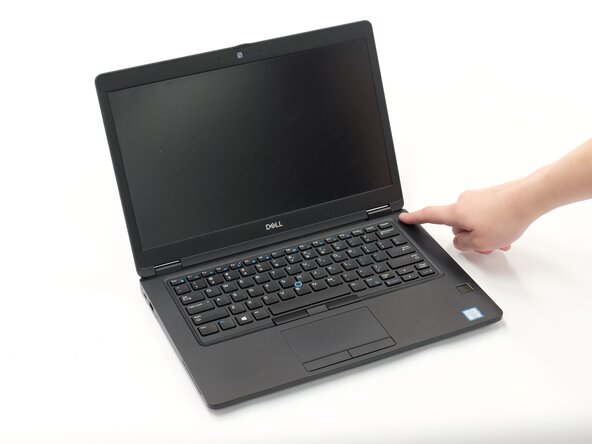
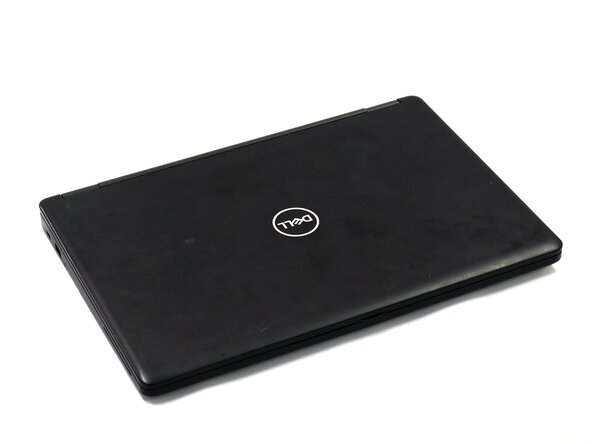
Sluit het apparaat en draai de laptop om zodat de achterplaat naar boven wijst.
 Vraag FixBot
-
-
-
Draai met een Phillips #0 kruiskopschroevendraaier alle acht borgschroeven in de achterplaat los.
-
-
-
Gebruik de spudger om de achterplaat van de laptop los te wrikken, beginnend bij de buitenbehuizing (de achterkant van de laptop).
-
Ga door met wrikken in een richting met de klok mee rondom de achterplaat totdat deze met de hand kan worden verwijderd.
-
Verwijder de achterplaat en leg deze opzij voor de hermontage.
-
-
-
-
Verwijder de (kabel)aansluiting van de accu met je vinger door het lipje aan de bovenkant te gebruiken.
-
-
-
Houd de aan-/uitknop 15 seconden ingedrukt om de resterende elektriciteit in de laptop te ontladen.
-
-
-
-
-
Verwijder de 4 mm kruiskopschroef waarmee de beugel boven de WWAN-kaart vastzit met een Phillips #0-kruiskopschroevendraaier.
-
-
-
Verwijder voorzichtig beide antenne(kabel)aansluitingen. Zorg ervoor dat je de antenne(kabel)aansluitingen recht omhoog uit het stopcontact trekt.
-
Haak met een gebogen pincet één uiteinde van het pincet onder de (kabel)aansluiting. Plaats de andere kant op het uiteinde van de (kabel)aansluiting op de WWAN-kaart. Houd het pincet plat en knijp lichtjes.
-
-
-
Schuif de WWAN-kaart voorzichtig vanaf de achterkant naar buiten, vanaf het uiteinde waar de antennes en de beugel zaten.
-
-


Volg deze instructies in omgekeerde volgorde om uw apparaat weer in elkaar te zetten.
Annuleren: ik heb deze handleiding niet afgemaakt.
Één andere persoon heeft deze handleiding voltooid.
Team

Linn Benton Community College, Team 1-3, Karnes Fall 2025 Lid van Linn Benton Community College, Team 1-3, Karnes Fall 2025
LBCC-KARNES-F25S1G3
3 Leden
108 handleidingen geschreven
