Dit is een machinevertaling, die nog niet door iemand is nagekeken. Spreek je deze taal? Controleer het hier.

Dell Inspiron 3520 RAM vervangen

Ian en
Voor het laatst geüpdatet op 6 aug 2026
Bekeken: 34K
Statistieken weergeven:
- Afgelopen 24 uur:
- 7
- Afgelopen 7 dagen:
- 28
- Afgelopen 30 dagen:
- 122
- Altijd:
- 34.037
Commentaar: 0
Niemand heeft een opmerking bij deze handleiding geplaatst. Ben jij de eerste?
Bekijk de opmerkingen bij de handleidingVoltooid: 18 19
18 mensen hebben deze handleiding als "voltooid" gemarkeerd. Ben jij de volgende?
19 personen hebben deze handleiding als "voltooid" gemarkeerd. Een daarvan ben jij—lekker bezig!
Favorieten: 4 5
4 mensen hebben deze handleiding als favoriet gemarkeerd en volgen deze. Ben jij de volgende?
5 personen hebben deze handleiding als favoriet gemarkeerd (en blijven daarmee op de hoogte van meldingen)—een daarvan ben jij!
Inleiding
Ga naar stap 1 ↓Bij dit reparatieproces moet je de computer openen; wees daarom voorzichtig met de elektronische componenten. Zorg er ook voor dat je in een schone omgeving werkt, zodat er geen kleine onderdelen van de computer zoekraken.
Wat je nodig hebt

-
-
-
Schakel de notebook uit.
-
Leg de notebook ondersteboven neer met de accu van je af gericht.
-
Zoek de ontgrendelings- en vrijgaveschuifknoppen op, respectievelijk in de rechter- en linkerbenedenhoek van de accu.
 Vraag FixBot
-
-
-
Schuif het rechterlipje naar rechts om de batterij te ontgrendelen.
-
Schuif het linkerlipje naar links en houd het vast om de batterij uit het apparaat los te maken.
-
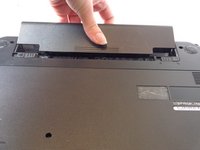
Verwijder tot slot de batterij door deze van het apparaat en van u af te schuiven.
-
-
-
-
-
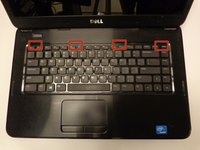
Zoek de vier lipjes langs de bovenrand van het toetsenbord.
-
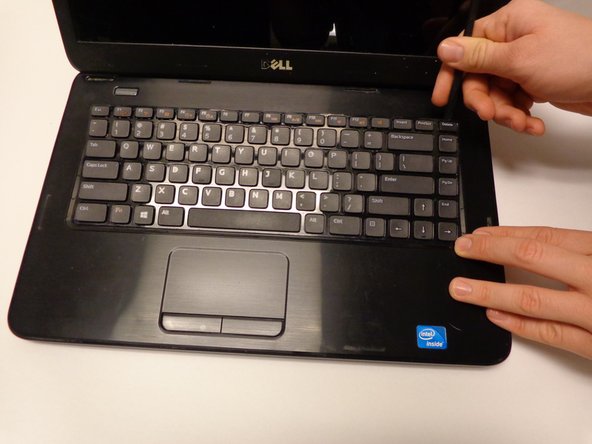
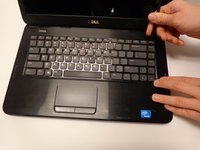
Duw de lipjes met de spudger weg van het toetsenbord en trek het toetsenbord omhoog van de laptop weg.
-
-
-
-
Schuif het toetsenbord naar voren in de richting van het scherm om de onderste lipjes los te maken.
-
-
-
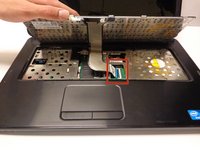
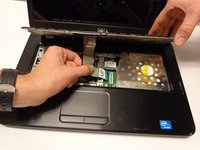
Til het moederbord voorzichtig op en zoek de verbindingskabel.
-
Trek het uiteinde van de kabel voorzichtig uit de poort op de laptop.
-
-
-
-
-
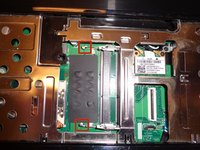
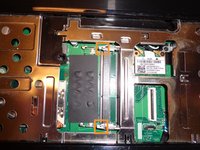
Er zijn twee verbindingspinnen voor de onderste chip.
-
Er zijn twee verbindingspinnen voor de bovenste chip.
-
Trek de pinnen van de zijkanten van de chip(s) weg om deze los te maken.
-







Volg deze instructies in omgekeerde volgorde om je apparaat weer in elkaar te zetten.
Annuleren: ik heb deze handleiding niet afgemaakt.
18 andere personen hebben deze handleiding voltooid.

Team

USF Tampa, Team 16-2, Watkins Winter 2015 Lid van USF Tampa, Team 16-2, Watkins Winter 2015
USFT-WATKINS-W15S16G2
3 Leden
60 handleidingen geschreven
