Dit is een machinevertaling, die nog niet door iemand is nagekeken. Spreek je deze taal? Controleer het hier.

Dell Inspiron 3501 SSD vervangen

Voor het laatst geüpdatet op 6 aug 2026
Bekeken: 3K
Statistieken weergeven:
- Afgelopen 24 uur:
- 2
- Afgelopen 7 dagen:
- 17
- Afgelopen 30 dagen:
- 111
- Altijd:
- 3.008
Commentaar: 5
4 opmerkingen over de stappen, 1 opmerking op de handleiding.
Bekijk de opmerkingen bij de handleidingVoltooid: 3 4
3 mensen hebben deze handleiding als "voltooid" gemarkeerd. Ben jij de volgende?
4 personen hebben deze handleiding als "voltooid" gemarkeerd. Een daarvan ben jij—lekker bezig!
Favorieten: 0 1
Niemand heeft deze handleiding gemarkeerd als favoriet of volgt de handleiding. Ben jij de eerste?
1 persoon heeft deze handleiding als favoriet gemarkeerd (en blijft daarmee op de hoogte van meldingen)—dat ben jij!
Inleiding
Ga naar stap 1 ↓Gebruik deze handleiding om de SSD in je Dell Inspiron 3501 te vervangen.
Maak indien mogelijk een back-up van je bestaande SSD voordat je met deze reparatie begint. Als je de SSD vervangt waarop je besturingssysteem is geïnstalleerd, maak jezelf dan vertrouwd met een tool voor het klonen van schijven, zodat je klaar bent om je gegevens naar de nieuwe SSD te migreren.
Wat je nodig hebt
Reparatieset
Deze set bevat alle onderdelen en tools om deze handleiding te voltooien.

Onderdelen

Gereedschap


-
-
-
Gebruik een kruiskopschroevendraaier(bitje) om de zeven 6 mm lange schroeven uit de achterste behuizing te verwijderen.
-
Schroef met dezelfde schroevendraaier ook de twee borgschroeven los.
 Vraag FixBot
-
-
-
Steek een openingsplectrum tussen de linker benedenhoek van de achterste behuizing en de rest van de laptop.
-
Duw het uiteinde van je plectrum naar beneden en wrik de behuizing uit de klemmen los.
-
Herhaal deze stappen ook voor de rechter benedenhoek van de behuizing.
-
-
-
Steek je plectrum aan de zijkant van de tussen de behuizing en de rest van de laptop.
-
Duw het uiteinde van je plectrum naar beneden en wrik de behuizing uit de klemmen los.
-
-
-
-
Pak de behuizing vast bij de rand die naar je toewijst.
-
Klap de behuizing zo open dat de achterkant als een soort scharnier wordt gebruikt.
-
Verwijder de behuizing volledig.
-
-
-
-
-
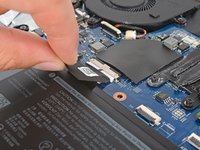
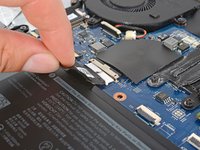
Trek de batterijaansluiting aan de lip uit het contact weg om de batterij los te koppelen.
-
-
-
-
-
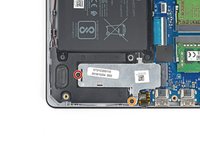
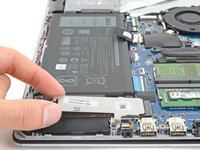
Gebruik je kruiskopschroevendraaier om de 4 mm lange schroef te verwijderen die de zilveren SSD-afscherming op zijn plek houdt.
-
Gebruik je kruiskopschroevendraaier om de borgschroef los te draaien.
-
-
-
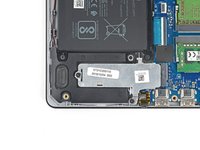
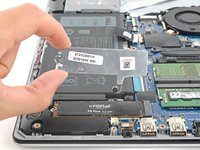
Til de SSD-afdekking recht van de SSD om deze te verwijderen.
-
-
-
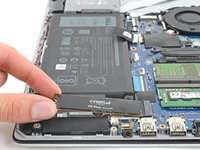
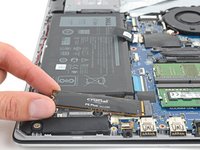
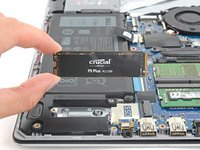
Pak de randen van de SSD vast bij de inkeping voor de schroef.
-
Trek de SSD recht uit het stopcontact en verwijder hem.
-
-








Volg deze instructies in omgekeerde volgorde om je apparaat weer in elkaar te zetten.
Breng je e-afval naar een R2- of e-Stewards-gecertificeerde recycler.
Is de reparatie niet volgens plan verlopen? Probeer wat basisprobleemoplossing, of vraag onze Dell Inspiron-antwoordenforum om hulp.
Annuleren: ik heb deze handleiding niet afgemaakt.
3 andere personen hebben deze handleiding voltooid.

