Dit is een machinevertaling, die nog niet door iemand is nagekeken. Spreek je deze taal? Controleer het hier.

Dell Inspiron 17-5749 draadloze netwerkkaart vervangen

Voor het laatst geüpdatet op 6 aug 2026
Bekeken: 707
Statistieken weergeven:
- Afgelopen 24 uur:
- 1
- Afgelopen 7 dagen:
- 14
- Afgelopen 30 dagen:
- 48
- Altijd:
- 707
Commentaar: 0
Niemand heeft een opmerking bij deze handleiding geplaatst. Ben jij de eerste?
Bekijk de opmerkingen bij de handleidingVoltooid: 0 1
Niemand heeft deze handleiding als "voltooid" gemarkeerd. Ben jij de eerste?
1 persoon heeft deze handleiding als "voltooid" gemarkeerd. Dat ben jij—lekker bezig!
Favorieten: 0 1
Niemand heeft deze handleiding gemarkeerd als favoriet of volgt de handleiding. Ben jij de eerste?
1 persoon heeft deze handleiding als favoriet gemarkeerd (en blijft daarmee op de hoogte van meldingen)—dat ben jij!
Actiemomenten
Wees een actieheld! Deze handleiding heeft plaatjes nodig die beter tonen hoe specifieke handelingen uitgevoerd moeten worden.
Betere introductie
Verbeter deze handleiding door het afmaken of herzien van de introductie.
Wat je nodig hebt
Gereedschap


-
-
Gereedschap gebruikt in deze stap:Anti-Static Wrist Strap$7.95
-
Schakel de laptop volledig uit.
-
Koppel de oplaadkabel los van de laptop.
 Vraag FixBot
-
-
-
Zet beide accuvergrendelingen in de stand "ontgrendeld".
-
Trek de accu aan de treklip omhoog om deze uit de laptop te verwijderen.
-
-
-
-
-
-
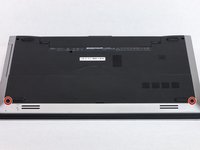
Verwijder de twee 5,5mm-schroeven waarmee de onderkant aan de basis van de computer is bevestigd.
-
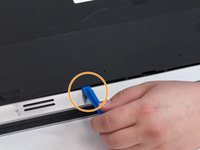
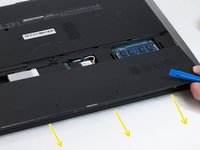
Gebruik het Openingsgereedschap om de onderkant voorzichtig open te wrikken, beginnend bij het midden.
-
Til de onderkant omhoog om deze te verwijderen en leg hem opzij.
-
-
-
-
-
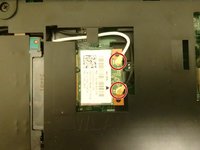
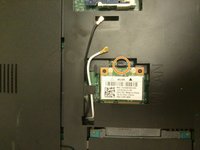
Koppel de antennekabels los van de draadloze netwerkkaart.
-
Druk op het borglipje om de draadloze netwerkkaart te ontgrendelen.
-
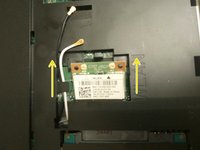
Schuif de draadloze netwerkkaart uit het slot voor de draadloze netwerkkaart.
-
-




Volg deze instructies in omgekeerde volgorde om het apparaat weer in elkaar te zetten.

Team

Washington State, Team S1-G2, Lobnitz Spring 2018 Lid van Washington State, Team S1-G2, Lobnitz Spring 2018
WSU-LOBNITZ-S18S1G2
6 Leden
144 handleidingen geschreven
