Dit is een machinevertaling, die nog niet door iemand is nagekeken. Spreek je deze taal? Controleer het hier.

Dell Inspiron 17-5748 toetsenbord vervangen

Justine Vaca en
Voor het laatst geüpdatet op 6 aug 2026
Bekeken: 1,3K
Statistieken weergeven:
- Afgelopen 24 uur:
- 8
- Afgelopen 7 dagen:
- 18
- Afgelopen 30 dagen:
- 55
- Altijd:
- 1.313
Commentaar: 0
Niemand heeft een opmerking bij deze handleiding geplaatst. Ben jij de eerste?
Bekijk de opmerkingen bij de handleidingVoltooid: 0 1
Niemand heeft deze handleiding als "voltooid" gemarkeerd. Ben jij de eerste?
1 persoon heeft deze handleiding als "voltooid" gemarkeerd. Dat ben jij—lekker bezig!
Favorieten: 0 1
Niemand heeft deze handleiding gemarkeerd als favoriet of volgt de handleiding. Ben jij de eerste?
1 persoon heeft deze handleiding als favoriet gemarkeerd (en blijft daarmee op de hoogte van meldingen)—dat ben jij!
Inleiding
Ga naar stap 1 ↓Deze handleiding laat zien hoe je bij het toetsenbord van deze laptop kunt komen en hoe je het kunt vervangen. Eenvoudig gereedschap is vereist. Wees voorzichtig bij het verwijderen van onderdelen met een lintkabel.
Wat je nodig hebt
Onderdelen


Gereedschap

-
-
-
Draai de laptop ondersteboven.
-
Zoek de vergrendelingen van de accu in het vouwgedeelte.
 Vraag FixBot
-
-
-
-
-
-
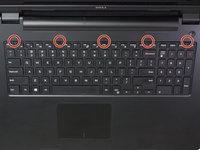
Zoek de 5 toetsenbordlipjes aan de kant van het toetsenbord die zich het dichtst bij het scherm bevindt.
-
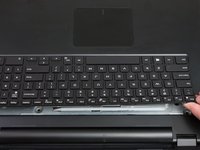
Gebruik een metalen spudger om de toetsenbordlipjes voorzichtig naar binnen te wrikken totdat ze loskomen. Je hoort een klik.
-
-
-
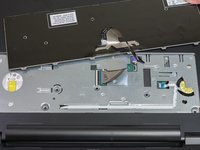
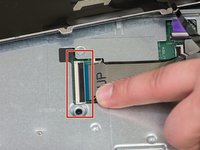
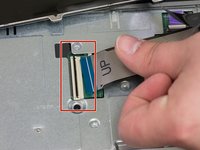
Maak de lintkabel los van het moederbord door de zwarte klem omhoog te kantelen, waardoor de kabel vrijkomt.
-
Maak de kabel en het toetsenbord voorzichtig los van de laptop.
-







Volg deze instructies in omgekeerde volgorde om je apparaat weer in elkaar te zetten.

Team

Washington State, Team S2-G2, Lobnitz Spring 2018 Lid van Washington State, Team S2-G2, Lobnitz Spring 2018
WSU-LOBNITZ-S18S2G2
6 Leden
48 handleidingen geschreven
