Deze vertaling is door een computer gegenereerd en is nog niet door iemand nagekeken. Spreek je deze taal? Bekijk het hier.
Inleiding
Als het scherm zelf gebarsten of kapot is, kan het nodig zijn om het LCD-scherm te vervangen.
Wat je nodig hebt
-
-
-
Verwijder de twee schroeven (5,5 mm, Phillips #1) uit de onderkant van de laptop.
 Vraag FixBot
-
-
-
Verwijder de zwarte en witte bedrading van de WLAN die naar het beeldscherm leiden door ze recht omhoog te trekken.
-
Wikkel de bedrading los zodat deze in de volgende stap vrij doorgetrokken kan worden.
-
-
-
Draai de laptop om naar de standaardpositie.
-
Koppel de Wed-kabel en de Camera1-kabel los van de betreffende (kabel)aansluitingen op het moederbord, zoals aangegeven. Maak de bedrading los zodat deze vrij ligt.
-
Trek de zwarte en witte draden die voorheen met de WLAN waren verbonden door het gat.
-
-
-
-
Haal de Camera1-kabel, de Wed-kabel en de zwart-witte bedrading uit de kabelgeleiders.
-
Verwijder de vier schroeven (5 mm kruiskop nr. 1) (twee aan elke kant) waarmee de schermmodule vastzit.
-
-
-
-
-
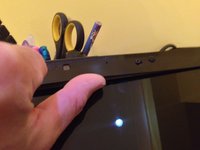
Til de zes rubberen voetjes op. Er zit er één in elke hoek aan de onderkant van het scherm, en vier langs de bovenkant van het scherm.
-
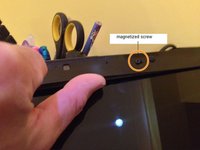
Verwijder de schroeven eronder. Let op: één schroef aan de bovenkant, rechts van het midden, kan gemagnetiseerd zijn en er niet uitkomen.
-
-
-
Gebruik je duim, begin bovenaan, en duw met je duim vanaf de binnenkant van de raam naar buiten zodat het plastic loskomt. Werk met je duim rondom en herhaal dit proces aan zowel de bovenkant als de zijkanten totdat je bij de onderkant bent.
-
Aan de onderkant zit dubbelzijdige tape langs de metalen strip waar het plastic de raam raakt. Maak dit los en duw vervolgens weer naar buiten.
-
De gehele raam zou nu los moeten zijn en je kunt deze van de laptop verwijderen.
-
-
-
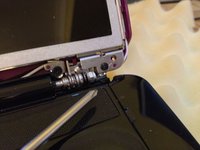
Zoek onderaan de twee scharnieren. Er staat een klein driehoekje op beide scharnieren. Je moet de schroeven naast het driehoekje op de scharnieren verwijderen (slechts één per kant), waarna het scherm volledig los is van de behuizing.
-
Als je een CCFL LCD-paneel hebt, moet je wellicht de connectorplaat losschroeven.
-
Draai het paneel voorzichtig uit de bovenste bedekking.
-
Bij een CCFL LCD-scherm zit de lintkabel zowel aan de bovenkant als aan de onderkant van het paneel stevig vastgeplakt aan de (kabel)aansluiting.
-
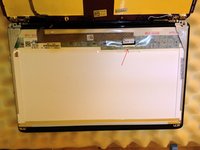
Ontkoppel de lintkabel van het scherm aan de onderkant (grotere (kabel)aansluiting) om het scherm volledig te verwijderen. Til de vergrendelbalk op (met blauwe treklip) en trek de lintkabel voorzichtig uit de (kabel)aansluiting.
-
Verwijder de 2 beugels die aan het scherm vastzitten door 3 schroeven aan de zijkant van elke beugel te verwijderen.
-
In mijn voorbeeld zijn de productnummers van het scherm als volgt: BT156gw01 v.4. Als je dit nummer invoert op eBay, krijg je verschillende alternatieven te zien.
-
Het plaatsen gebeurt in omgekeerde volgorde van de voorgaande stappen.
-
-




Volg deze instructies in omgekeerde volgorde om uw apparaat weer in elkaar te zetten.
Annuleren: ik heb deze handleiding niet afgemaakt.
4 andere personen hebben deze handleiding voltooid.

2Gids Commentaar
No need to remove everything, here is an easier guide:
1. Remove the battery.
2. Take off the 6 rubber feet on the bezel
3. Remove the 6 bezel screws.
4. Remove the two LCD screws located next to the two arrows.
5. Slide the ribbon cable from the back of the LCD.
6. Reverse the procedure.
